1 00:00 Qué es Screen2ipcam Screen2ipcam convierte cualquier pantalla de Windows en una cámara IP estándar ONVIF / RTSP, y tu NVR graba la pantalla junto a tus cámaras reales. Sin capturadora y sin instalar nada en el grabador. 00:00 Una de estas cámaras no es una cámara. 00:02 Es la pantalla de un PC con Windows, grabada en el NVR junto a cámaras reales. 00:07 Tus cámaras ven al cajero. 00:09 Pero lo importante está en la pantalla: la venta, el pedido, 00:13 la máquina. Hasta ahora, poner pantallas en tu CCTV exigía una tarjeta capturadora, 00:18 o un codificador por hardware, para cada pantalla. 00:22 Screen2ipcam lo hace por software. 00:24 Convierte cualquier pantalla de Windows en una cámara IP ONVIF y RTSP estándar. 00:30 Sin tarjeta capturadora ni hardware extra, y nada que instalar en el grabador. 00:35 Añádela a Hikvision, Dahua o cualquier NVR como una cámara más. 00:39 De la caja a la planta de producción, toda pantalla que valga la pena grabar. 00:44 Es ligero, cerca del 2% de CPU, y funciona de Windows 7 a Windows 11. 00:49 Pruébalo gratis durante 14 días. 00:51 Después, es un solo pago de por vida, sin suscripción. 00:55 Más información en screen2ipcam.com.
2 00:58 Instalación, dirección e IP fija Tras la instalación, una ventana muestra la dirección del PC y tres enlaces: RTSP, ONVIF y el panel web. Pon una IP fija al PC para que el grabador siempre encuentre la cámara después de reiniciar. Leer la página completa → 00:58 Este es un recorrido completo por Screen2ipcam, versión 2.0.5. 01:04 Cada pantalla, desde la instalación hasta la grabación en tu NVR. 01:08 Al instalarlo, se abre esta ventana. 01:11 Arriba está la dirección de red de tu PC, en este caso 192.168.1.206. 01:18 Debajo hay tres enlaces: RTSP, para reproductores como VLC. 01:23 ONVIF, para tu NVR. 01:24 Y el panel web. Cada uno tiene su propio botón Copy. 01:28 Usuario y contraseña por defecto: admin, admin. 01:30 Un consejo importante: asigna a este PC una dirección IP fija. 01:34 Si recibe la dirección automáticamente, Screen2ipcam muestra este aviso amarillo, 01:39 porque puede cambiar tras un reinicio, y la próxima vez el grabador no 01:44 encontrará la cámara. Con IP fija, la cámara siempre estará ahí. 01:48 Ahora haz clic en Open control panel para ver todos los ajustes. 3 01:52 Pestaña Estado El primer lugar donde mirar: estado de la licencia, eventos de movimiento, qué grabador está conectado ahora, los enlaces del stream y botones para abrir el panel web, detener el stream o revisar el firewall. 01:52 Esta es la pestaña Status. 01:54 Es lo primero que debes mirar. 01:55 Arriba, el estado de tu licencia. 01:58 Luego, la línea de eventos de movimiento. 02:00 Recorder OK significa que tu NVR está suscrito a los eventos de movimiento. 02:03 Connected devices muestra quién está conectado a esta cámara ahora mismo. 02:07 Aquí, el NVR en 192.168.1.215 está 02:13 recibiendo el stream principal y el substream, conectado ahora. 02:16 Debajo están tu dirección y los tres enlaces: 02:19 RTSP, ONVIF y el panel web. 02:22 Stream: running, con la marca ✔, significa que la cámara está en vivo. 02:26 También verás el Device ID y la versión. 02:29 Los botones: abrir el panel web en tu navegador, 02:32 actualizar o detener el stream. 02:34 Show info and ports reabre la primera ventana, con la dirección y los enlaces. 02:39 Y Check firewall asegura que Windows deje a tu grabador acceder a la app.
4 02:45 Vídeo: calidad y substream Elige la calidad de imagen. Para una pantalla 1080p, 10 fotogramas por segundo y unos 2000 kbps mantienen el texto nítido. Activa el substream (640 de ancho, 512 kbps) para un mosaico fluido en el NVR. Leer la página completa → 02:45 Ahora, la pestaña Video. 02:47 Main stream resolution: Full screen envía toda tu pantalla en su resolución nativa. 02:53 Frames per second: diez son suficientes para la pantalla de un PC. 02:56 Main quality es el bitrate. 02:58 Para una pantalla de 1080p, ajusta unos 2000 kilobits por segundo, 03:02 para que el texto se vea nítido. 03:04 Luego activa el substream. 03:05 Una copia pequeña y ligera de la imagen, para que el mosaico del NVR vaya fluido. 03:11 640 de ancho, a 512 kilobits, va bien. 03:15 Si también quieres cambiar otras pestañas, haz clic en Save 03:18 y continúa. 03:19 Si es tu único cambio, pulsa el botón verde Apply and restart. 03:23 El stream se reinicia con tus ajustes, y tu NVR se vuelve a conectar 03:28 por sí solo, en unos cinco segundos. 5 03:31 Red: puertos, nombre y protección Los puertos (RTSP 554, ONVIF 8000, web 8080), el nombre que muestra el NVR, una contraseña opcional para el stream, el descubrimiento automático, iniciar con Windows y el modo de protección para que el personal no lo detenga. Leer la página completa → 03:32 La pestaña Network. 03:33 Estos son los tres puertos: RTSP 554, ONVIF 8000, 03:38 y el panel web en el 8080. 03:40 Deja los valores por defecto, salvo que otro programa ya los use. 03:44 Enable web panel te permite abrir estos ajustes desde un teléfono, 03:47 o cualquier navegador de tu red. 03:49 Secure stream with password exige al NVR usuario y contraseña antes de que 03:55 pueda ver la pantalla. Device name es el nombre que verá tu NVR. 03:59 Ponle un nombre claro, como Cashier PC. 04:02 Auto-discovery permite que el NVR encuentre la cámara por sí solo. 04:06 Si tienes impresoras de red, es mejor desactivarlo 04:09 y añadir la cámara por su IP. 04:11 Run automatically at Windows startup deja la cámara activa tras cada reinicio. 04:15 Show app icon in the taskbar tray pone un pequeño icono junto al reloj, 04:20 para acceder rápido. 04:21 Déjalo apagado si prefieres que el personal no lo vea. 04:24 Y Protection mode quita la app de la vista y así el personal no puede detener el 04:28 stream. Un servicio lo reinicia si alguna vez se detiene. 04:31 Al terminar, haz clic en Save o en el botón verde Apply and restart. 04:35 Unos segundos después, ya está en vivo. 6 04:39 VPN y varias redes Si el PC tiene VPN o más de una tarjeta de red, elige qué dirección debe ver el NVR. ¿No estás seguro? Déjalo en Automático. El stream funciona en todas las direcciones de todos modos. Leer la página completa → 04:39 La pestaña VPN. 04:41 Si este PC usa una VPN o tiene más de una tarjeta de red, 04:45 elige aquí qué dirección debe ver tu NVR. 04:48 Si no estás seguro, déjalo en Automatic. 04:50 Debajo verás la dirección que se anuncia en este momento. 04:53 Network check muestra un breve informe de las tarjetas de red que encontró. 04:58 Es útil si alguna vez necesitas soporte. 05:00 Copy RTSP link copia el enlace del stream con la dirección correcta, 05:04 listo para pegar en tu grabador. 05:06 El stream siempre funciona en todas las direcciones. 05:09 Esta opción solo cambia la dirección que se ve en la detección automática 05:12 y en los enlaces. 05:14 Pulsa Save si vas a cambiar más pestañas, o el botón verde Apply and restart. 05:18 Unos segundos después, ya está en vivo. 8 06:25 Eventos: grabación por movimiento (nuevo en 2.0.5 ) Nuevo Tu NVR puede grabar solo cuando la pantalla cambia. Activa los eventos de movimiento, pon el canal en grabación por movimiento y ahorra disco. Incluye sensibilidad, zonas ignoradas y botón de prueba. Leer la página completa → 06:25 La pestaña Events, nueva en 2.0.5. 06:29 Una pantalla está quieta casi todo el día. 06:31 Activa Send motion events to the recorder y tu NVR recibirá un aviso cada vez que 06:36 la pantalla cambie de verdad. 06:38 Luego configura este canal en tu NVR con grabación por movimiento, 06:41 y grabará solo cuando pase algo. 06:44 Menos espacio en disco, y vas directo a lo que cambió. 06:47 Sensitivity define qué tamaño de cambio cuenta como movimiento. 06:50 Medium es un buen punto de partida. 06:52 Aquí hay un cambio real: cambiaron 1093 pequeños cuadros, 06:56 por encima del umbral de 300, así que notifica movimiento. 07:00 Minimum change define cuánto debe durar un cambio antes de notificarse, 07:04 y Hold mantiene el movimiento activo unos segundos tras detenerse la imagen. 07:08 Con Ignore the Windows taskbar, el reloj y los avisos no cuentan como movimiento. 07:13 También puedes ignorar las esquinas, la parte de arriba, 07:16 o la parte de abajo, si hay un logo, un reloj o una barra de noticias. 07:20 Las líneas de estado muestran lo que pasa en este momento. 07:23 Si dice not subscribed, vuelve a añadir la cámara en tu NVR. 07:27 Y Send test event envía un evento de movimiento sin tocar la pantalla. 07:31 El icono de movimiento debería aparecer enseguida en tu grabador. 07:34 Luego haz clic en Apply and restart. 07:36 Unos segundos después, ya está en vivo. 9 07:40 Usuarios y recuperación de contraseña Un usuario y una contraseña protegen el panel de control, el panel web y el stream. Cambia el admin / admin por defecto. ¿La olvidaste? Envía tu Device ID y recibe un código de recuperación de un solo uso. Leer la página completa → 07:40 La pestaña Users. 07:42 Este usuario y contraseña protegen el panel de control 07:45 y el panel web. 07:46 Y si activaste Secure stream en la pestaña Network, 07:49 tu NVR también usa esas credenciales. 07:52 Por defecto es admin, admin, así que cámbialo. 07:55 Escribe la nueva contraseña, confírmala y pulsa Change username and password. 08:00 ¿Olvidaste la clave? Envía tu Device ID y recibirás un código de recuperación. 08:05 Pégalo aquí, pulsa Recover y los datos de acceso vuelven a admin, 08:09 admin. Y Factory reset borra todos los ajustes, 08:12 y además restablece el acceso a admin, admin. 08:15 ¿Te quedaste fuera y ni siquiera puedes abrir el panel de control? 08:18 La ventana de inicio de sesión tiene un enlace Forgot password. 08:21 Haz clic y aparecerán los pasos. 08:23 Copia tu Device ID y envíalo al soporte por correo electrónico. 08:26 Pega el código de recuperación recibido, pulsa Recover 08:29 y podrás volver a entrar con admin, admin. 10 08:34 Pestaña Licencia Tu Device ID con botón Copiar y un código QR. Pega la licencia o adjunta el archivo, pulsa Activar y listo. La licencia queda ligada al PC y nunca necesita internet. Leer la página completa → 08:34 Por último, la pestaña License. 08:36 Aquí está tu Device ID, con un botón Copy. 08:39 O escanea el código QR con tu teléfono: se abre la página de activación, 08:44 con tu Device ID ya completado. 08:46 Cuando recibas tu licencia, pégala aquí o adjunta el archivo de licencia, 08:50 y haz clic en Activate. 08:51 La línea de abajo muestra tu licencia. 08:54 Esta es una licencia de por vida. 08:55 La licencia está ligada a este PC, así que reinstalar Windows no le afecta, 09:01 y nunca necesita Internet. 11 09:04 Panel web: control desde el móvil Abre http://PC-IP:8080 desde cualquier móvil o PC de la misma red. Ve la imagen en vivo, cambia ajustes y activa tu licencia sin tocar el PC. 09:05 Screen2ipcam también tiene un panel web. 09:08 En cualquier teléfono, tableta o PC de la misma red, abre un navegador 09:12 y escribe la dirección del PC con el puerto 8080. 09:15 Entra con el mismo usuario y contraseña. 09:18 ¿La olvidaste? La página de acceso muestra tu Device ID y un código QR, 09:22 para obtener un código de recuperación. 09:24 Dentro, la página Live muestra exactamente lo que recibe tu NVR, 09:28 con los enlaces del stream y un botón para detenerlo. 09:31 Las páginas Video, Events y Network cambian los mismos ajustes que en el PC. 09:36 Y en System and License puedes copiar tu Device ID, 09:40 pegar tu licencia y pulsar Activate license, desde tu teléfono. 09:44 También te permite volver a entrar cuando Protection mode no muestra la app. 09:47 Algunos extras, como sonido del PC, nombre de la cámara y aviso al personal, 09:52 solo están en la ventana del PC. 09:54 Como siempre, Save guarda tus ajustes y Apply and restart los pone en marcha. 10:00 Unos segundos después, ya está en vivo.
12 10:03 Licencia con el código QR Durante la prueba, el propio grabador muestra un código QR. Escanéalo, nuestra web se abre con tu Device ID ya escrito, pagas una vez y la licencia llega por email. Leer la página completa → 10:04 Así se pasa de la prueba a la licencia, en más o menos un minuto. 10:07 Durante la prueba, tu propio grabador muestra un código QR, 10:11 con el Device ID del PC. 10:13 Verás el mismo QR en la pestaña License del panel de control. 10:16 Escanéalo con la cámara del teléfono. 10:18 La web abre el formulario de licencia, con tu Device ID ya completado. 10:23 Sin copiar nada y sin errores al escribir. 10:25 Añade tu nombre y tu correo, y paga una vez, con PayPal o tarjeta. 10:30 Un solo pago de por vida, sin suscripción. 10:32 Te enviamos la licencia por correo, normalmente en menos de 20 minutos. 10:36 Pégala en la pestaña License o adjunta el archivo de licencia, 10:39 y haz clic en Activate. 10:41 La pantalla de prueba desaparece y tu grabador muestra la imagen normal. 13 10:46 Pruébalo gratis y dónde descargarlo Prueba todas las funciones gratis durante 14 días, con descarga en screen2ipcam.com. Después es un solo pago de por vida, sin suscripción. Leer la página completa → 10:45 Ese fue el recorrido completo. 10:47 Prueba Screen2ipcam gratis 14 días. 10:50 Escanea este código o visita screen2ipcam.com. 10:54 Gracias por ver el vídeo. 

 0:59
0:59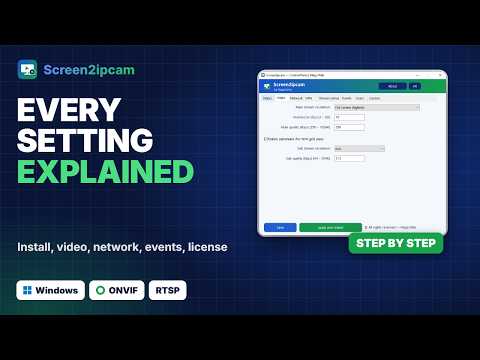 8:06
8:06 0:59
0:59 0:53
0:53