Screen2ipcam
ONVIF Profile S · H.264 RTSP

Convierte cualquier pantalla de Windows en una cámara IP ONVIF / RTSP

Screen2ipcam publica la pantalla de un PC con Windows como una cámara IP estándar. Tu NVR o VMS la detecta y la graba igual que cualquier otra cámara — sin tarjeta capturadora ni codificador por hardware.

Firmado por Microsoft — ya en la Microsoft Store
Windows 7 → 11 · 32 & 64-bit ~2% de CPU durante la transmisión Sin .NET, sin componentes adicionales Inglés & árabe — interfaz, guía y soporte directo
SourceForge Rising Star award Premio Rising StarPor SourceForge · entre más de 500.000 proyectos
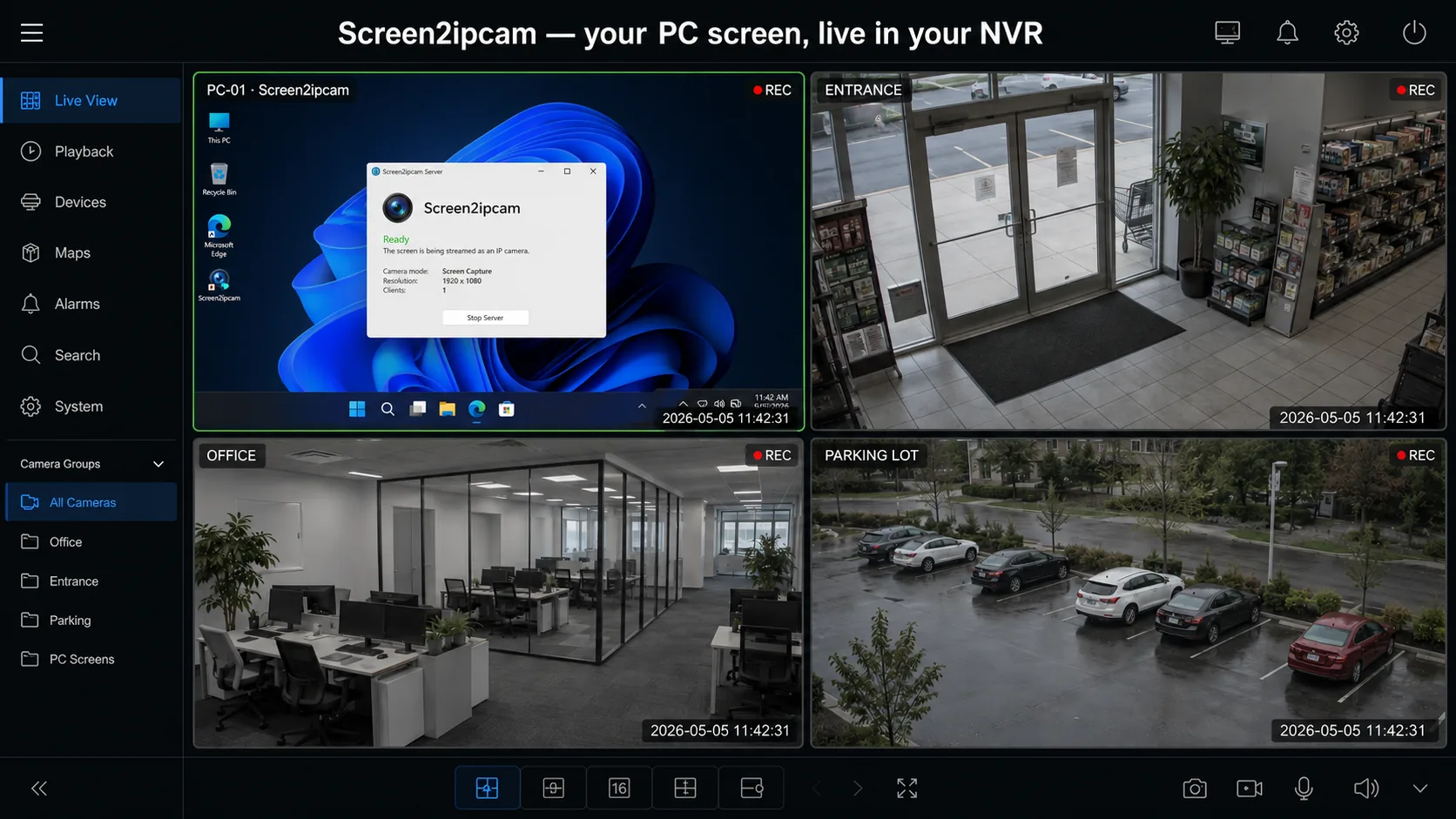
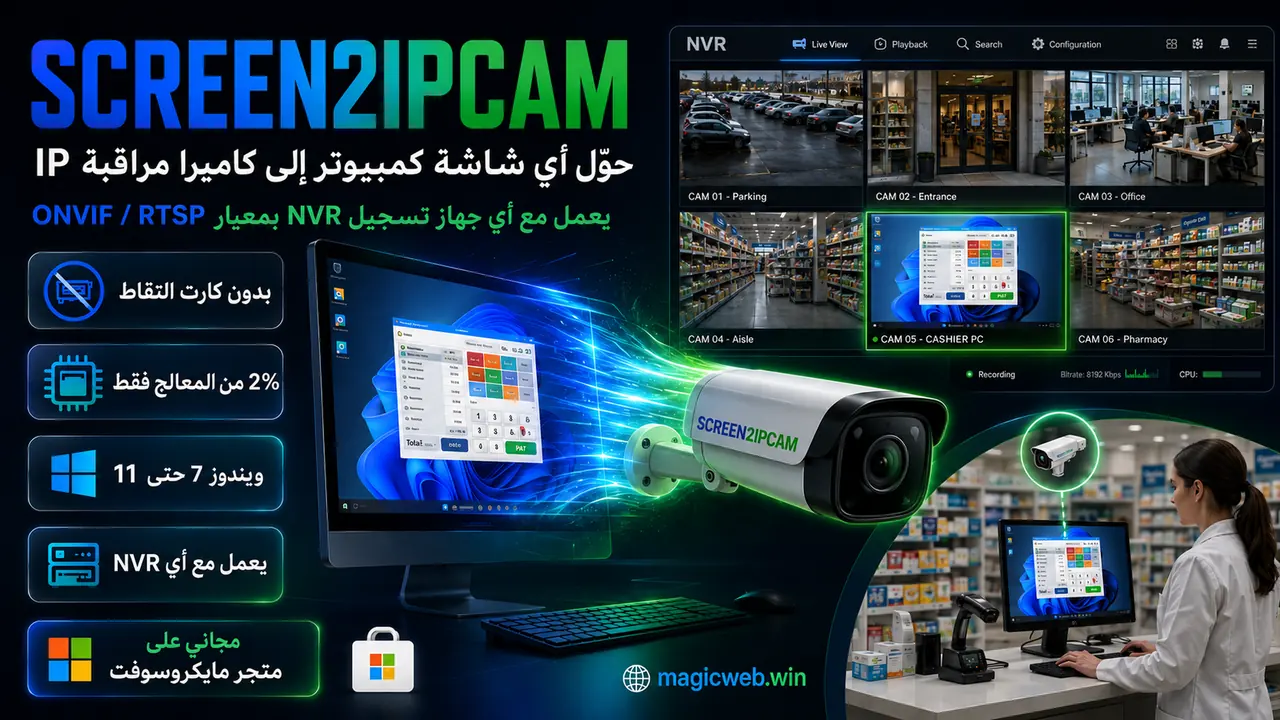
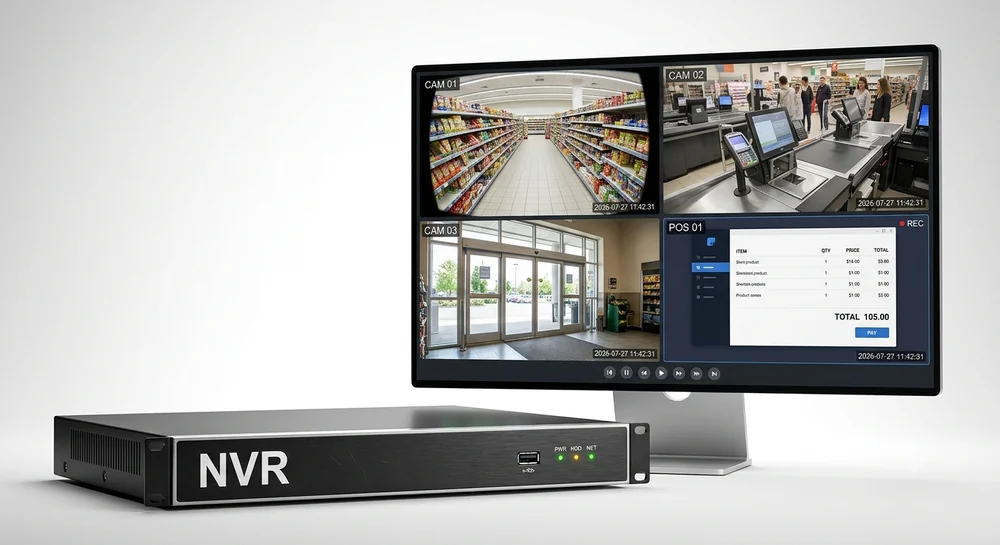
A Windows PC screen shown live inside an NVR grid next to real cameras
Screen2ipcam Softpedia Editor's review — five stars, rated Excellent
“The software makes the whole process easy to go through, so you should be able to stream your screen within minutes of setting up the app.”
Robert Condorache Leer la reseña completa
Compatible con
Profile S Basado en el estándar abierto ONVIF — detectado automáticamente por cualquier NVR / VMS compatible, además de RTSP directo.
Hikvision Dahua Technology Intelbras Blue IrisBlue Iris Genetec Nx Witness — Network Optix Synology QNAP XMEyeXMEye VLCVLC
Milestone XProtect · Agent DVR · & cualquier NVR · VMS con ONVIF / RTSP
Cómo funciona

Una cámara, sin la cámara

Solo software. Se integra en tu sistema de videovigilancia actual como cualquier cámara IP.

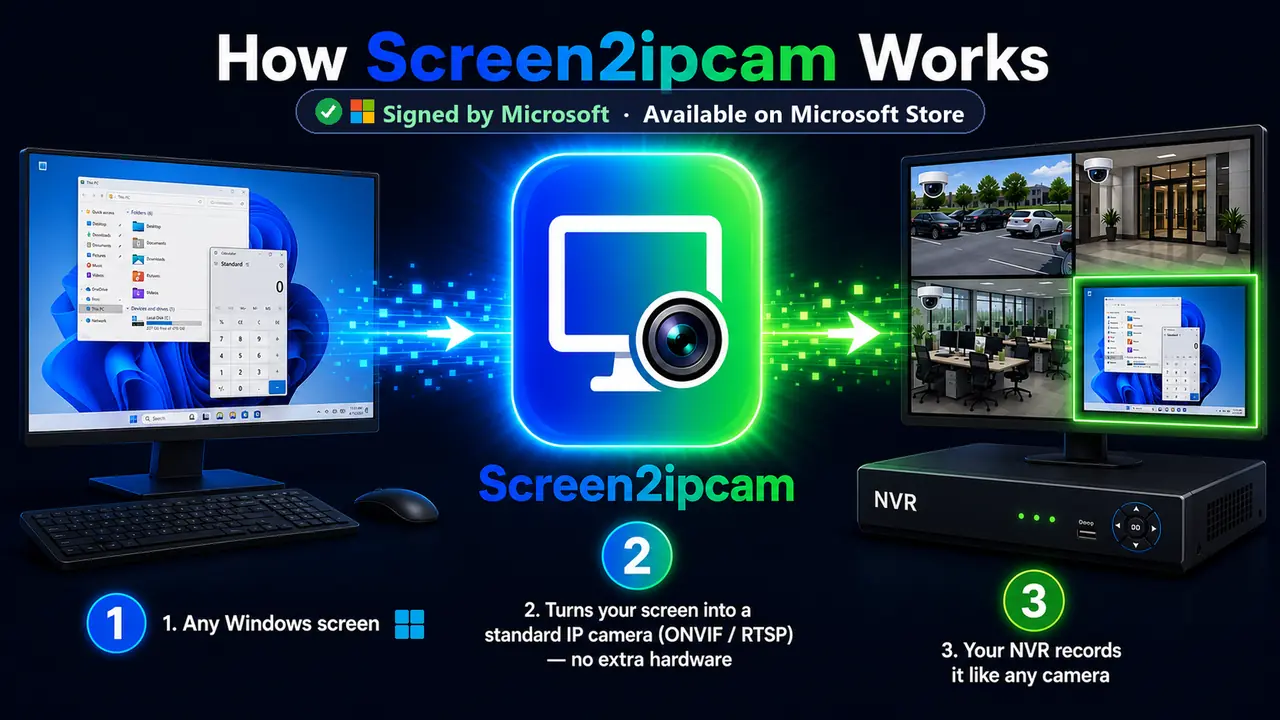
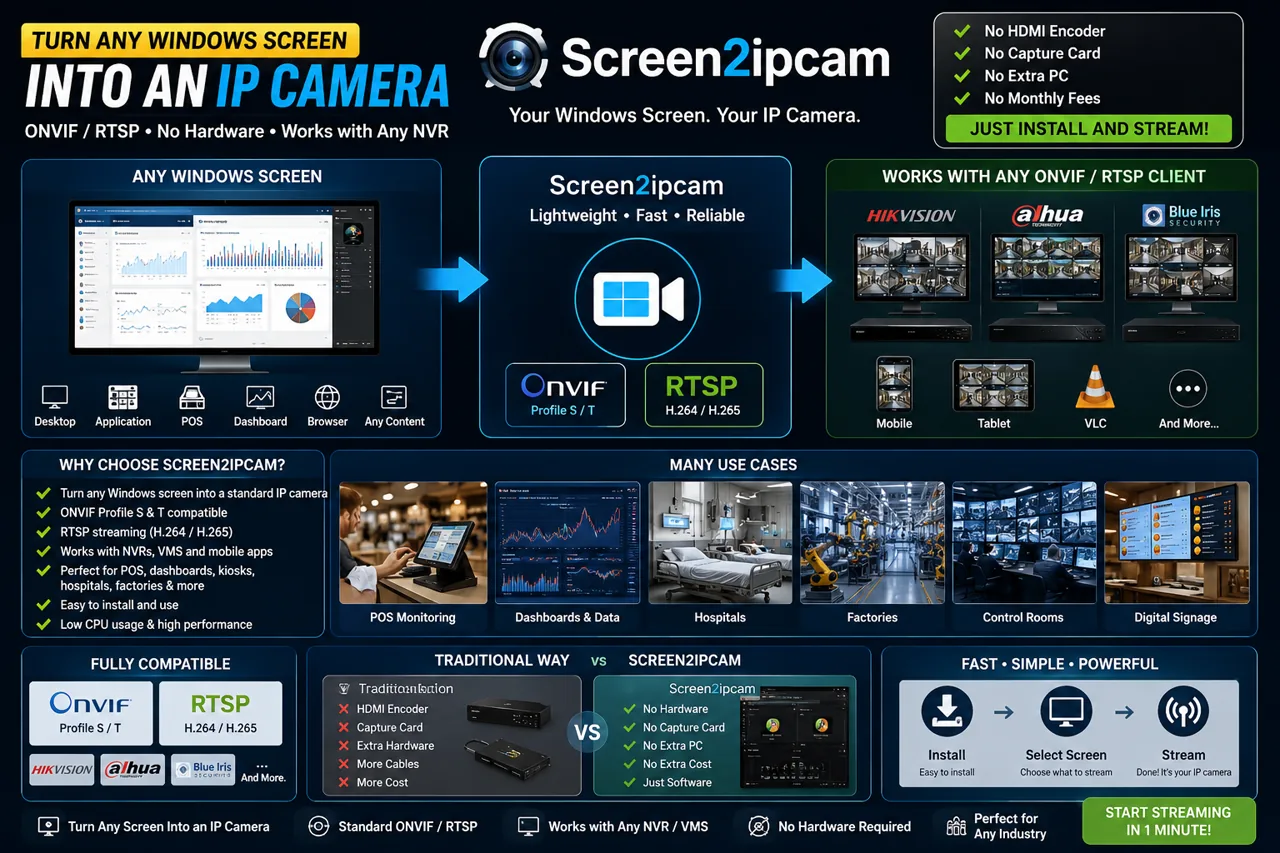
How Screen2ipcam works — any Windows PC screen becomes a standard ONVIF / RTSP IP camera recorded by your NVR or VMS, with H.264 encoding and no extra hardware
Pantalla del PC→ Codificación H.264→ ONVIF / RTSP→ Tu NVR / VMS
1

Instala & ejecuta

Ejecuta el instalador en el PC con Windows. Arranca como aplicación en la bandeja del sistema o como servicio de Windows siempre activo.

2

Se convierte en cámara

El PC ya publica su pantalla como una cámara ONVIF Profile S con transmisión RTSP H.264.

3

Añádela a tu NVR

En tu NVR: Añadir cámara → ONVIF (detección automática, o introduce la IP del PC). Grábala como cualquier cámara.

Nuevo en 2.0.5

Nuevas opciones para ahorrar espacio en el grabador

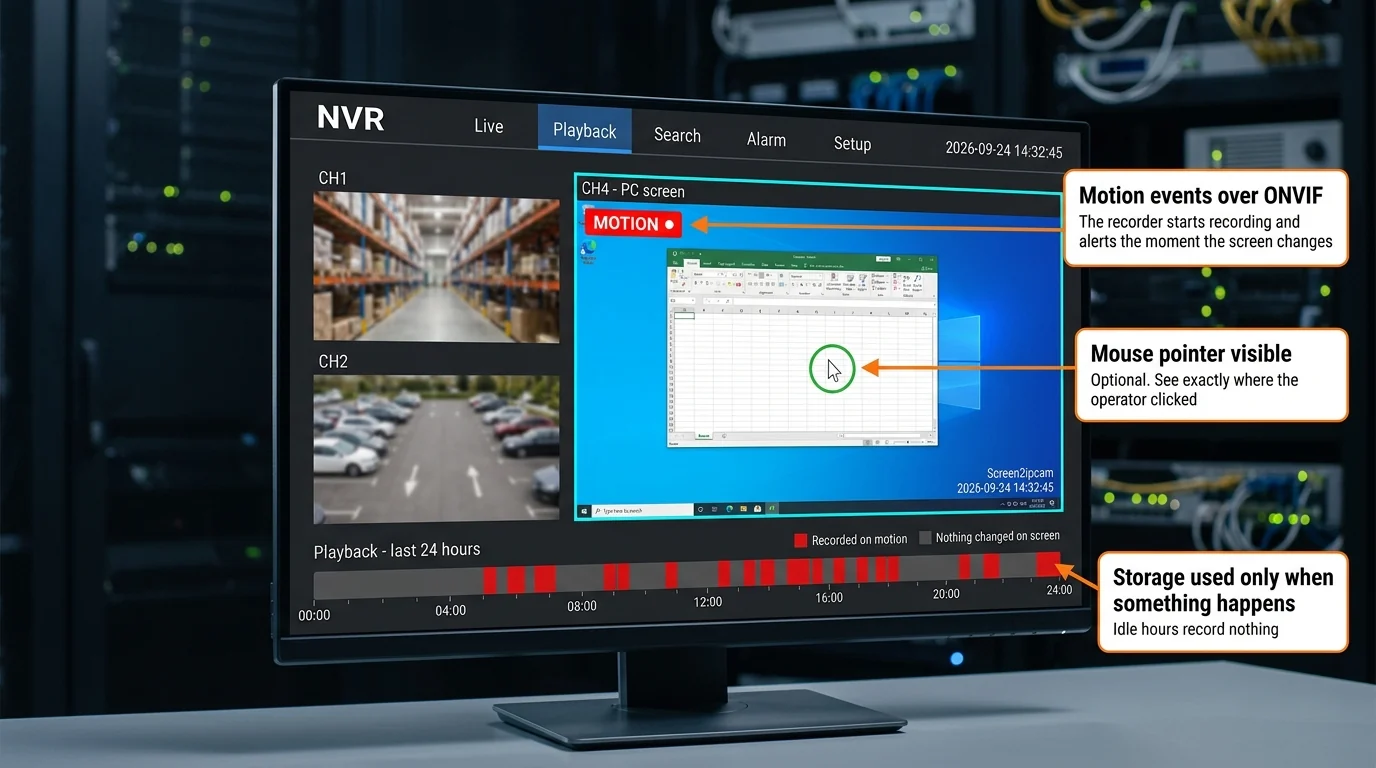
La pantalla de un PC está quieta casi todo el día, y grabarla las 24 horas llena el disco sin motivo. La versión 2.0.5 añade opciones para eso: activa los eventos de movimiento y Screen2ipcam los envía por ONVIF estándar, así el grabador guarda solo los momentos en que la pantalla cambió de verdad y puede avisarte al instante. Otra opción muestra el puntero del ratón en el stream. Ambas vienen desactivadas y nada cambia hasta que las enciendas.

An NVR in playback mode: the PC screen channel shows a MOTION badge and a highlighted mouse pointer, and the 24-hour timeline has recording blocks only where the screen changed
Ilustración de cómo aparece en un grabador.

Cómo funciona la grabación por movimiento →

Dónde se usa

Cualquier pantalla que valga la pena grabar

🧾POS & cajeroRevisa una transacción junto a la imagen de la cámara
🏫Escuelas & formaciónSupervisa pantallas de laboratorio / clase / examen
🏭FábricasMantén las pantallas SCADA / HMI / de línea en el grabador
🚚AlmacenesCaptura pantallas de WMS / expedición junto a las cámaras de la instalación
🏥Salud & laboratoriosGraba pantallas de equipos autorizados / de monitorización
🎓Centros de examenSupervisa las estaciones de examen
🏢Sucursales remotasObserva una pantalla desde el sistema que ya usas
🖥️Paneles & señalizaciónMantén la pantalla de una sala de control en el NVR
Capturas

Míralo en acción

Uso real en campo Vídeo: cortesía de la página f/mzonelb Para ver más vídeos, haz clic aquí →
Screen2ipcam — turn any PC screen into an IP camera
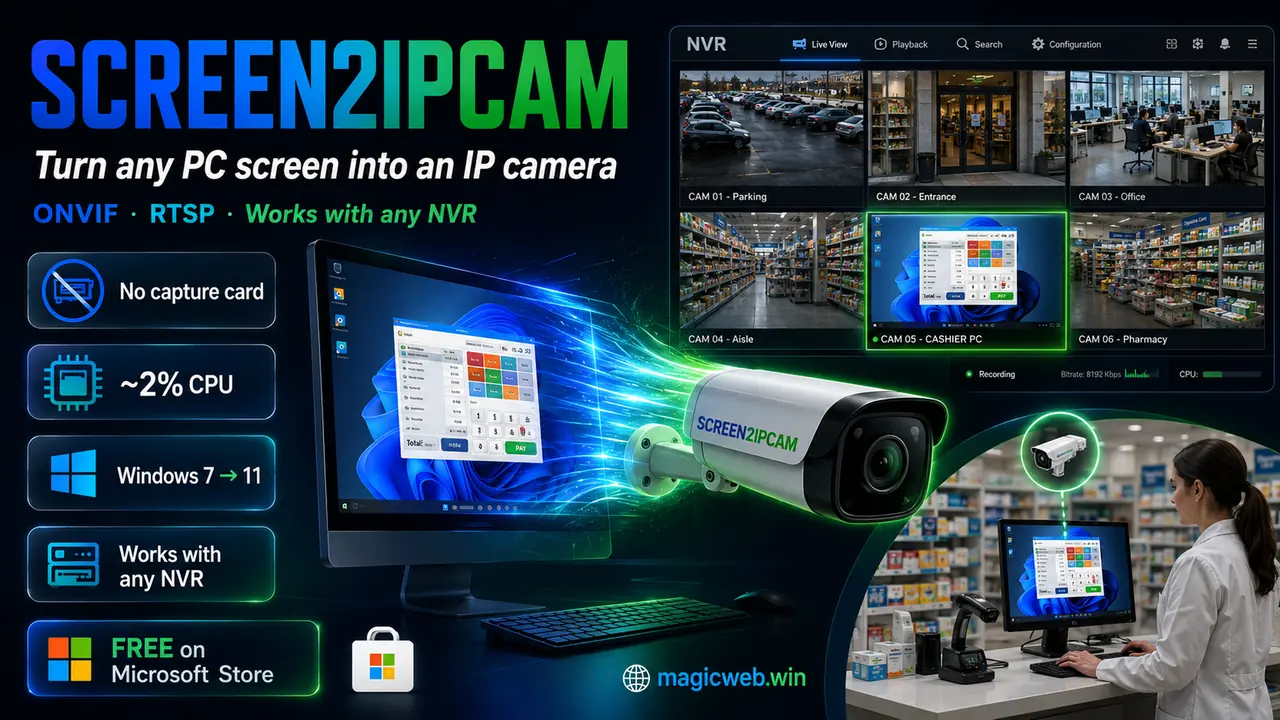
How Screen2ipcam works — turn any Windows screen into an ONVIF / RTSP IP camera that works with any NVR, VMS or mobile app, with no capture card or HDMI encoder
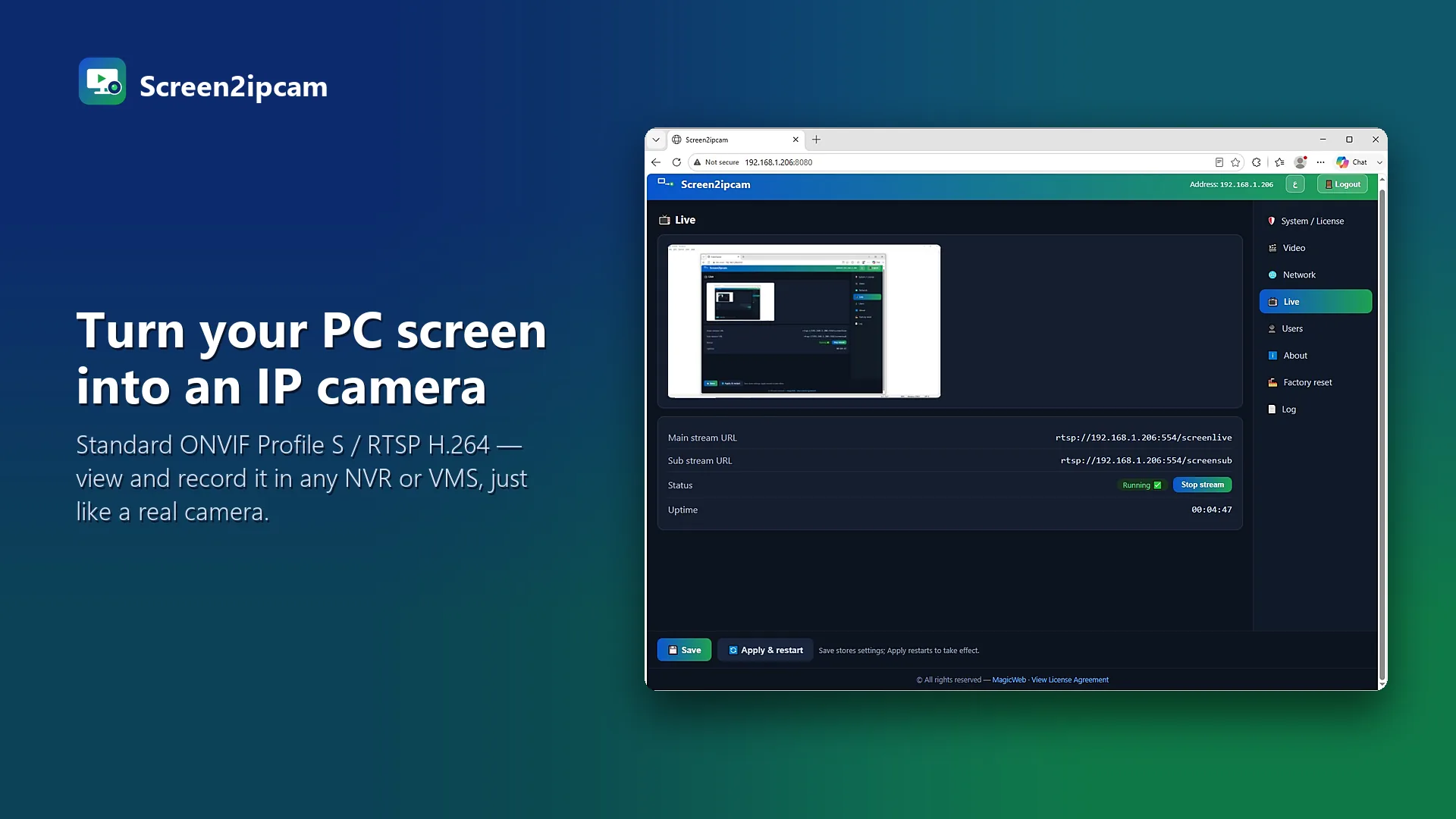
Turn your PC screen into an ONVIF / RTSP IP camera
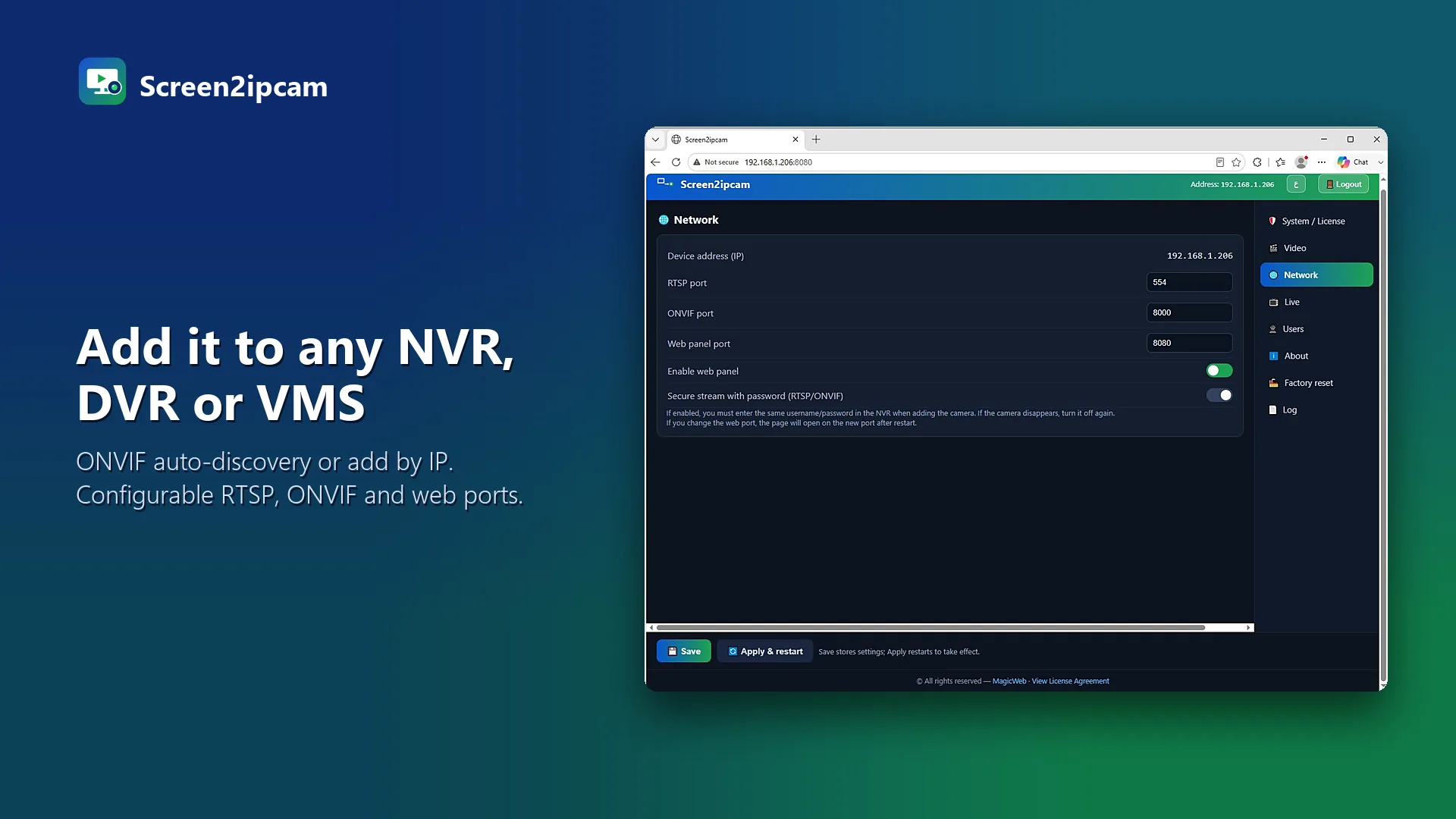
Add it to any NVR, DVR or VMS
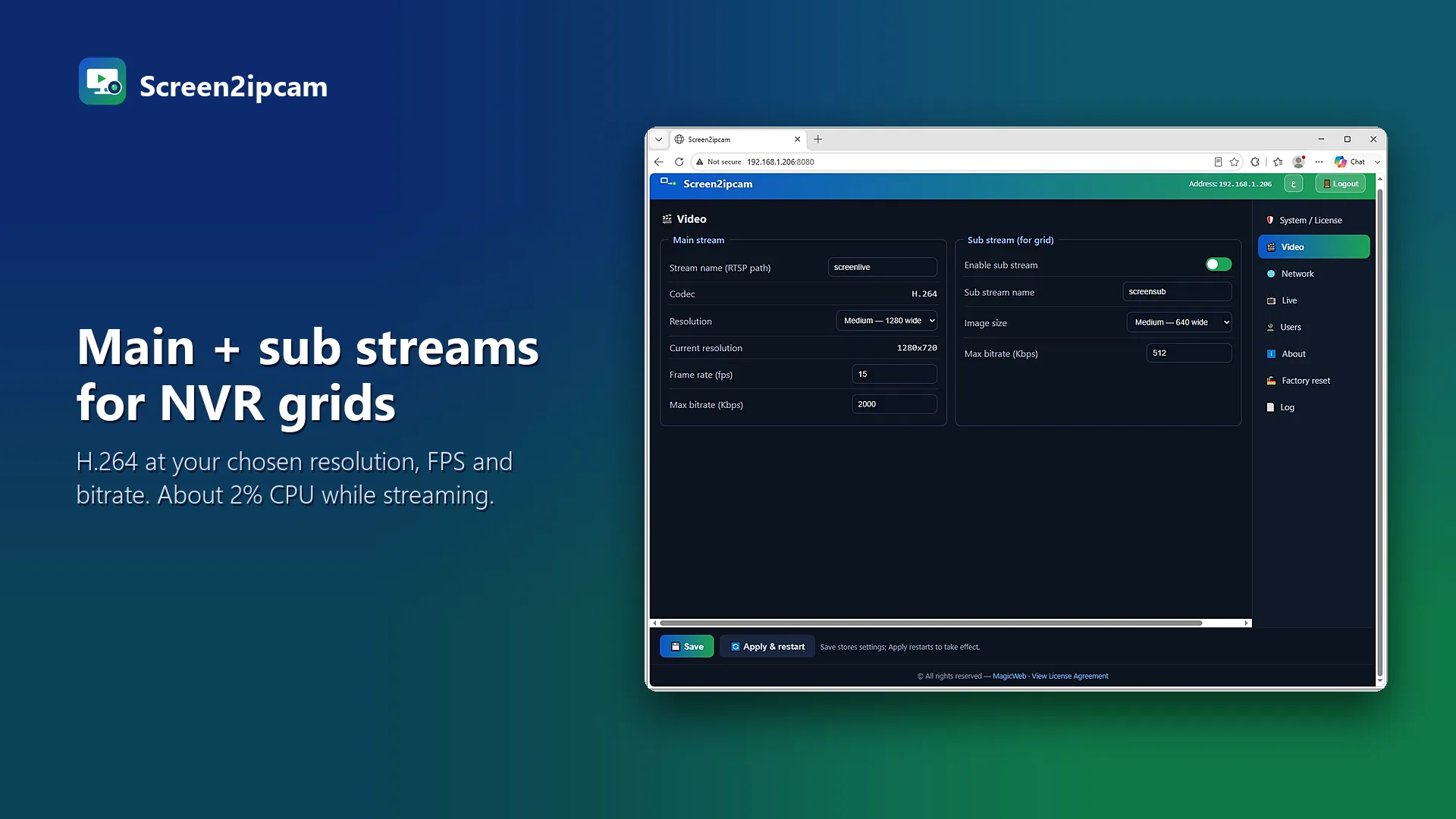
Main and sub streams for NVR grids
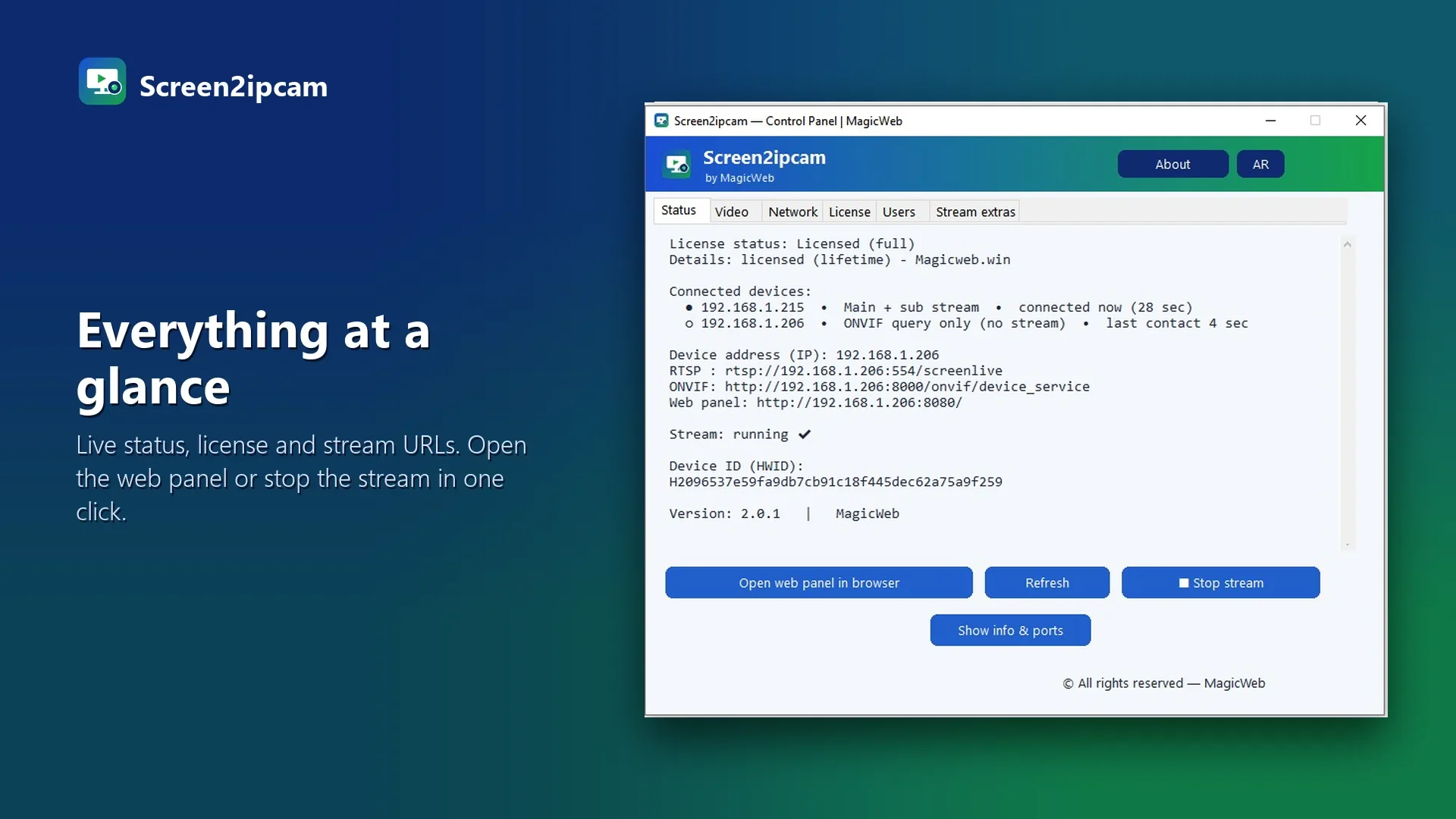
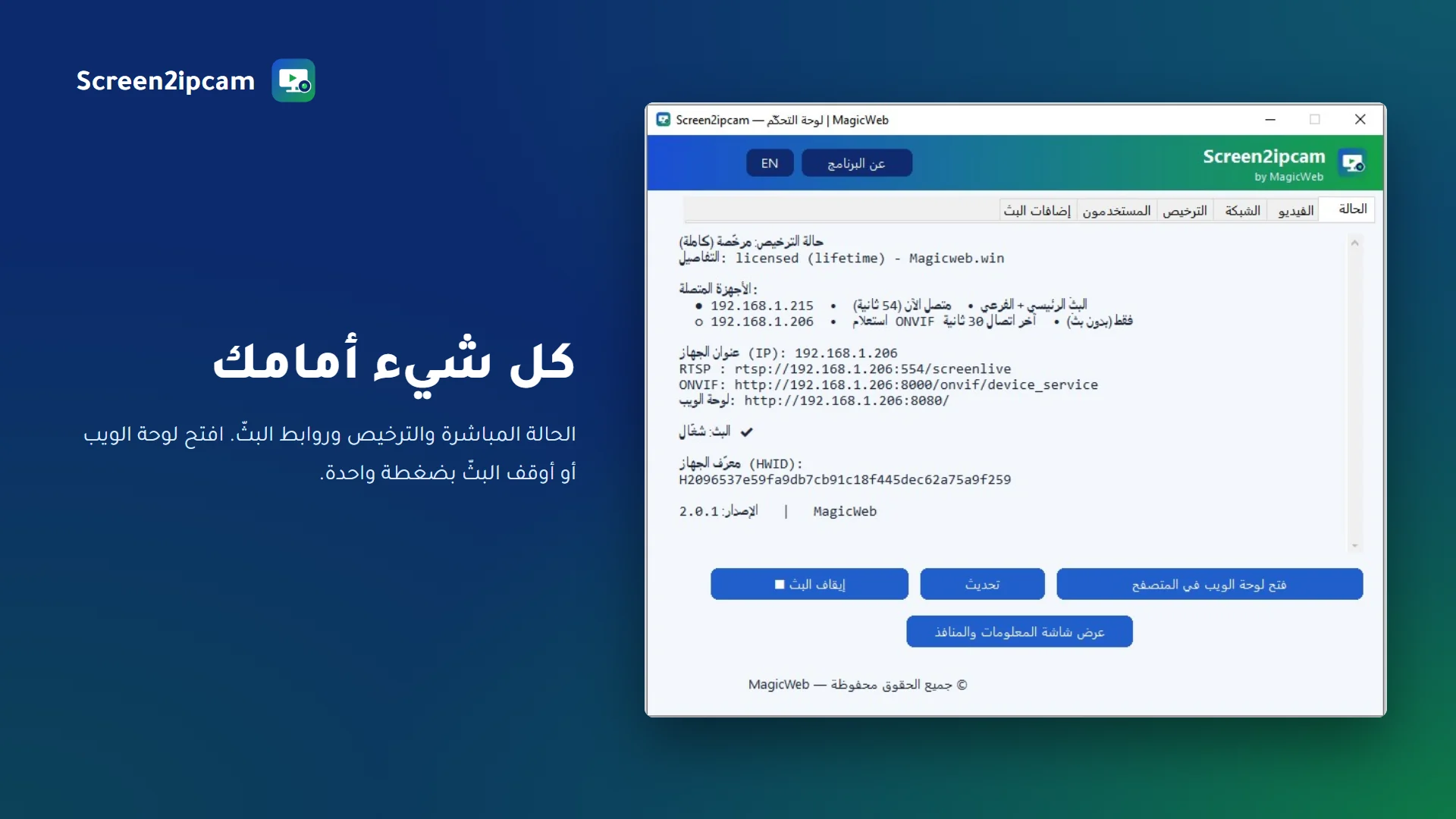
Everything at a glance
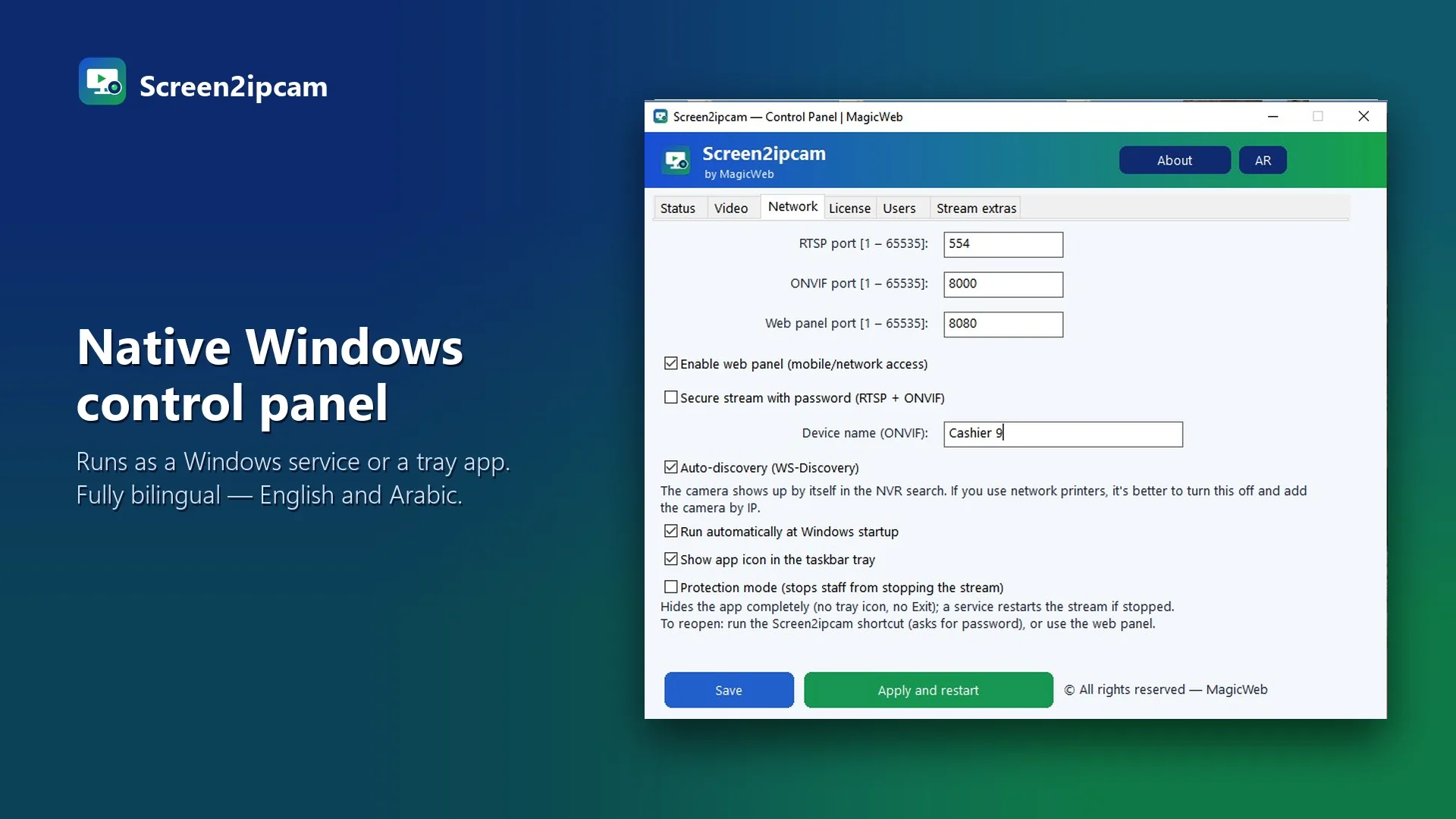
Native Windows control panel
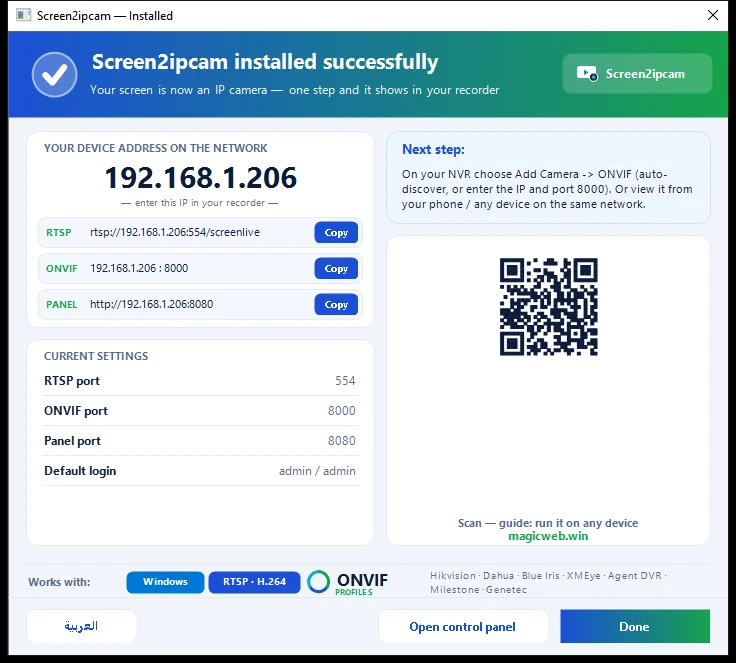
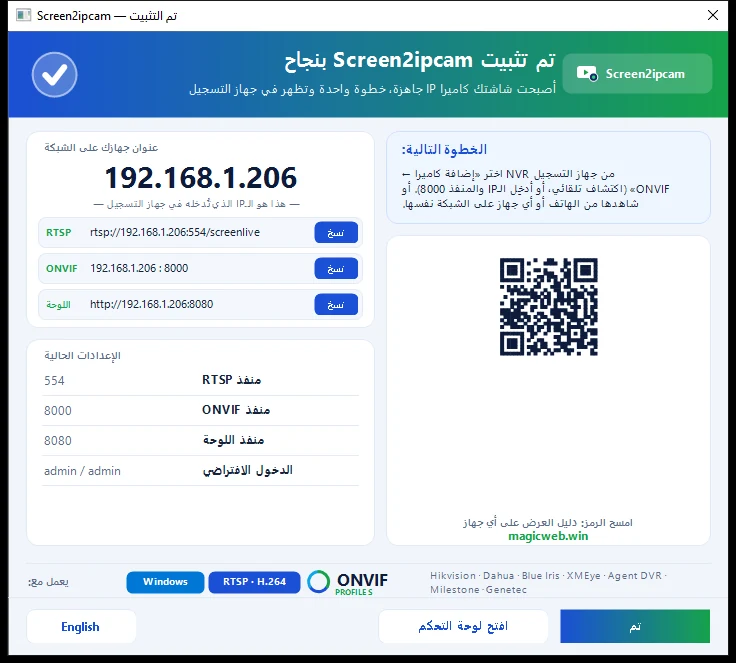
After install — your device address, RTSP / ONVIF / panel links and ports, ready to add to any NVR
Funciones

Todo lo que hace una cámara IP — en software

ONVIF Profile S

Detectada automáticamente por los NVR mediante WS-Discovery, o añádela por IP. Estándar, no propietario.

RTSP H.264 — Main + Sub

Flujo doble más instantánea JPEG (GetSnapshotUri) para compatibilidad total con los NVR.

Ligero

~0% de CPU en reposo, ~2% durante la transmisión, ~60 MB de RAM. C++ nativo con runtime estático.

También audio

Transmite el propio sonido del PC junto al vídeo (G.711) — el NVR lo graba y lo reproduce como en cualquier cámara con audio. Desactivado por defecto; solo funciona mientras alguien está viendo.

Extras en pantalla

Muestra el nombre de la cámara, la fecha y la hora sobre la imagen — elige la esquina, el color, el tamaño y la transparencia. Un aviso opcional puede advertir al usuario del PC mientras alguien está viendo.

Windows 7 → 11, 32 & 64 bits

Funciona también en Windows IoT / Embedded / POSReady. Sin .NET, sin componentes adicionales.

Servicio o app en bandeja

Instálalo como servicio de Windows siempre activo (arranca antes de iniciar sesión) o como una sencilla aplicación en la bandeja.

Panel de control web y nativo

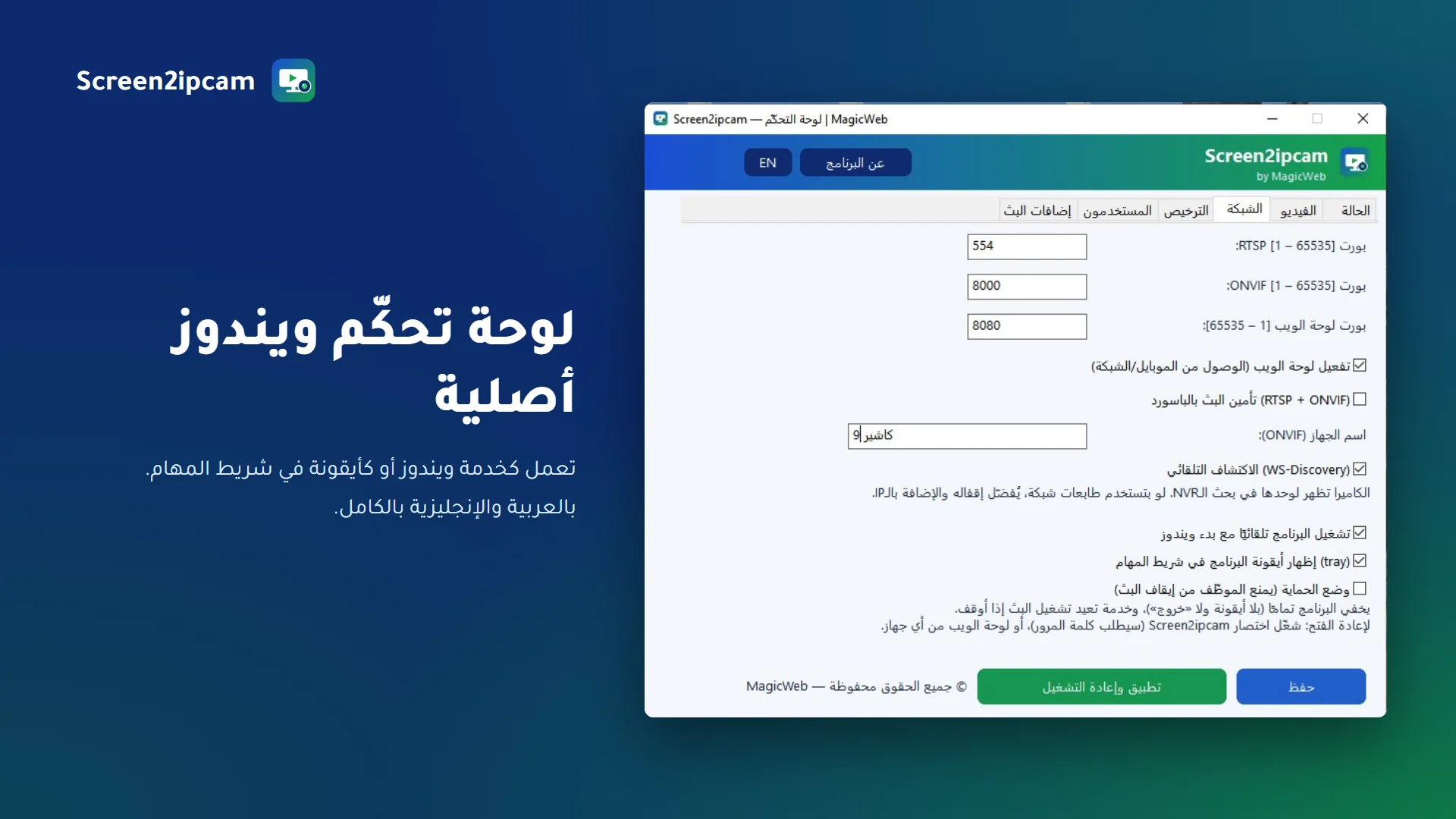
Configúralo desde una interfaz nativa, un panel en el navegador o un archivo de configuración. Interfaz bilingüe — inglés / árabe.

Nuevo en 2.0

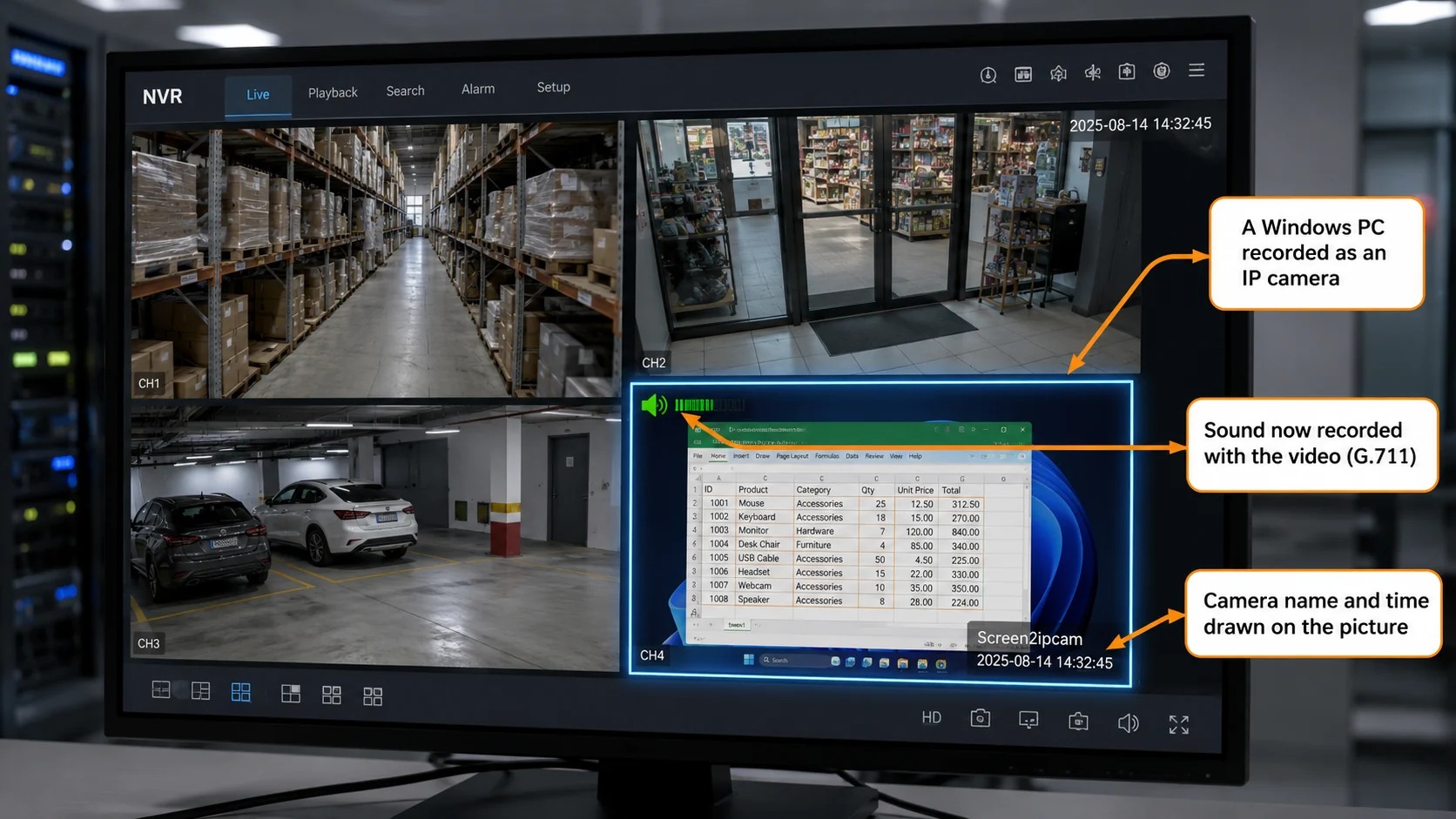
Ahora con sonido — la pantalla de tu PC grabada como cualquier otra cámara

El grabador ve una cámara IP normal: imagen en vivo, audio, nombre de la cámara y hora sobre la imagen. No hay nada que instalar en el NVR.

An NVR showing four channels; one of them is a Windows PC desktop with an audio indicator, camera name and time drawn on the picture
Ilustración de cómo aparece en un grabador.
Por qué Screen2ipcam

Olvídate del hardware. Olvídate del gasto.

La vía HDMI / tarjeta capturadora

  • Un codificador de vídeo por hardware para cada pantalla ($$$)
  • Cables, divisores HDMI, alimentación extra
  • Precio solo mediante presupuesto, compras lentas
  • Hardware que montar, alimentar y mantener

Screen2ipcam

  • Solo software — funciona en el PC que ya tienes
  • Desde $20. Descarga instantánea, licencia normalmente en menos de 1 hora
  • ONVIF / RTSP estándar — se integra en cualquier NVR
  • Nada que montar — se configura en minutos
Precio

Un precio. Tuyo de por vida.

Una compra única — sin suscripción anual y sin ninguna otra tarifa. Una licencia activa un PC.

🌍 Pagos desde fuera de Egipto
★ Oferta de lanzamiento — por tiempo limitado

Licencia de por vida

$55$20 USD
Ahorra 64%
  • Versión completa, sin marca de agua
  • Activa un PC
  • Nunca caduca — sin renovación anual
  • Actualizaciones futuras incluidas
  • Licencia por correo, normalmente en menos de 1 hora
Tu licencia está ligada al hardware de tu PC — no a tu instalación de Windows. Formatea Windows. Cambia el disco. Sigue funcionando. Sin servidor de activación. Sin necesidad de Internet. Sin activaciones recurrentes.
⚡ Consigue tu licencia más rápido
Device ID — desde la app Screen2ipcam
Abre la ventana License en la app y copia aquí tu Device ID. Tu clave de activación se genera para este dispositivo tras el pago, y el archivo de licencia se te envía por correo.
▶ ¿Dónde está mi Device ID? Mira el vídeo de 30 segundos
Comprar ahora — $20
PayPal Pago protegido por la pasarela global de PayPal
Visa Mastercard American Express Discover JCB Diners Club UnionPay Maestro
Paga una vez, úsalo siempre — sin suscripción y sin ninguna otra tarifa.
¿PayPal no acepta tu tarjeta?

Paga con Visa o Mastercard a través de XPAY, nuestra segunda pasarela de pago segura. Mismo precio: 20 US$, un solo pago.

Pagar con tarjeta en XPAY
XPAYVisaMastercard
Escribe tu Device ID en la casilla "Device ID" de la página de pago y la licencia te llega por correo. ¿Aún no lo tienes? Envíalo a support@magicweb.win después de pagar.
Pagos desde dentro de Egipto
★ Oferta de lanzamiento — por tiempo limitado

Licencia de por vida

28001000EGP
Ahorra 64%
La misma licencia de por vida, pagada en libras egipcias con Vodafone Cash.
  • Versión completa, sin marca de agua
  • Activa un PC
  • Nunca caduca — sin renovación anual
  • Actualizaciones futuras incluidas
Cashier screen recorded inside the shop NVR next to the camera channels
La pantalla de tu caja grabada dentro del propio NVR de la tienda — junto a los canales de las cámaras.
Choose how to pay inside Egypt
Card, valU or Fawry
XPAYVisaMastercardvalUFawry

Pay online through XPAY with any Visa or Mastercard card, valU installments, or Fawry.

Pay 1,000 EGP online
Escribe tu Device ID en la casilla "Device ID" de la página de pago y la licencia te llega por correo. ¿Aún no lo tienes? Envíalo a support@magicweb.win después de pagar.
Vodafone Cash
Pagar desde Egipto
Vodafone Cash · pasos sencillos, sin chatear
  1. 1Transfer 1000 EGP by Vodafone Cash
  2. 2Send your Device ID and the number you paid from
  3. 3Your license file arrives by email
💳 Paga con PayPal o con tarjeta — al instante, desde cualquier país. En cuanto recibimos el pago, generamos tu licencia completa y te la enviamos — normalmente en una hora o menos.

Empresas & multisede

Cinco dispositivos o más — sucursales, cadenas e integradores. Una factura, una entrega y un precio que se ajusta al número de licencias.

  • Precio por volumen a partir de más de 5 licencias
  • Todas las licencias se entregan juntas
  • Soporte prioritario en inglés o árabe
Precio a medida
Pedir presupuesto
Consigue tu licencia en 4 pasos

De la prueba a la versión completa — rápido

1
Descarga & prueba

Instala la prueba gratuita y comprueba que funciona con tu NVR.

2
Paga con seguridad

Pulsa el botón Comprar ahora de arriba y paga con PayPal o tarjeta — $20, pago único.

3
Envía tu Device ID

En la aplicación: panel de control → pestaña License → copia tu Device ID (HWID) y envíalo con tu recibo.

4
Activar

Te enviamos tu archivo de licencia. Pégalo en la pestaña License → Activate. Listo — sin marca de agua.

ℹ️ Cada licencia está vinculada al Device ID de un solo PC, así que necesitamos el Device ID del equipo exacto en el que vas a usarla. El formulario de contacto de abajo incluye un campo para ello.
Descargar

Prueba gratuita de 14 días

El mismo instalador para la prueba y para la versión completa — la licencia simplemente la desbloquea. Elige la edición de 32 o 64 bits.

Ligero y fácil de usar, firmado por Microsoft y disponible en la Microsoft Store oficial — instálalo con un solo clic.

Ahora funciona de forma inteligente para ahorrar espacio de almacenamiento en tu grabador (NVR, DVR, XVR, VMS y más)

📄 ¿Es tu primera vez? Descarga la guía de usuario completa (PDF).
Descargar desde la Microsoft Store Download fromSourceForge Softpedia 100% Clean award 100% CLEAN · Download fromSoftpedia
En Microsoft Store está la versión demo gratuita, firmada por Microsoft. La licencia solo funciona con la descarga de esta página, de SourceForge o de Softpedia.
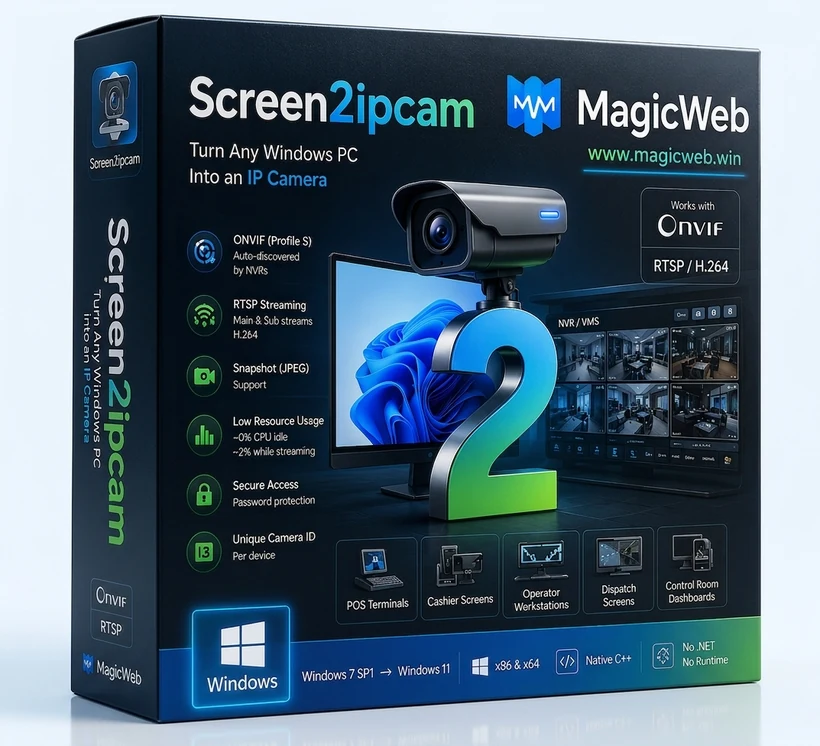
Screen2ipcam retail box — turn any Windows PC into an ONVIF / RTSP IP camera
Haz clic en la imagen del producto para descargar Screen2ipcam para Windows — 64 bits
Preguntas frecuentes

Respuestas a tus preguntas

¿Con qué NVR y con qué software funciona?
Cualquier sistema compatible con ONVIF o RTSP. Probado con Hikvision, Dahua, Intelbras, Genetec, Milestone, Network Optix, Blue Iris, Agent DVR y grabadores XMEye, con NAS Synology y QNAP, y con VLC. Todo mediante el estándar ONVIF Profile S y RTSP, así que cualquier otro sistema que use esos estándares lo graba igual.
¿Cuánto dura la prueba?
14 días, con todas las funciones. La licencia desbloquea la versión completa — sin marca de agua y sin límite de tiempo.
¿Qué versiones de Windows son compatibles?
Desde Windows 7 SP1 hasta Windows 11, tanto de 32 bits como de 64 bits — incluidos Windows IoT / Embedded / POSReady. No necesita .NET ni otros entornos de ejecución.
¿Cómo recibo mi licencia después de pagar?
Envía tu Device ID (desde la pestaña License de la aplicación) y tu recibo de PayPal por el formulario de contacto o por correo. Generamos y enviamos tu archivo de licencia — normalmente en una hora o menos.
¿Mi licencia está vinculada a un solo PC?
Sí — cada licencia activa un PC. Está vinculada al hardware de ese equipo, no a su instalación de Windows, así que reinstalar Windows o cambiar el disco duro no le afecta. Por eso te pedimos el Device ID del equipo exacto.
¿Pierdo la licencia si formateo o reinstalo Windows?
No. Screen2ipcam reconoce tu equipo en sí, no tu instalación de Windows. Formatear el disco o reinstalar Windows no cambia nada, así que tu licencia sigue funcionando sin más — y puedes cambiar el disco duro o la tarjeta de red y seguir con la licencia activa. La comprobación se hace por completo en tu propio equipo. No hay ningún servidor de activación al que conectarse, no hace falta conexión a internet y no hay nada que volver a registrar — por eso Screen2ipcam funciona en redes aisladas de POS y CCTV que nunca se conectan a internet.
  • Sobrevive a la reinstalación de Windows
  • Sobrevive al cambio de disco duro
  • Funciona totalmente sin conexión
  • Sin servidor de activación
  • Un solo pago. Tuya para siempre.
¿Transmite sonido además de vídeo?
Sí. Screen2ipcam puede enviar el propio sonido del PC (lo que reproduce el equipo — no un micrófono) dentro del mismo flujo, con el códec estándar G.711 que los grabadores entienden. Viene desactivado por defecto y, aun estando activado, solo funciona mientras hay un espectador conectado, así que un PC inactivo no consume nada extra.
Mi grabador no da sonido — ¿qué debo seleccionar?
En los ajustes del canal del grabador elige compresión de audio G.711Mu (también escrito G.711 µ-law) y fuente de audio Local. Otras opciones como G.711A, PCM o AAC no se reproducen. Asegúrate también de que el audio esté activado en Screen2ipcam, en Stream extras, y después pulsa Apply and restart. Si añadiste el canal al grabador antes de activar el audio, elimínalo y vuelve a añadirlo para que el grabador lea de nuevo las capacidades de la cámara.
¿Sabrán los usuarios cuándo se está viendo la pantalla?
Eso lo decides tú. Screen2ipcam puede mostrar un pequeño distintivo en la pantalla del propio PC que emite mientras haya al menos un espectador conectado, y ocultarlo cuando se desconecte — útil cuando el personal debe saber que la pantalla está supervisada. Viene desactivado por defecto.
¿Cuánto espacio en disco ocupa en el grabador?
Depende de lo que haya en la pantalla, no del tiempo transcurrido. H.264 solo envía lo que ha cambiado, así que una pantalla quieta ocupa casi nada, mientras que un vídeo a pantalla completa es lo que más ocupa. Estas son cifras medidas en un escritorio en uso, no en uno parado:
Qué se grabaPor horaPor día (24 h)Por semanaPor 30 días
Flujo principal 1080p, 10 fps0,35 GB8,3 GB58 GB248 GB
Flujo secundario 640×3600,10 GB2,4 GB17 GB72 GB

Dos formas de reducirlo mucho: grabar el flujo secundario en lugar del principal (el grabador sigue mostrando el flujo principal en directo), o bajar la tasa de fotogramas y el bitrate en la pestaña Video. La mayoría de quienes vigilan la pantalla de un PC no necesitan 10 fotogramas por segundo.

¿Cómo convierto una pantalla de Windows en una cámara ONVIF / RTSP para mi NVR?
Instala Screen2ipcam en el PC con Windows — publica la pantalla como una cámara IP ONVIF / RTSP estándar en tu red. En el NVR o VMS elige Añadir cámara → ONVIF (detección automática, o introduce la IP del PC y el puerto 8000) y se graba como cualquier cámara. Ideal para terminales POS, aulas, paneles de información y salas de control.

Guía de instalación

De la instalación a la emisión — en minutos

Todo lo de la guía rápida, aquí mismo. Los mismos pasos sirven para la prueba y para la versión completa.

1 Instalar & abrir

  1. Ejecuta el instalador — x64 para PC modernos, x86 para equipos antiguos / embedded / POS.
  2. Elige instalarlo como Windows Service siempre activo o como aplicación en la bandeja del sistema.
  3. Abre el panel de control — acceso por defecto admin / admin (cámbialo tras el primer inicio de sesión).

2 Activa tu licencia

  1. Abre el panel de control → pestaña License.
  2. Copia tu Device ID (HWID) y envíanoslo con tu recibo de PayPal.
  3. Te enviamos tu archivo de licencia — pégalo y pulsa Activate. La marca de agua “Trial” desaparece.

3 Puertos (firewall)

PuertoProtoUso
554TCPFlujo RTSP (lo necesita el NVR)
8000TCPServicio ONVIF (lo necesita el NVR)
8080TCPPanel web de administración (solo admin — el NVR no lo necesita)
3702UDPWS-Discovery (opcional — también puedes añadirla por IP)

En una VLAN de cámaras segmentada, permite solo NVR → PC en 554 + 8000.

4 Añadir en Dahua

  1. NVR → Camera → Camera List → Manual Add.
  2. Protocolo: ONVIF.
  3. IP: la dirección del PC · Puerto: 8000.
  4. Usuario / Contraseña: admin / admin.
  5. Guarda → el canal se pone en directo.

5 Añadir en Hikvision

  1. NVR → Configuration → Camera Management → Custom Add.
  2. Método de adición: Manual · Protocolo: ONVIF.
  3. Dirección: IP del PC · Puerto ONVIF: 8000.
  4. Usuario / Contraseña: admin / admin.
  5. OK → canal en línea.

6 Compatibilidad & desinstalación

Verificado internamente en Dahua · XMEye · ONVIF Device Manager, y funciona con Hikvision · Blue Iris · Agent DVR y cualquier NVR / VMS con ONVIF Profile S. El flujo es H.264 RTSP estándar (Main + Sub) con instantánea JPEG.

Para desinstalar: Configuración → Aplicaciones (o el acceso directo “Uninstall Screen2ipcam”). Pide la contraseña del programa (por defecto admin / admin). ¿La olvidaste? En el inicio de sesión del panel web pulsa Forgot password?, envía por correo el Device ID que aparece a support@magicweb.win para recibir un código de restablecimiento y después desinstala.

Contacto

Consigue tu licencia o haz una pregunta

¿Ya has pagado? Envíanos los datos para tu licencia y tu Device ID y te mandamos el archivo de licencia. ¿Tienes una pregunta? Estaremos encantados de ayudarte.

support@magicweb.win
magicweb.win
Las licencias se envían normalmente en una hora o menos.
Panel de control → License → copia el “Device ID (HWID)”. Déjalo en blanco si solo tienes una pregunta.