Screen2ipcam
ONVIF Profile S · H.264 RTSP

Превратите любой экран Windows в IP-камеру ONVIF / RTSP

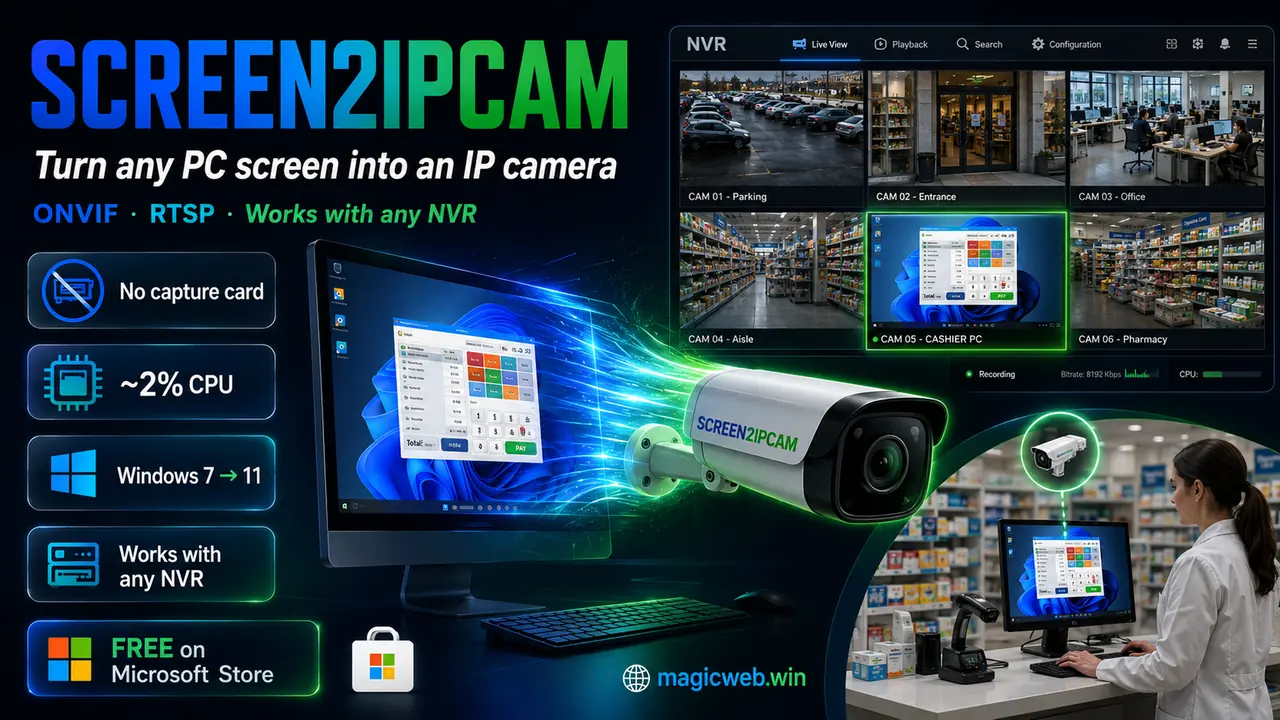
Screen2ipcam публикует экран ПК с Windows как стандартную IP-камеру. Ваш NVR или VMS находит и записывает его как любую другую камеру, без карты захвата и аппаратного кодера.

Подписано Microsoft: теперь в Microsoft Store
Windows 7 → 11 · 32 & 64-bit ~2% CPU при трансляции Без .NET и дополнительных пакетов Английский и арабский: интерфейс, руководство и прямая поддержка
SourceForge Rising Star award Премия Rising StarОт SourceForge · среди более чем 500 000 проектов
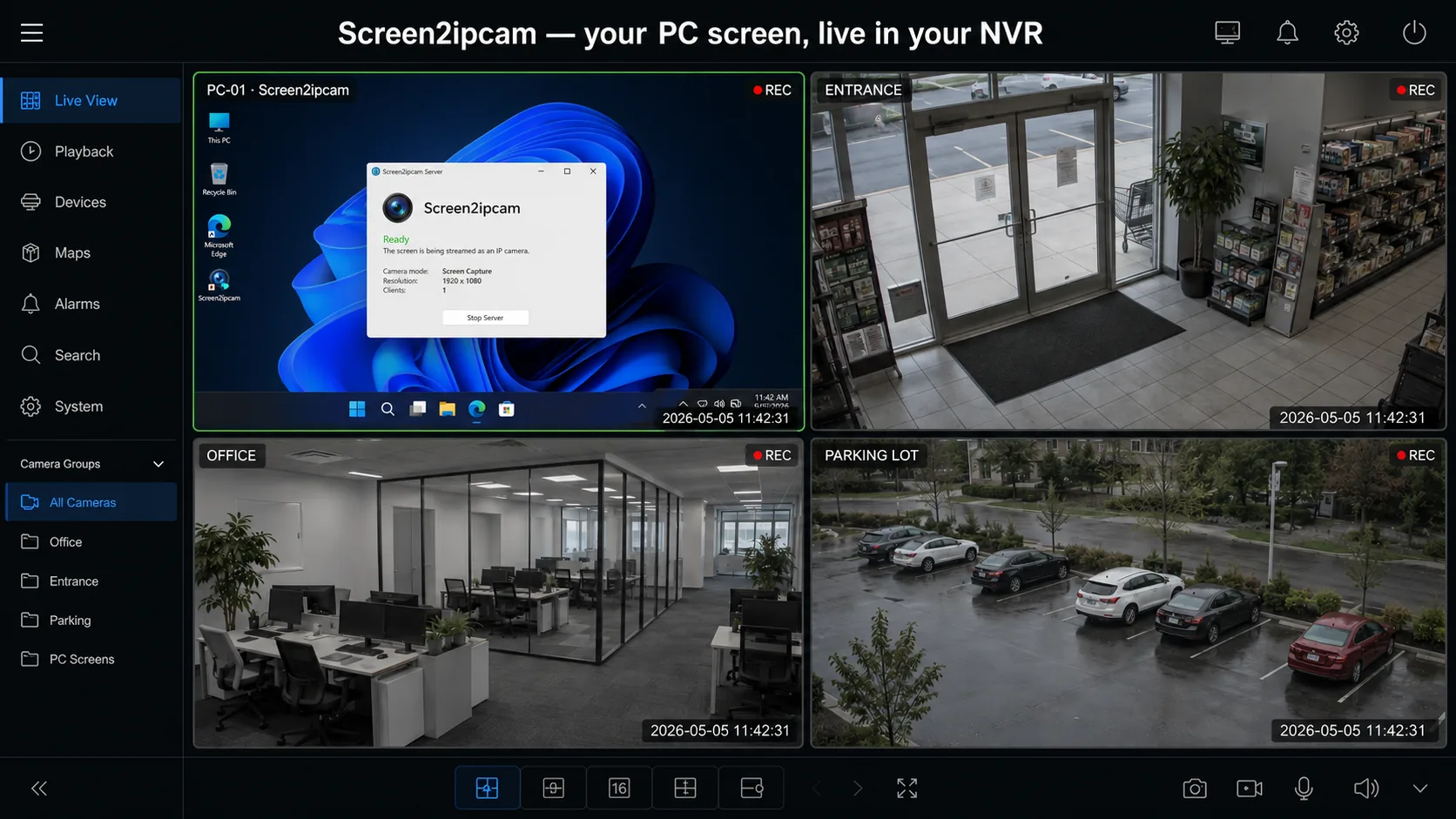
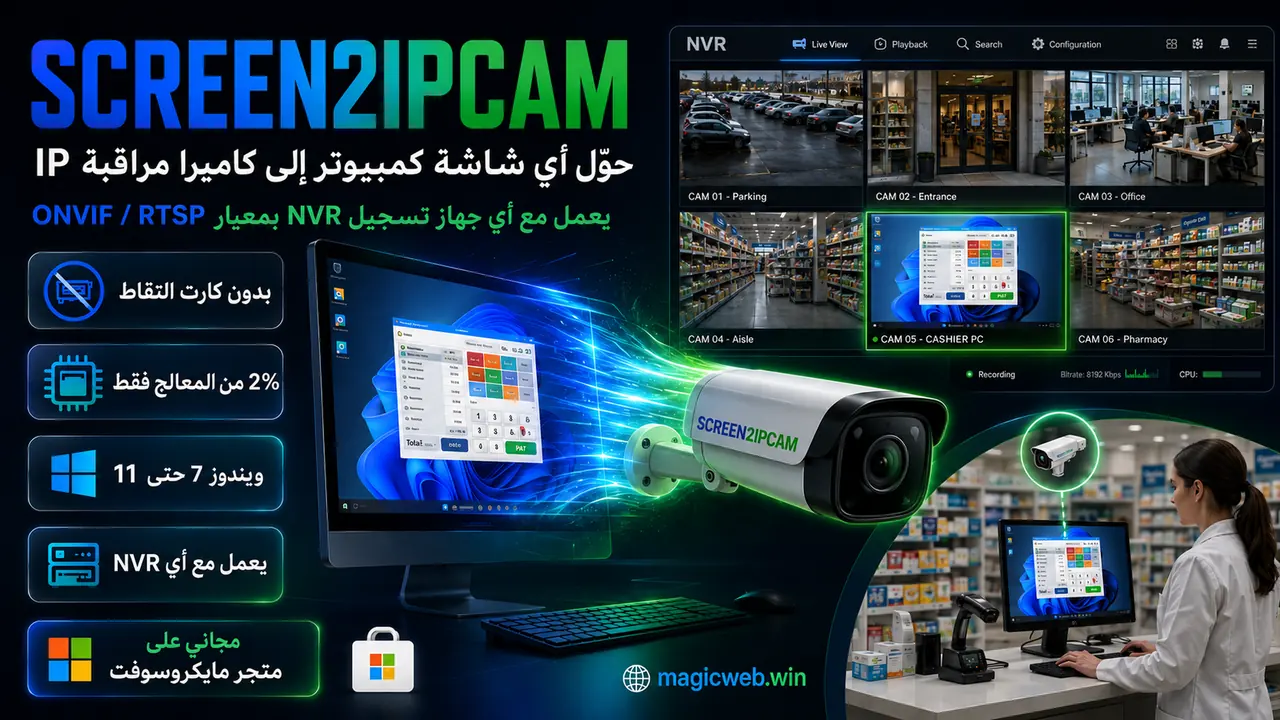
A Windows PC screen shown live inside an NVR grid next to real cameras
Screen2ipcam Softpedia Editor's review — five stars, rated Excellent
“The software makes the whole process easy to go through, so you should be able to stream your screen within minutes of setting up the app.”
Robert Condorache Читать полный обзор
Работает с
Profile S Построено на открытом стандарте ONVIF: любой совместимый NVR / VMS находит камеру автоматически, плюс прямой RTSP.
Hikvision Dahua Technology Intelbras Blue IrisBlue Iris Genetec Nx Witness — Network Optix Synology QNAP XMEyeXMEye VLCVLC
Milestone XProtect · Agent DVR · и любыми NVR / VMS с ONVIF / RTSP
Как это работает

Камера без камеры

Только программа. Подключается к вашей системе видеонаблюдения как любая IP-камера.

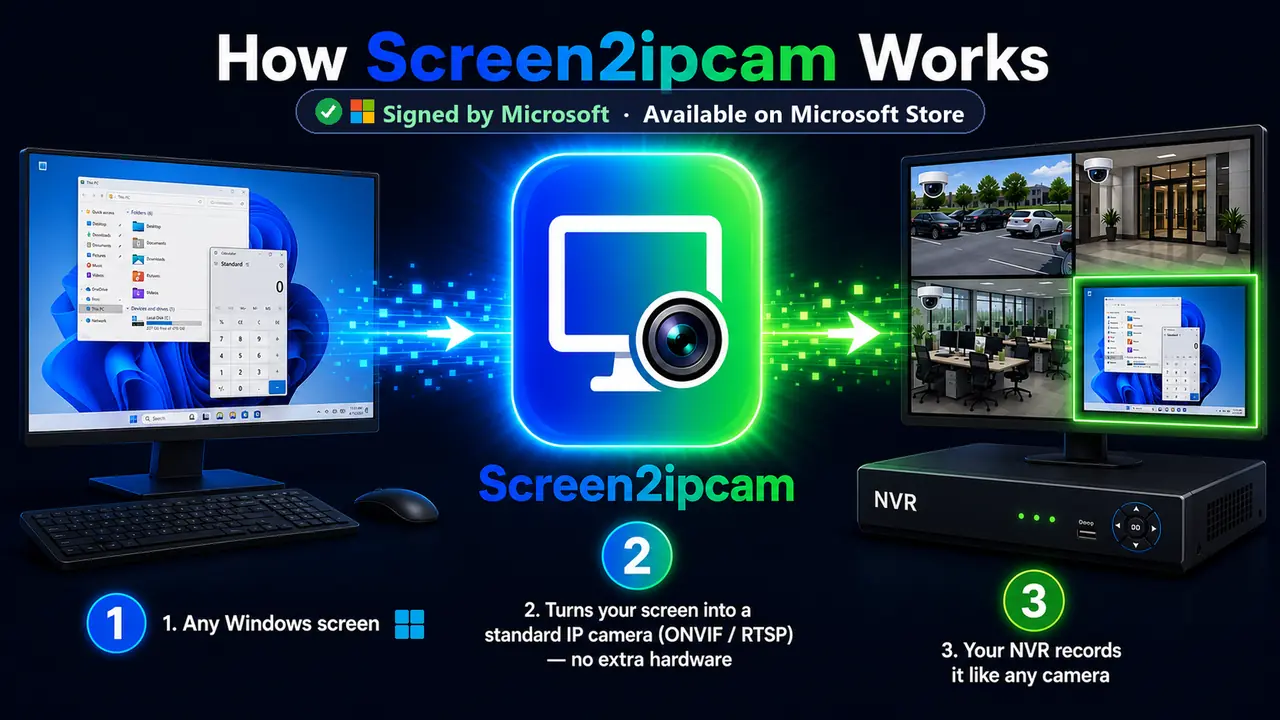
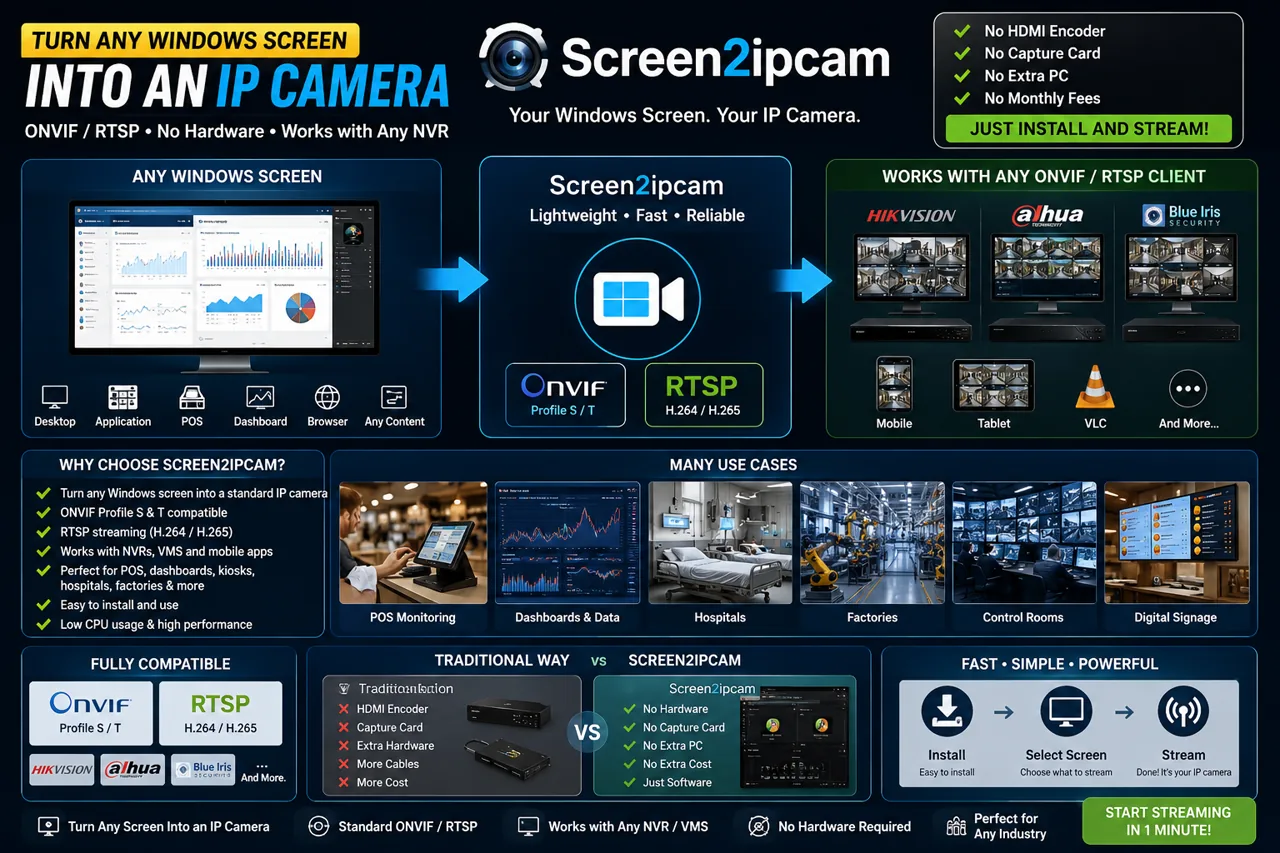
How Screen2ipcam works — any Windows PC screen becomes a standard ONVIF / RTSP IP camera recorded by your NVR or VMS, with H.264 encoding and no extra hardware
Экран ПК→ Кодирование H.264→ ONVIF / RTSP→ Ваш NVR / VMS
1

Установите и запустите

Запустите установщик на ПК с Windows. Программа работает как приложение в трее или как постоянно работающая служба Windows.

2

ПК становится камерой

Теперь ПК публикует свой экран как камеру ONVIF Profile S с потоком H.264 RTSP.

3

Добавьте на регистратор

На регистраторе: «Добавить камеру» → ONVIF (автопоиск или IP-адрес ПК). Записывайте как любую камеру.

Новое в 2.0.5

Новые настройки, чтобы экономить место на диске регистратора

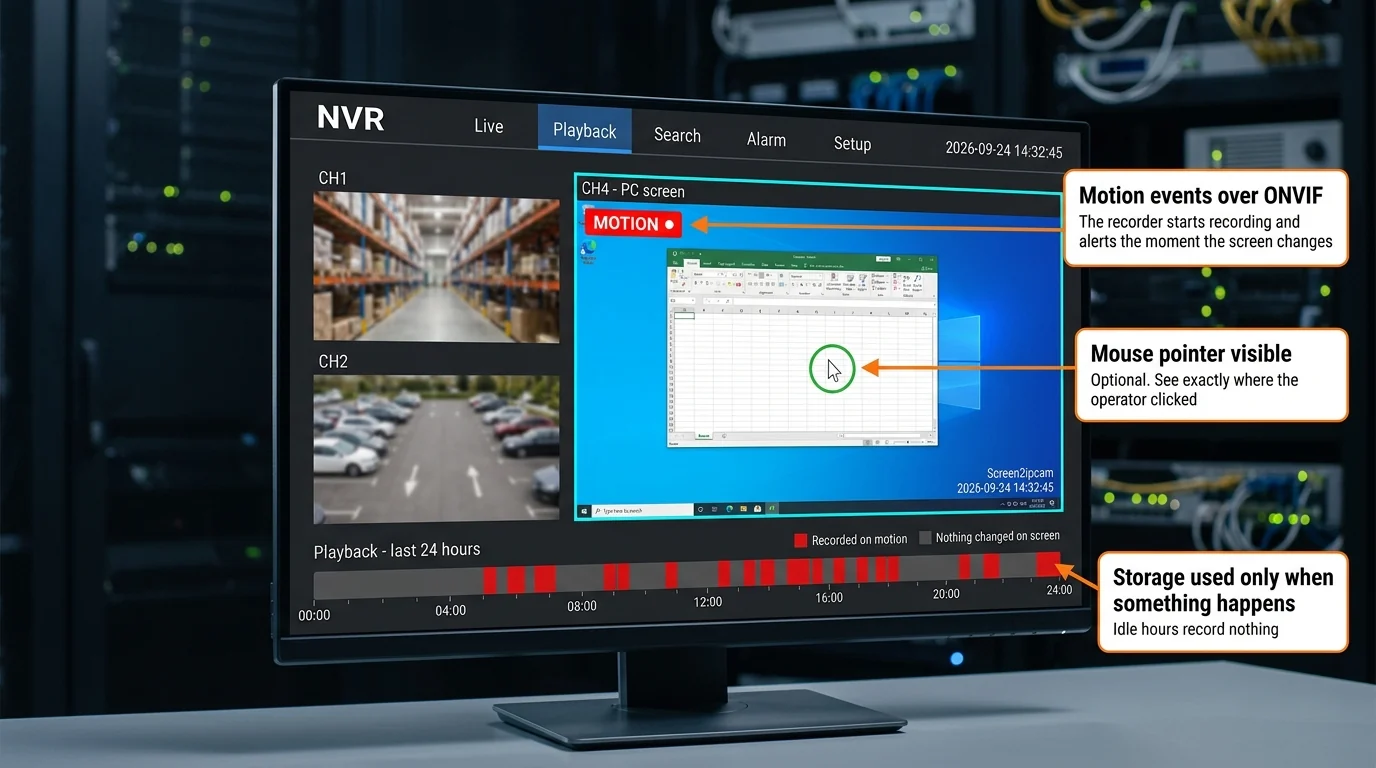
Экран ПК большую часть дня неподвижен, поэтому круглосуточная запись заполняет диск пустыми часами. В версии 2.0.5 для этого есть дополнительные настройки: включите события движения, и Screen2ipcam будет сообщать о движении по стандарту ONVIF. Тогда регистратор сохранит только моменты, когда экран действительно менялся, и сможет сразу вас предупредить. Вторая настройка показывает указатель мыши в потоке. Обе выключены по умолчанию, и ничего не меняется, пока вы их не включите.

An NVR in playback mode: the PC screen channel shows a MOTION badge and a highlighted mouse pointer, and the 24-hour timeline has recording blocks only where the screen changed
Иллюстрация: так это выглядит на регистраторе.

Как работает запись по движению →

Где используется

Любой экран, который стоит записывать

🧾Кассы и POSПроверяйте операцию рядом с видео с камеры
🏫Школы и обучениеКонтроль экранов в классах, на лекциях и экзаменах
🏭ПроизводствоЭкраны SCADA / HMI и линий на регистраторе
🚚СкладыЭкраны WMS и диспетчерской вместе с камерами объекта
🏥Медицина и лабораторииЗапись разрешённых экранов оборудования и мониторинга
🎓Экзаменационные центрыКонтроль рабочих мест на экзаменах
🏢Удалённые филиалыСмотрите экран через систему, которой уже пользуетесь
🖥️Дашборды и таблоЭкран диспетчерской на регистраторе
Скриншоты

Посмотрите в работе

Съёмка в реальных условиях Видео предоставлено страницей f/mzonelb Больше видео: нажмите здесь →
Screen2ipcam — turn any PC screen into an IP camera
How Screen2ipcam works — turn any Windows screen into an ONVIF / RTSP IP camera that works with any NVR, VMS or mobile app, with no capture card or HDMI encoder
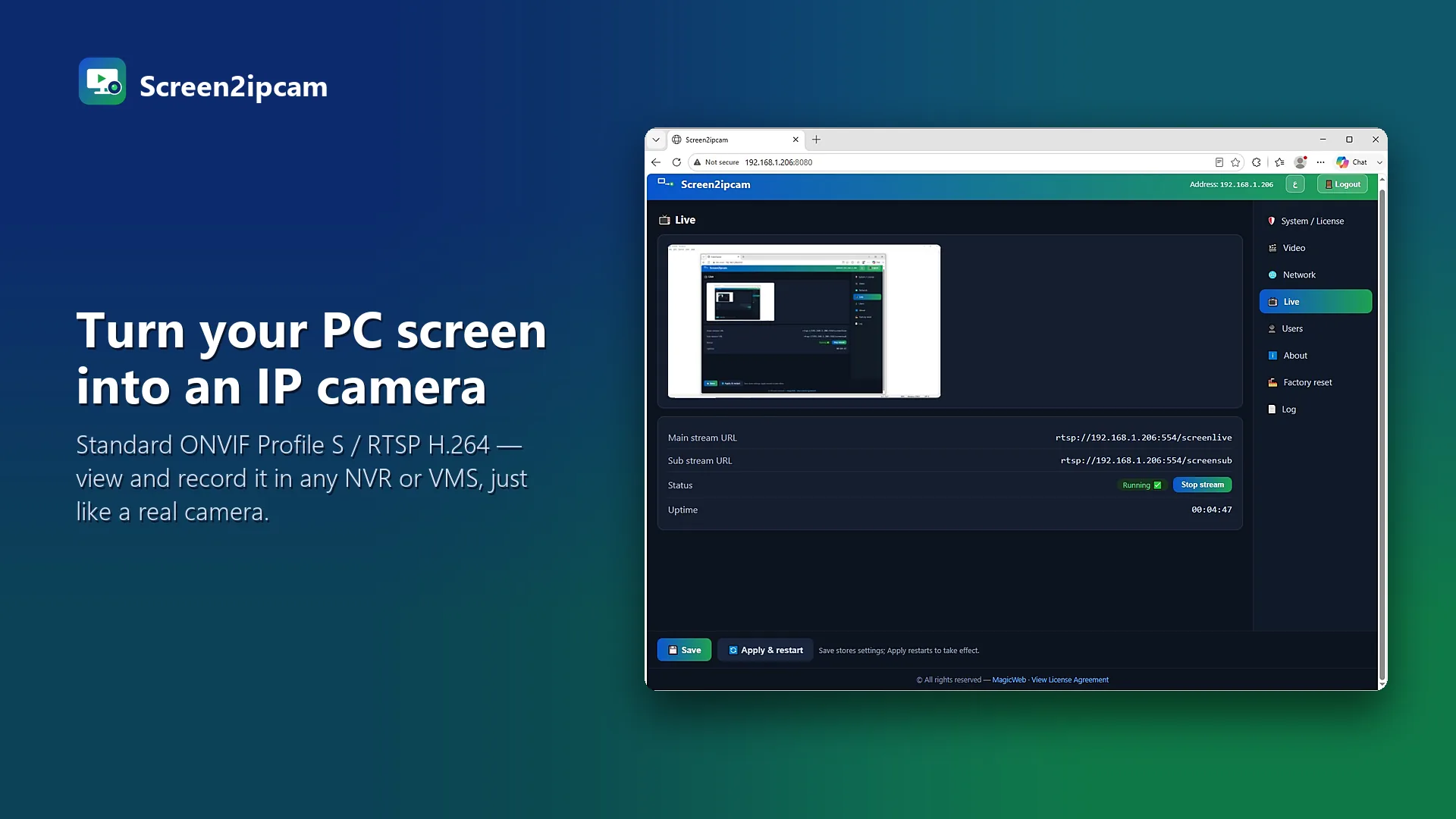
Turn your PC screen into an ONVIF / RTSP IP camera
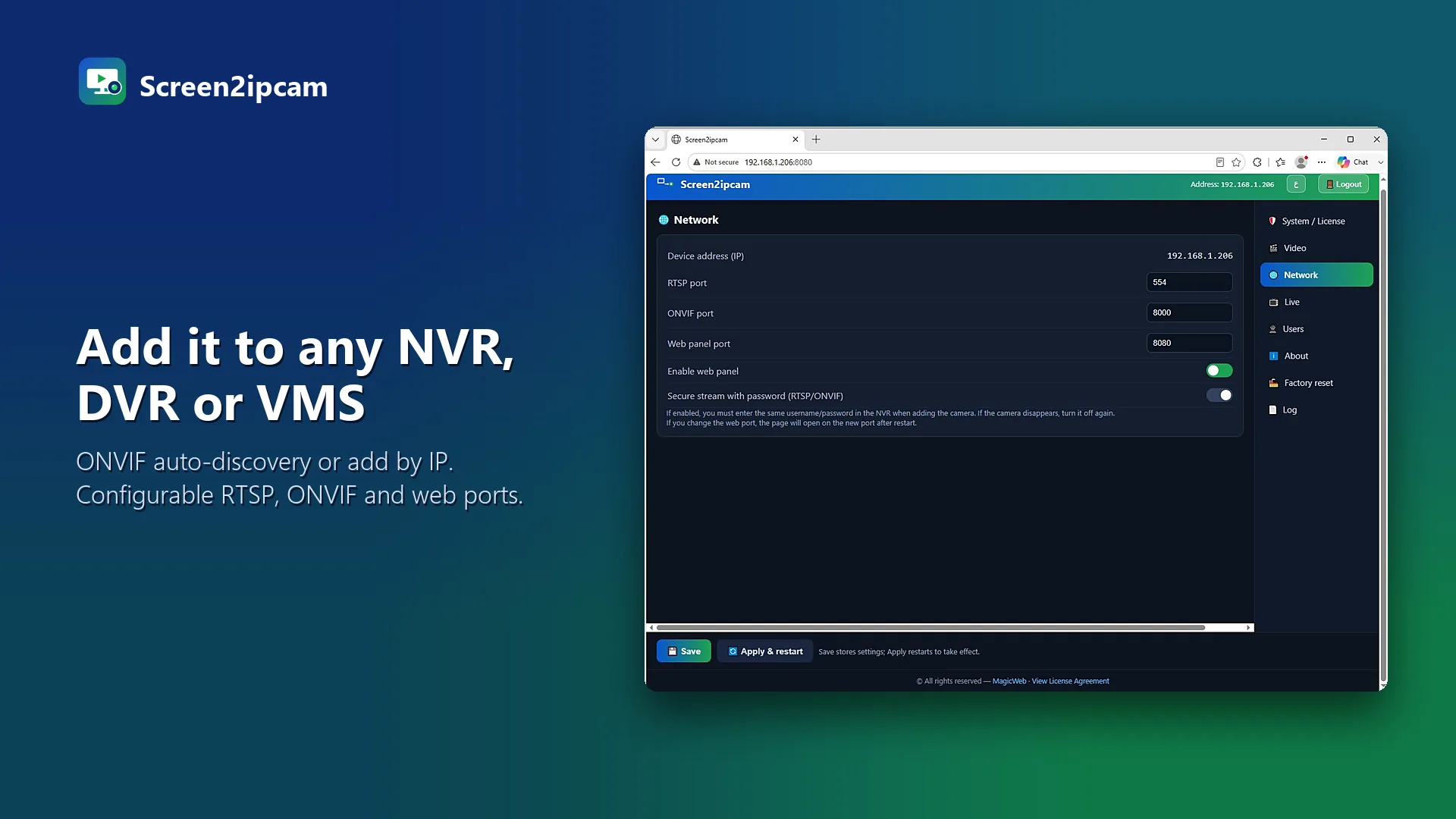
Add it to any NVR, DVR or VMS
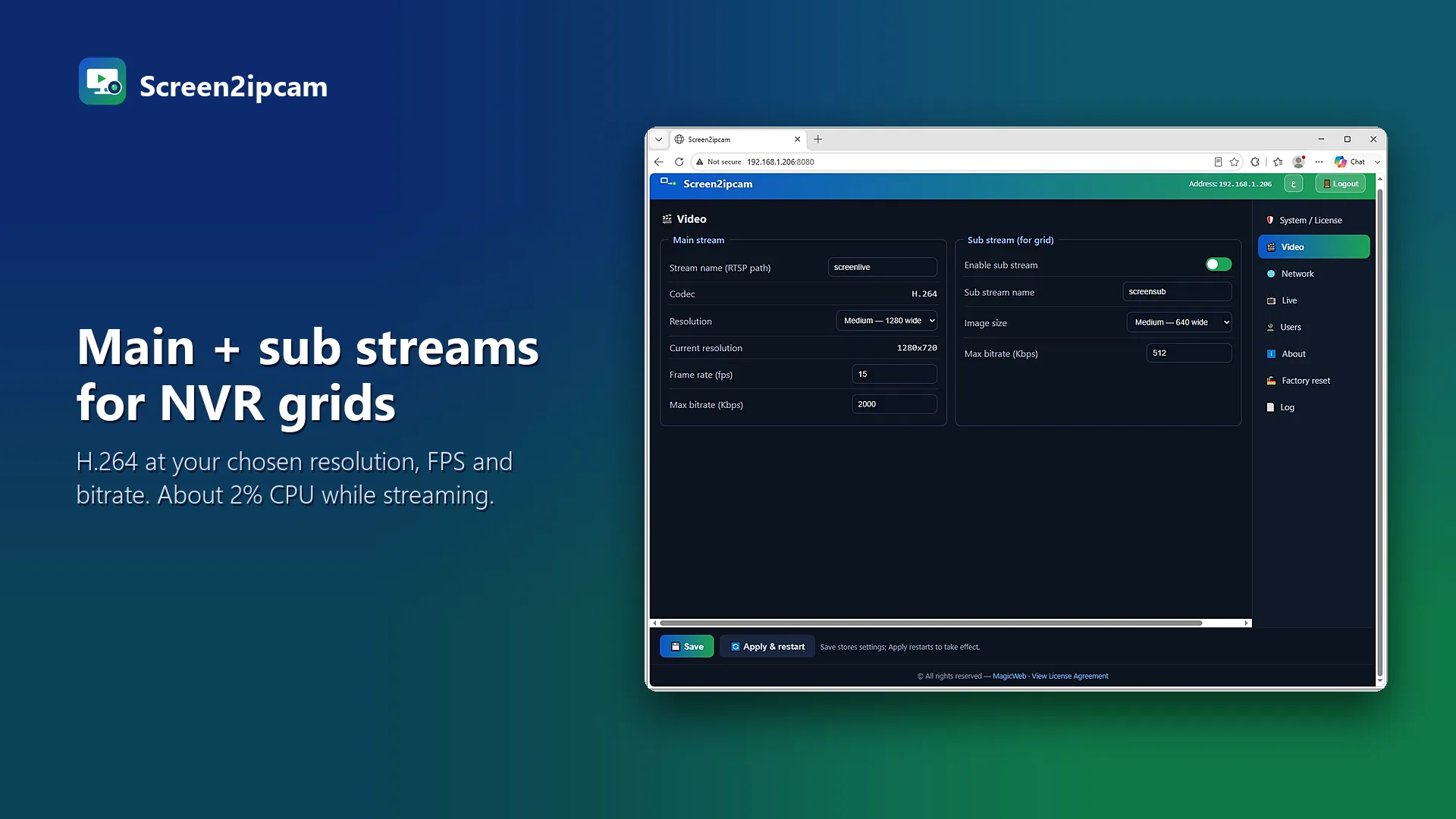
Main and sub streams for NVR grids
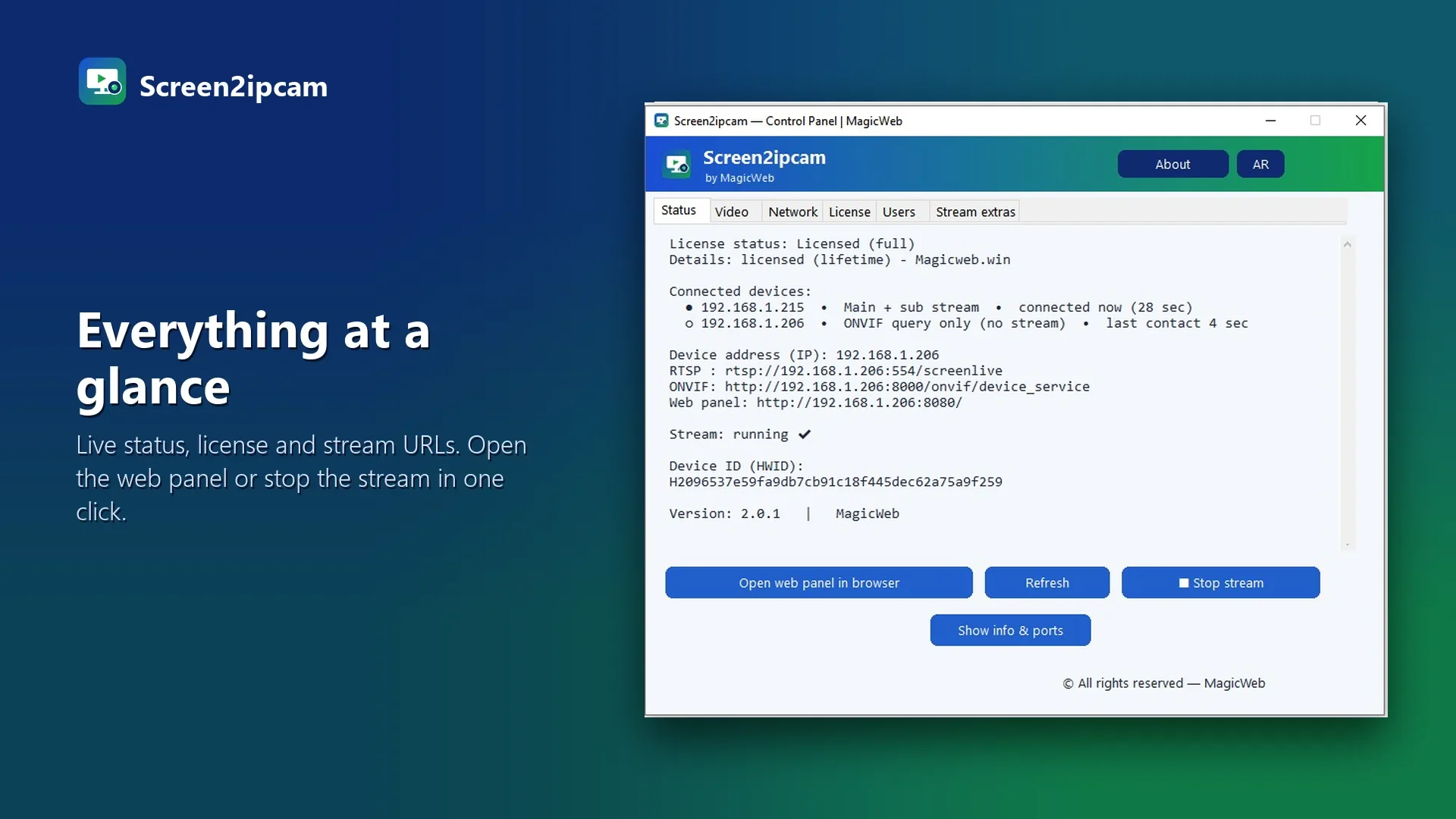
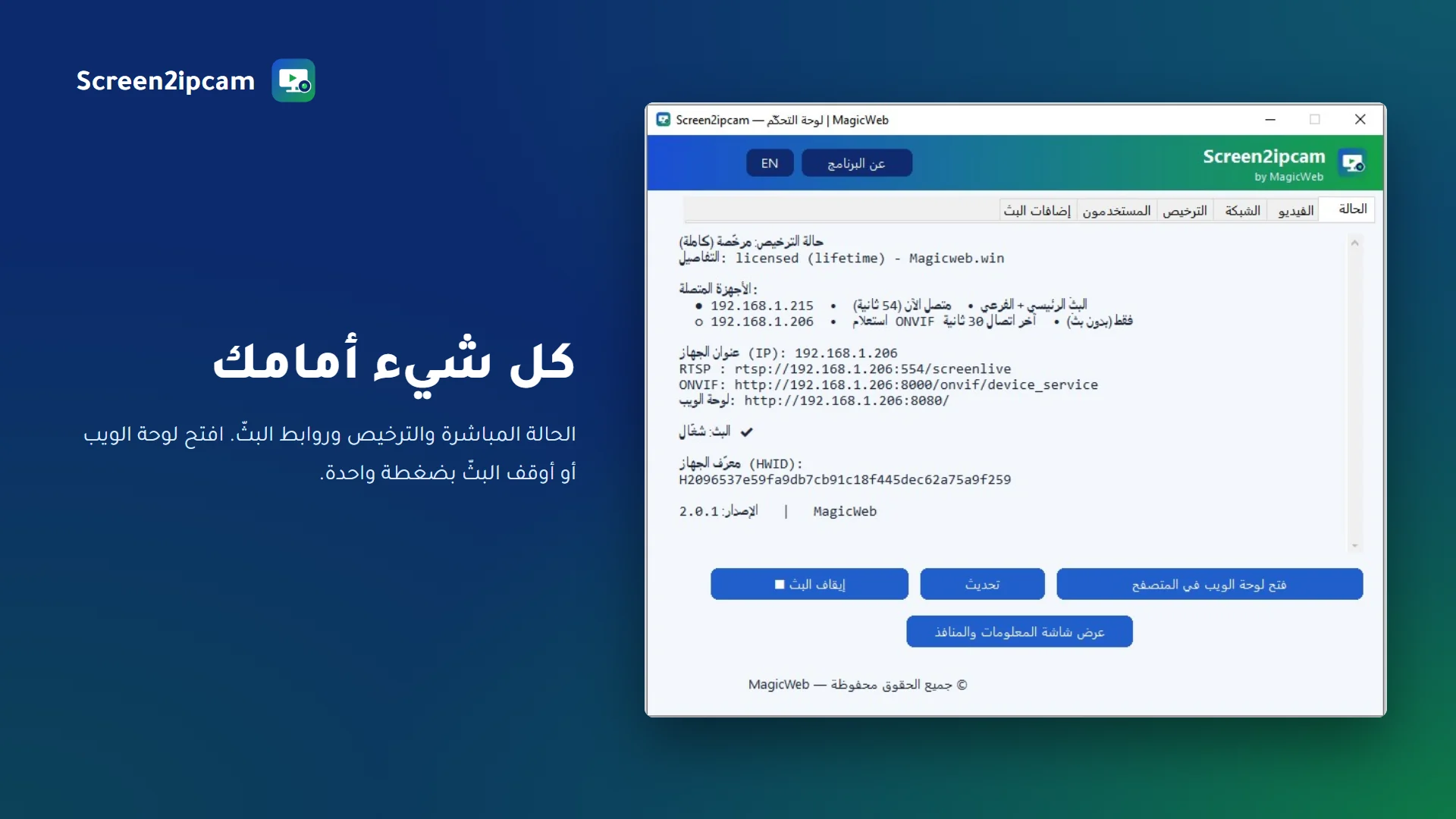
Everything at a glance
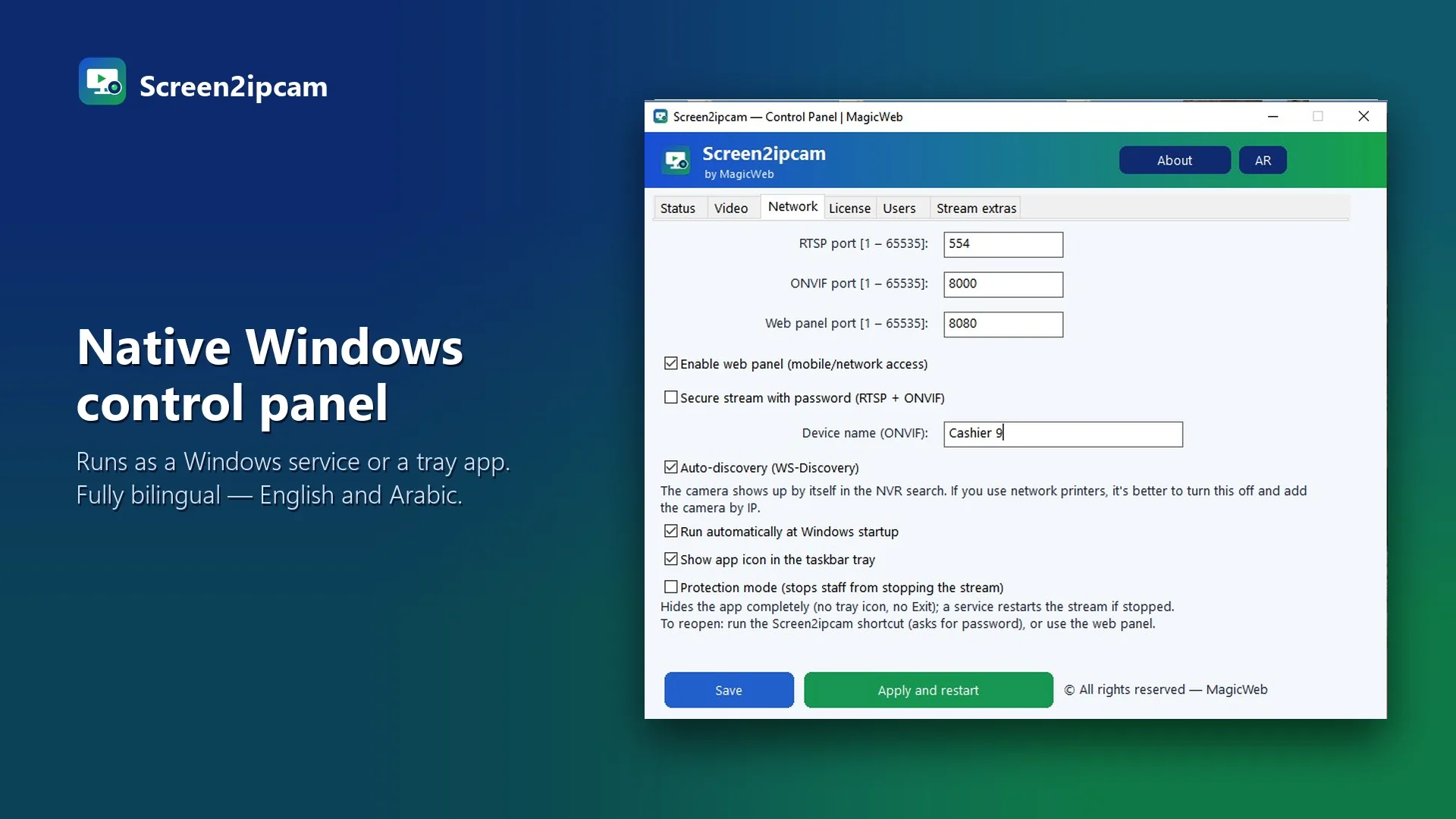
Native Windows control panel
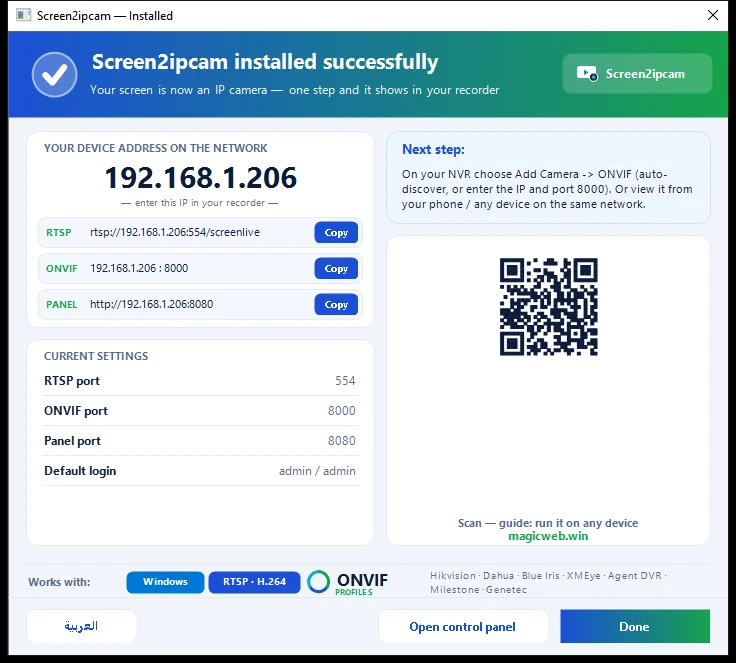
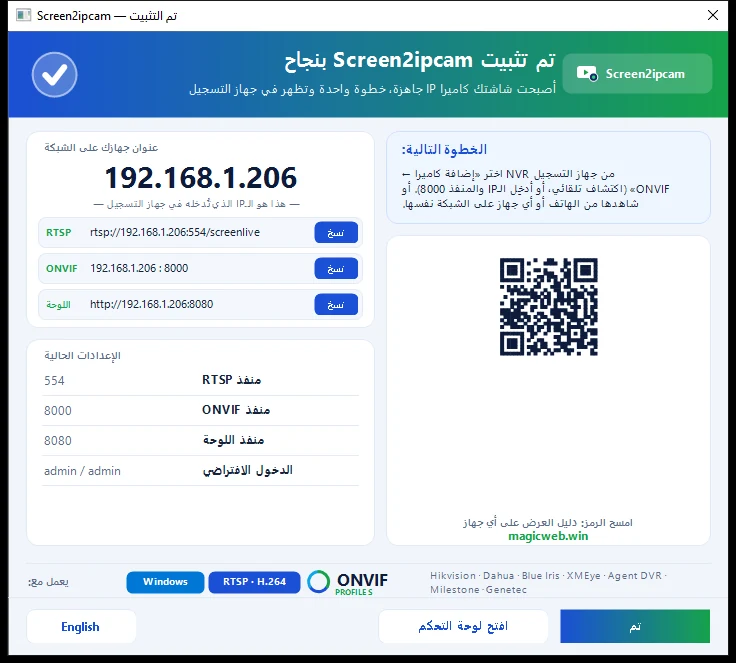
After install — your device address, RTSP / ONVIF / panel links and ports, ready to add to any NVR
Возможности

Всё, что умеет IP-камера, но в программе

ONVIF Profile S

Регистраторы находят камеру автоматически через WS-Discovery, или добавьте её по IP. Открытый стандарт, а не закрытый протокол.

RTSP H.264: основной и дополнительный поток

Два потока плюс снимок JPEG (GetSnapshotUri) для полной совместимости с регистраторами.

Лёгкая программа

~0% CPU в простое, ~2% при трансляции, ~60 МБ RAM. Нативный C++ со статической средой выполнения.

И звук тоже

Передавайте звук самого ПК вместе с видео (G.711): регистратор записывает и воспроизводит его, как у любой камеры со звуком. По умолчанию выключено и работает, только когда кто-то смотрит.

Надписи на изображении

Показывайте на картинке имя камеры, дату и время: выберите угол, цвет, размер и прозрачность. Дополнительное уведомление может предупреждать пользователя ПК, когда кто-то смотрит.

Windows 7 → 11, 32 и 64 бита

Работает и на Windows IoT / Embedded / POSReady. Без .NET и дополнительных пакетов.

Служба или приложение в трее

Установите как постоянно работающую службу Windows (запускается до входа в систему) или как простое приложение в трее.

Веб-панель и нативная панель управления

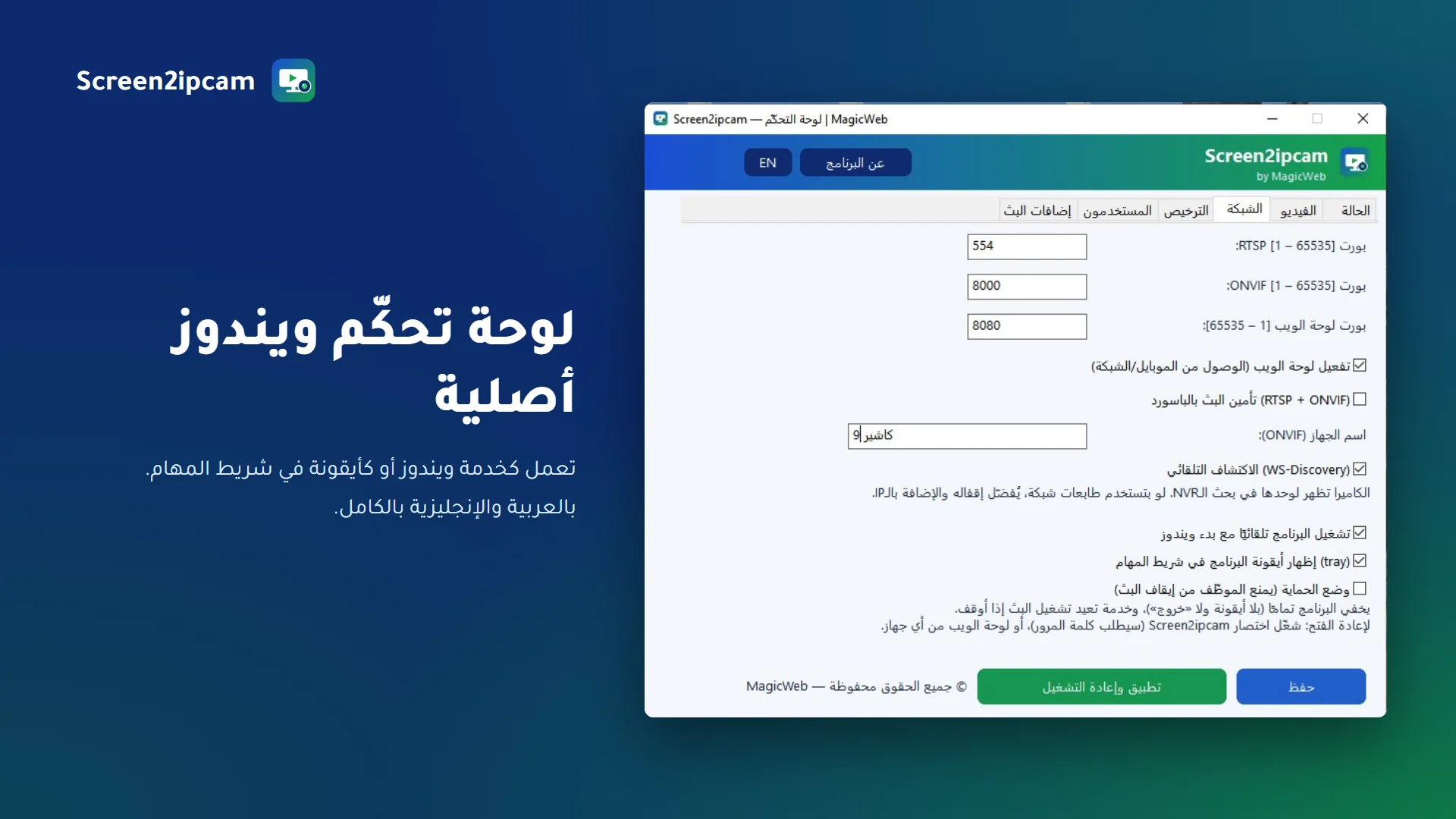
Настройка через нативный интерфейс, панель в браузере или файл конфигурации. Интерфейс на двух языках: английский и арабский.

Новое в 2.0

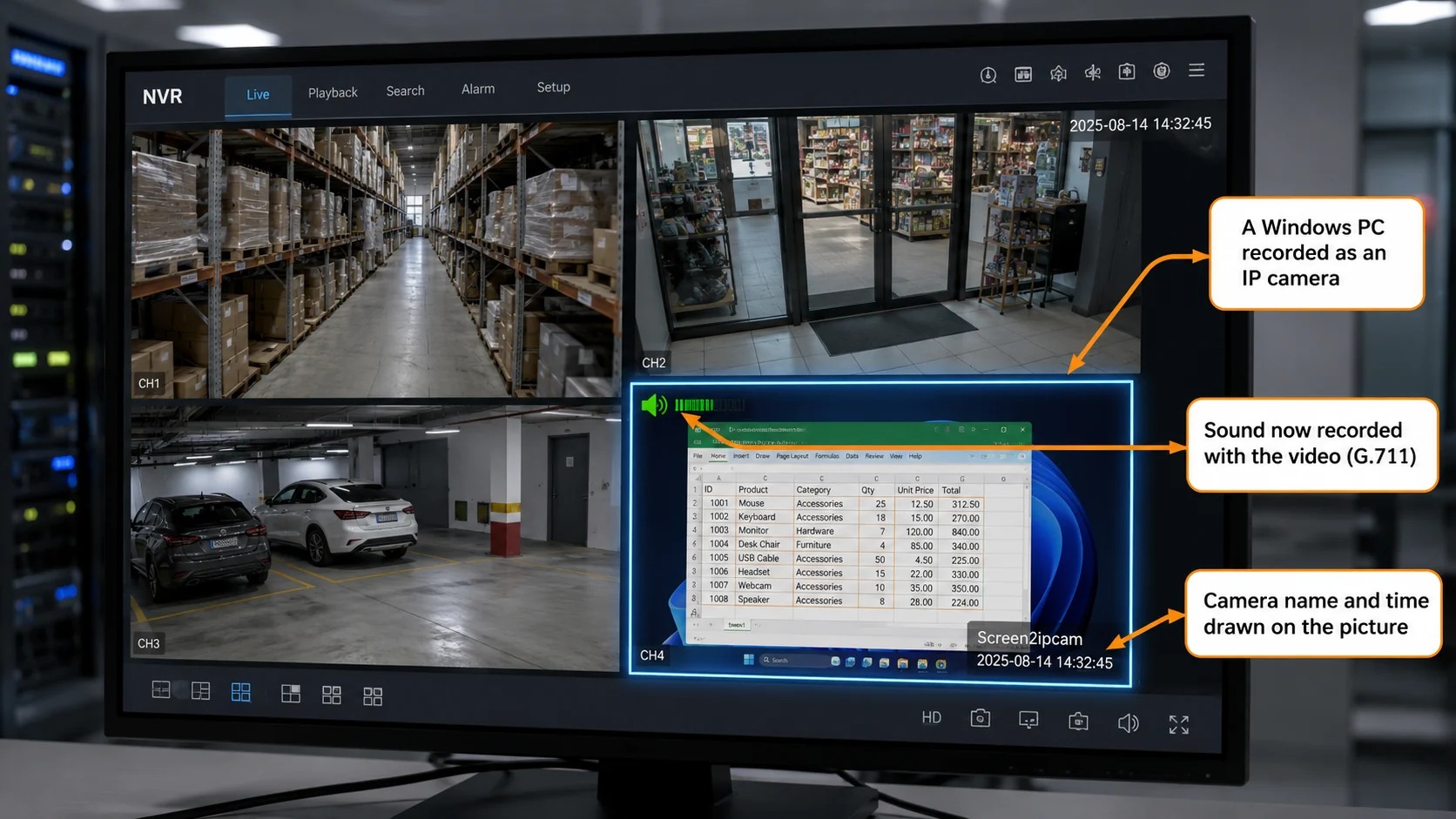
Теперь со звуком: экран ПК записывается как любая другая камера

Регистратор видит обычную IP-камеру: живое изображение, звук, имя камеры и время на картинке. На NVR ничего устанавливать не нужно.

An NVR showing four channels; one of them is a Windows PC desktop with an audio indicator, camera name and time drawn on the picture
Иллюстрация: так это выглядит на регистраторе.
Почему Screen2ipcam

Без оборудования. Без лишних затрат.

Через HDMI и карту захвата

  • Аппаратный видеокодер на каждый экран ($$$)
  • Кабели, HDMI-разветвители, дополнительное питание
  • Цена по запросу, долгие закупки
  • Оборудование нужно монтировать, питать и обслуживать

Screen2ipcam

  • Только программа: работает на уже имеющемся ПК
  • От $20. Мгновенное скачивание, лицензия обычно в течение часа
  • Стандартный ONVIF / RTSP: подключается к любому NVR
  • Ничего не нужно монтировать, настройка за минуты
Цены

Одна цена. Навсегда ваша.

Разовая покупка: без годовой подписки и других платежей. Одна лицензия активирует один ПК.

🌍 Оплата из других стран
★ Стартовая цена, ненадолго

Пожизненная лицензия

$55$20 USD
Экономия 64%
  • Полная версия без водяного знака
  • Активирует один ПК
  • Бессрочно, без ежегодного продления
  • Будущие обновления включены
  • Лицензия на email, обычно в течение часа
Лицензия привязана к оборудованию ПК, а не к установке Windows. Переустановите Windows. Замените диск. Всё продолжает работать. Без сервера активации. Интернет не нужен. Без повторной активации.
⚡ Получите лицензию быстрее
Device ID (из программы Screen2ipcam)
Откройте окно License в программе и скопируйте сюда ваш Device ID. После оплаты ключ активации создаётся для этого устройства, а файл лицензии приходит вам на email.
▶ Где найти Device ID? Видео на 30 секунд
Купить навсегда за $20
PayPal Оплата защищена глобальным шлюзом PayPal
Visa Mastercard American Express Discover JCB Diners Club UnionPay Maestro
Платите один раз и пользуйтесь всегда: без подписки и других платежей.
PayPal не принимает вашу карту?

Оплатите картой Visa или Mastercard через XPAY, наш второй защищённый платёжный шлюз. Та же цена: 20 долларов США, один раз.

Оплатить картой через XPAY
XPAYVisaMastercard
Впишите Device ID в поле «Device ID» на странице оплаты, и лицензия придёт на почту. Нет Device ID под рукой? Отправьте его после оплаты на support@magicweb.win.
Оплата из Египта
★ Стартовая цена, ненадолго

Пожизненная лицензия

28001000EGP
Экономия 64%
Та же пожизненная лицензия, оплата в египетских фунтах через Vodafone Cash.
  • Полная версия без водяного знака
  • Активирует один ПК
  • Бессрочно, без ежегодного продления
  • Будущие обновления включены
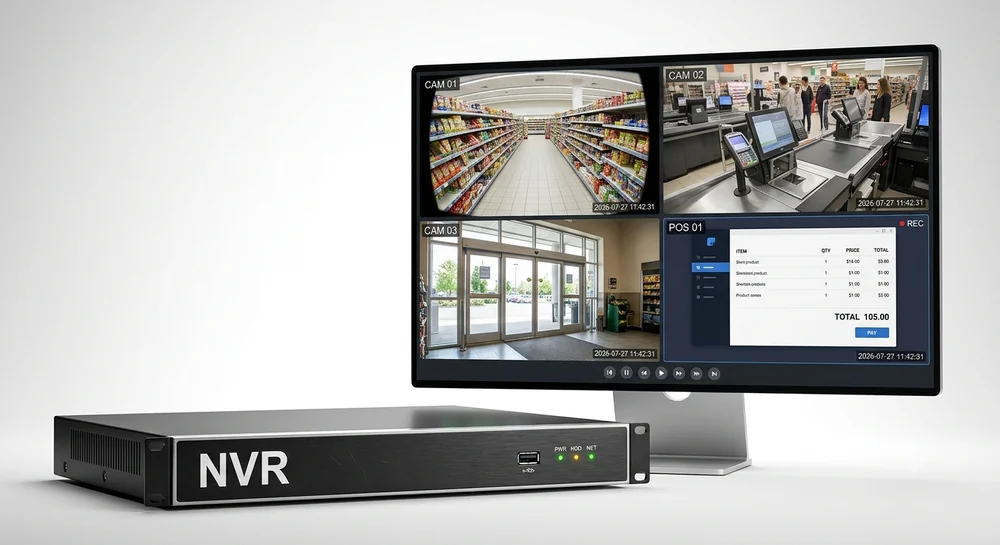
Cashier screen recorded inside the shop NVR next to the camera channels
Экран кассы записывается на собственный регистратор магазина, рядом с каналами камер.
Choose how to pay inside Egypt
Card, valU or Fawry
XPAYVisaMastercardvalUFawry

Pay online through XPAY with any Visa or Mastercard card, valU installments, or Fawry.

Pay 1,000 EGP online
Впишите Device ID в поле «Device ID» на странице оплаты, и лицензия придёт на почту. Нет Device ID под рукой? Отправьте его после оплаты на support@magicweb.win.
Vodafone Cash
Оплатить из Египта
Vodafone Cash · простые шаги, без переписки
  1. 1Transfer 1000 EGP by Vodafone Cash
  2. 2Send your Device ID and the number you paid from
  3. 3Your license file arrives by email
💳 Оплата через PayPal или картой: моментально, из большинства стран. После получения оплаты мы создаём и отправляем вам полную лицензию, обычно в течение часа или быстрее.

Для бизнеса и нескольких объектов

От пяти устройств: филиалы, сети магазинов и интеграторы. Один счёт, одна поставка и цена, которая зависит от количества лицензий.

  • Оптовые цены от 5 лицензий
  • Все лицензии выдаются одновременно
  • Приоритетная поддержка на английском или арабском
Индивидуальная цена
Запросить предложение
Лицензия за 4 шага

Быстрый переход на полную версию

1
Скачайте и попробуйте

Установите бесплатную пробную версию и убедитесь, что она работает с вашим регистратором.

2
Безопасная оплата

Нажмите «Купить навсегда» выше и оплатите через PayPal или картой: $20, один раз.

3
Отправьте Device ID

В программе: Control panel → License → скопируйте ваш Device ID (HWID) и отправьте его вместе с квитанцией.

4
Активируйте

Мы пришлём файл лицензии. Вставьте его на вкладке License и нажмите Activate. Готово, водяного знака больше нет.

ℹ️ Каждая лицензия привязана к Device ID одного ПК, поэтому нам нужен Device ID именно того компьютера, на котором будет работать программа. В форме обратной связи ниже есть поле для него.
Скачать

Бесплатно 14 дней

Один установщик для пробной и полной версии: лицензия просто открывает полную. Выберите разрядность Windows.

Лёгкая и простая программа, подписанная Microsoft и доступная в официальном Microsoft Store: установка в один клик.

Теперь работает умно и экономит место на регистраторе (NVR, DVR, XVR, VMS и другие)

Скачать из Microsoft Store Download fromSourceForge Softpedia 100% Clean award 100% CLEAN · Download fromSoftpedia
В Microsoft Store есть бесплатная демоверсия, подписанная Microsoft. Лицензия работает только с версией, скачанной с этой страницы, с SourceForge или Softpedia.
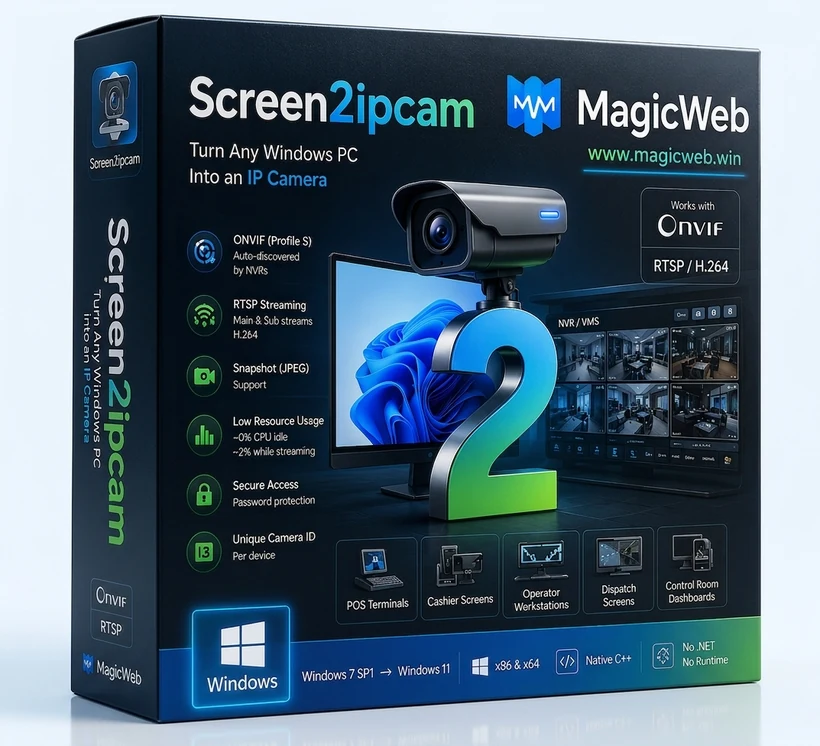
Screen2ipcam retail box — turn any Windows PC into an ONVIF / RTSP IP camera
Нажмите на изображение продукта, чтобы скачать Screen2ipcam для Windows (64 бита)
Вопросы

Ответы на вопросы

С какими регистраторами и программами это работает?
Любые системы с поддержкой ONVIF или RTSP. Проверено с Hikvision, Dahua, Intelbras, Genetec, Milestone, Network Optix, Blue Iris, Agent DVR и регистраторами XMEye, с NAS Synology и QNAP, а также с VLC. Везде используется стандартный ONVIF Profile S и RTSP, поэтому всё, что поддерживает эти стандарты, записывает поток точно так же.
Сколько длится пробный период?
14 дней, полная функциональность. Лицензия открывает полную версию: без водяного знака и без ограничения по времени.
Какие версии Windows поддерживаются?
От Windows 7 SP1 до Windows 11, 32 и 64 бита, включая Windows IoT / Embedded / POSReady. Не нужны ни .NET, ни дополнительные библиотеки.
Как получить лицензию после оплаты?
Отправьте ваш Device ID (вкладка License в программе) и квитанцию PayPal через форму обратной связи или по email. Мы создадим и отправим вам файл лицензии, обычно в течение часа или быстрее.
Лицензия привязана к одному компьютеру?
Да, одна лицензия активирует один ПК. Она привязана к оборудованию этого компьютера, а не к установке Windows, поэтому переустановка Windows или замена жёсткого диска на неё не влияют. Именно поэтому мы просим Device ID того компьютера, на котором будет работать программа.
Потеряю ли я лицензию, если отформатирую диск или переустановлю Windows?
Нет. Screen2ipcam распознаёт сам компьютер, а не установку Windows. Форматирование диска или переустановка Windows ничего не меняют, лицензия просто продолжает работать. Можно даже заменить жёсткий диск или сетевую карту, и лицензия сохранится. Проверка полностью выполняется на вашем компьютере. Нет сервера активации, не нужен интернет и ничего не нужно регистрировать повторно. Поэтому Screen2ipcam работает в изолированных кассовых сетях и сетях видеонаблюдения, у которых нет выхода в интернет.
  • Сохраняется после переустановки Windows
  • Сохраняется после замены жёсткого диска
  • Работает полностью офлайн
  • Без сервера активации
  • Один платёж. Навсегда ваша.
Передаётся ли звук вместе с видео?
Да. Screen2ipcam может передавать звук самого компьютера (то, что воспроизводит ПК, а не микрофон) в том же потоке, в стандартном кодеке G.711, который понимают регистраторы. По умолчанию звук выключен, и даже включённый он работает только пока подключён зритель, поэтому ПК в простое ничего лишнего не тратит.
На регистраторе нет звука. Что выбрать?
В настройках канала на регистраторе выберите сжатие звука G.711Mu (также пишется G.711 µ-law) и источник звука Local. Другие варианты, например G.711A, PCM или AAC, воспроизводиться не будут. Также убедитесь, что звук включён в Screen2ipcam в разделе Stream extras, затем нажмите Apply and restart. Если канал был добавлен на регистратор до включения звука, удалите его и добавьте заново, чтобы регистратор снова прочитал возможности камеры.
Узнают ли люди, что за экраном наблюдают?
Решать вам. Screen2ipcam может показывать небольшой значок на экране самого транслирующего ПК, пока подключён хотя бы один зритель, и скрывать его, когда зрители отключаются. Это удобно, когда сотрудники должны знать, что экран под наблюдением. По умолчанию выключено.
Сколько места на диске регистратора это занимает?
Это зависит от того, что на экране, а не от времени. H.264 передаёт только изменения, поэтому неподвижный экран почти ничего не стоит, а видео на весь экран стоит больше всего. Эти цифры мы измерили на активно используемом рабочем столе, а не на неподвижном:
Что записываетсяВ часВ сутки (24 ч)В неделюЗа 30 дней
Основной поток 1080p, 10 к/с0,35 ГБ8,3 ГБ58 ГБ248 ГБ
Дополнительный поток 640×3600,10 ГБ2,4 ГБ17 ГБ72 ГБ

Два способа сильно сократить объём: записывайте дополнительный поток вместо основного (регистратор всё равно показывает основной поток в реальном времени) или уменьшите частоту кадров и битрейт на вкладке Video. Большинству тех, кто следит за экраном ПК, не нужны 10 кадров в секунду.

Как превратить экран Windows в камеру ONVIF / RTSP для моего NVR?
Установите Screen2ipcam на ПК с Windows: программа публикует экран в вашей сети как стандартную IP-камеру ONVIF / RTSP. На регистраторе или в VMS выберите «Добавить камеру» → ONVIF (автопоиск или вручную: IP-адрес ПК и порт 8000), и экран записывается как любая камера. Идеально для кассовых терминалов, учебных классов, дашбордов и диспетчерских.

Руководство по настройке

От установки до работающей камеры за минуты

Всё из краткого руководства прямо здесь. Шаги одинаковы для пробной и полной версии.

1 Установка и запуск

  1. Запустите установщик: x64 для современных ПК, x86 для старых, встраиваемых и POS.
  2. Выберите установку как постоянно работающую службу Windows или как приложение в трее.
  3. Откройте панель управления: логин по умолчанию admin / admin (смените его после первого входа).

2 Активация лицензии

  1. Откройте панель управления → вкладка License.
  2. Скопируйте ваш Device ID (HWID) и отправьте его нам вместе с квитанцией PayPal.
  3. Мы пришлём файл лицензии: вставьте его и нажмите Activate. Надпись «Trial» исчезнет.

3 Порты (брандмауэр)

ПортПротоколНазначение
554TCPПоток RTSP (нужен регистратору)
8000TCPСлужба ONVIF (нужна регистратору)
8080TCPВеб-панель администратора (только для администратора, регистратору не нужна)
3702UDPWS-Discovery (необязательно, камеру можно добавить по IP)

В отдельной VLAN для камер разрешите только NVR → ПК на портах 554 и 8000.

4 Добавление на Dahua

  1. NVR → Camera → Camera List → Manual Add.
  2. Протокол: ONVIF.
  3. IP: адрес ПК · Порт: 8000.
  4. Логин / пароль: admin / admin.
  5. Сохраните, и канал заработает.

5 Добавление на Hikvision

  1. NVR → Configuration → Camera Management → Custom Add.
  2. Способ добавления: Manual · Протокол: ONVIF.
  3. Адрес: IP ПК · Порт ONVIF: 8000.
  4. Логин / пароль: admin / admin.
  5. Нажмите OK, и канал появится в сети.

6 Совместимость и удаление

Проверено у нас на Dahua · XMEye · ONVIF Device Manager, и работает с Hikvision · Blue Iris · Agent DVR и любым NVR / VMS с ONVIF Profile S. Поток: стандартный H.264 RTSP (основной и дополнительный) со снимком JPEG.

Удаление: Параметры → Приложения (или ярлык «Uninstall Screen2ipcam»). Программа спросит пароль (по умолчанию admin / admin). Забыли пароль? На странице входа веб-панели нажмите Forgot password?, отправьте показанный Device ID на support@magicweb.win, получите код сброса и затем удалите программу.

Контакты

Получите лицензию или задайте вопрос

Уже оплатили? Отправьте данные для лицензии и ваш Device ID, и мы пришлём файл лицензии. Есть вопрос? Будем рады помочь.

support@magicweb.win
magicweb.win
Лицензии обычно отправляются в течение часа или быстрее.
Control panel → License → скопируйте «Device ID (HWID)». Оставьте поле пустым, если у вас только вопрос.