Screen2ipcam
ONVIF Profile S · H.264 RTSP

把任意 Windows 屏幕变成 ONVIF / RTSP 网络摄像机

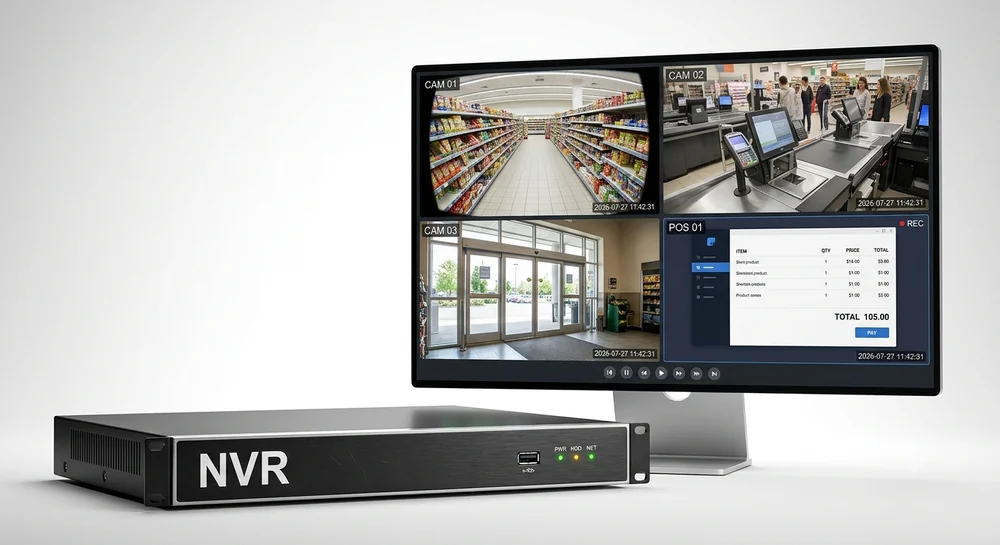
Screen2ipcam 将 Windows 电脑的屏幕发布为标准网络摄像机。您的 NVR 或 VMS 会像对待其他摄像机一样自动发现并录制它,无需采集卡,也无需硬件编码器。

经 Microsoft 签名,已上架 Microsoft Store
Windows 7 → 11 · 32 & 64-bit 推流时 CPU 占用约 2% 无需 .NET,无需额外运行库 界面、指南和直接支持均提供英文和阿拉伯文
SourceForge Rising Star award Rising Star 新星奖由 SourceForge 颁发 · 从 50 多万个项目中脱颖而出
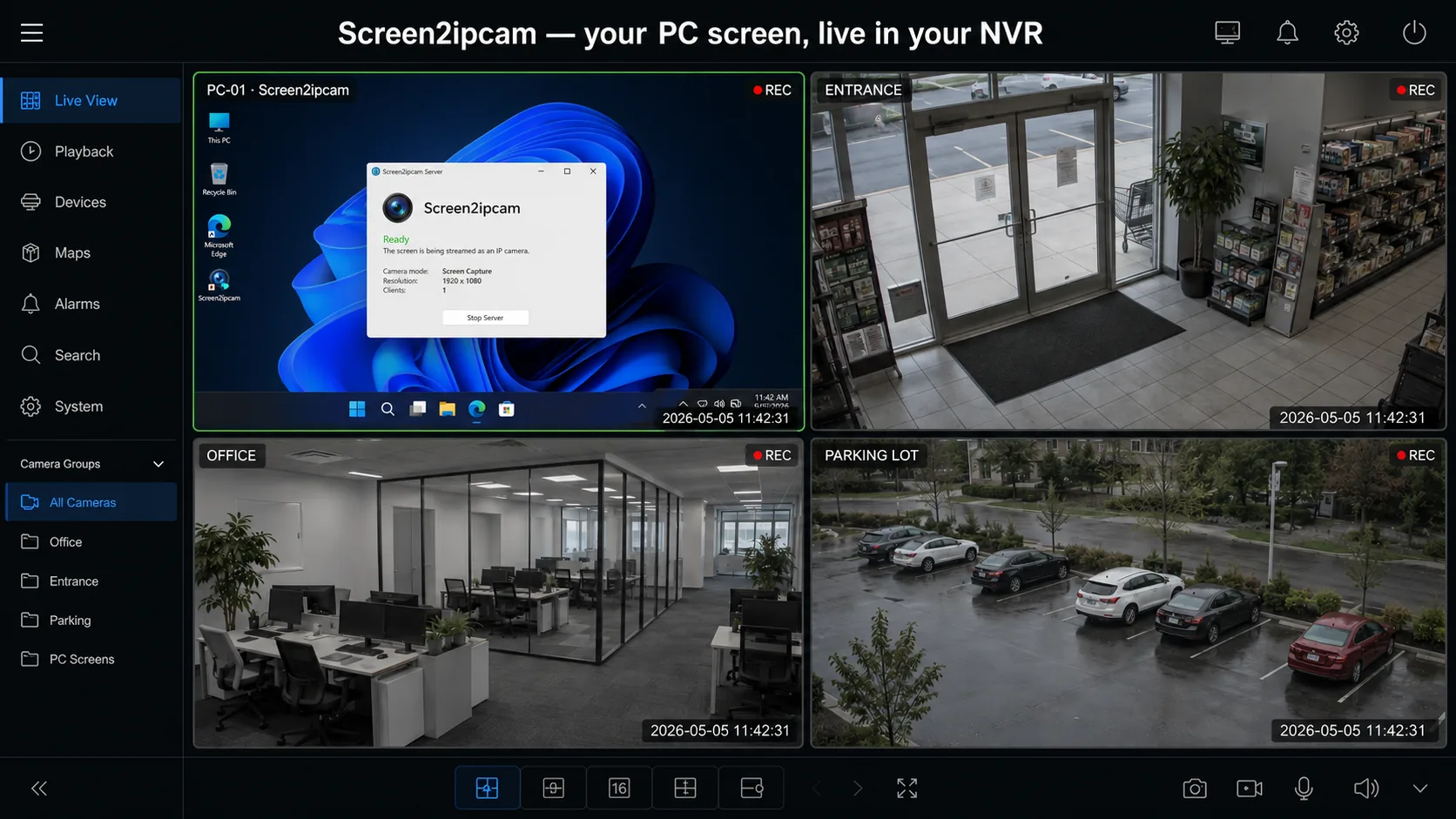
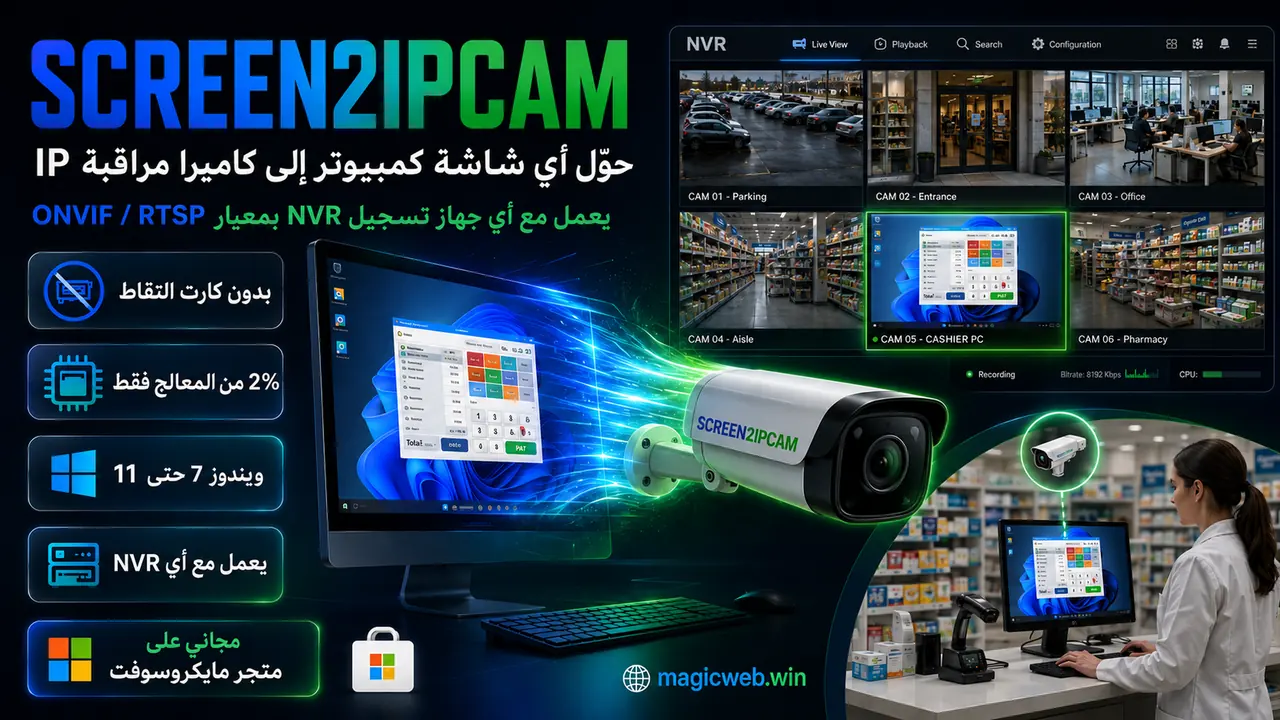
A Windows PC screen shown live inside an NVR grid next to real cameras
Screen2ipcam Softpedia Editor's review — five stars, rated Excellent
“The software makes the whole process easy to go through, so you should be able to stream your screen within minutes of setting up the app.”
Robert Condorache 阅读完整评测
兼容
Profile S 基于开放的 ONVIF 标准,任何符合标准的 NVR / VMS 均可自动发现,也可直接通过 RTSP 接入。
Hikvision Dahua Technology Intelbras Blue IrisBlue Iris Genetec Nx Witness — Network Optix Synology QNAP XMEyeXMEye VLCVLC
Milestone XProtect · Agent DVR · 以及任何支持 ONVIF / RTSP 的 NVR · VMS
工作原理

不需要摄像头的摄像机

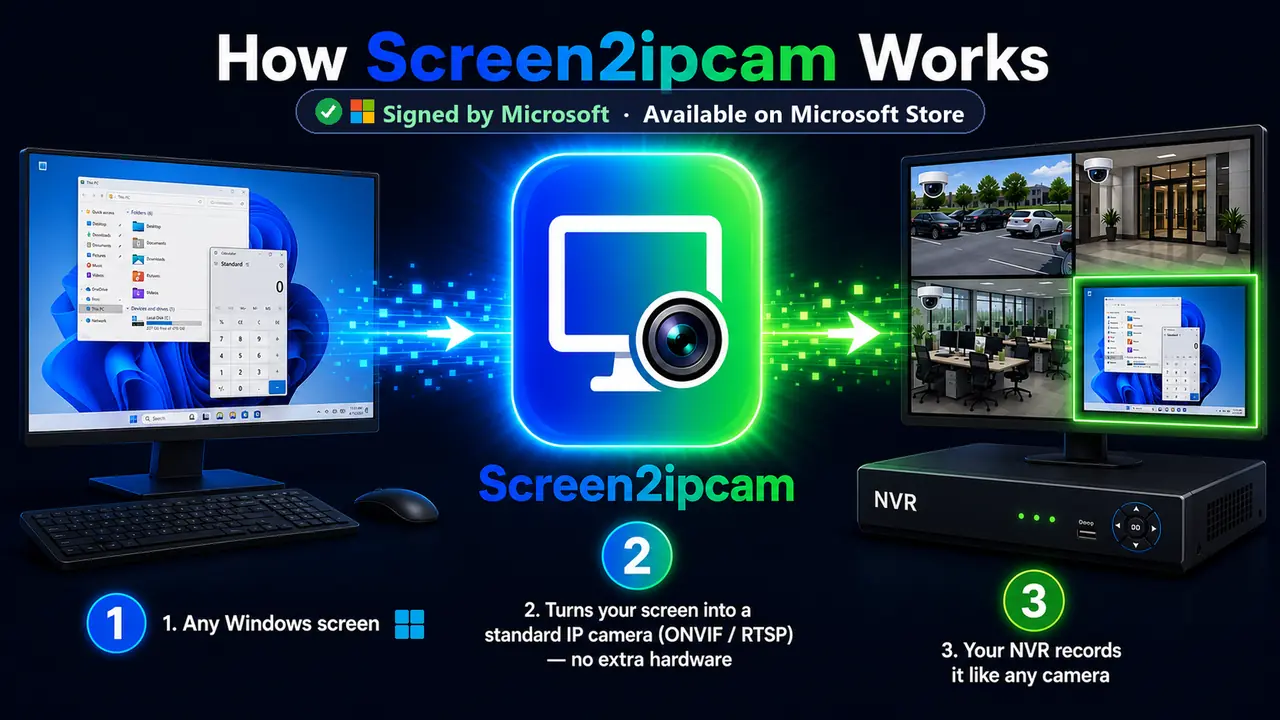
纯软件方案。像普通网络摄像机一样,直接接入您现有的监控系统。

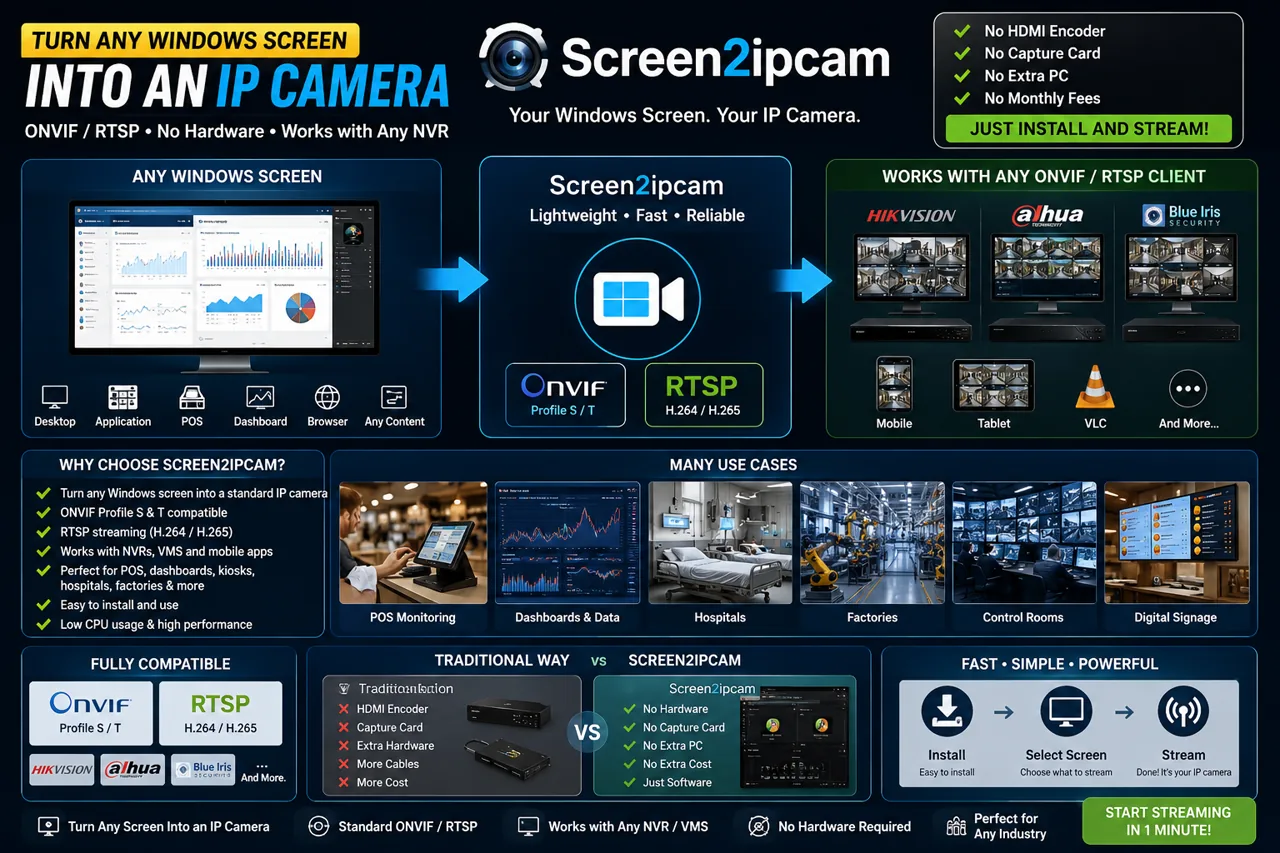
How Screen2ipcam works — any Windows PC screen becomes a standard ONVIF / RTSP IP camera recorded by your NVR or VMS, with H.264 encoding and no extra hardware
电脑屏幕→ H.264 编码→ ONVIF / RTSP→ 您的 NVR / VMS
1

安装并运行

在 Windows 电脑上运行安装程序。它可以作为托盘程序运行,也可以作为常驻的 Windows 服务运行。

2

电脑变成摄像机

电脑会把屏幕发布为 ONVIF Profile S 摄像机,并提供 H.264 RTSP 视频流。

3

添加到 NVR

在 NVR 上选择“添加摄像机”→“ONVIF”(自动搜索,或输入电脑的 IP 地址),之后像其他摄像机一样录像即可。

2.0.5 新功能

节省录像机硬盘空间的新选项

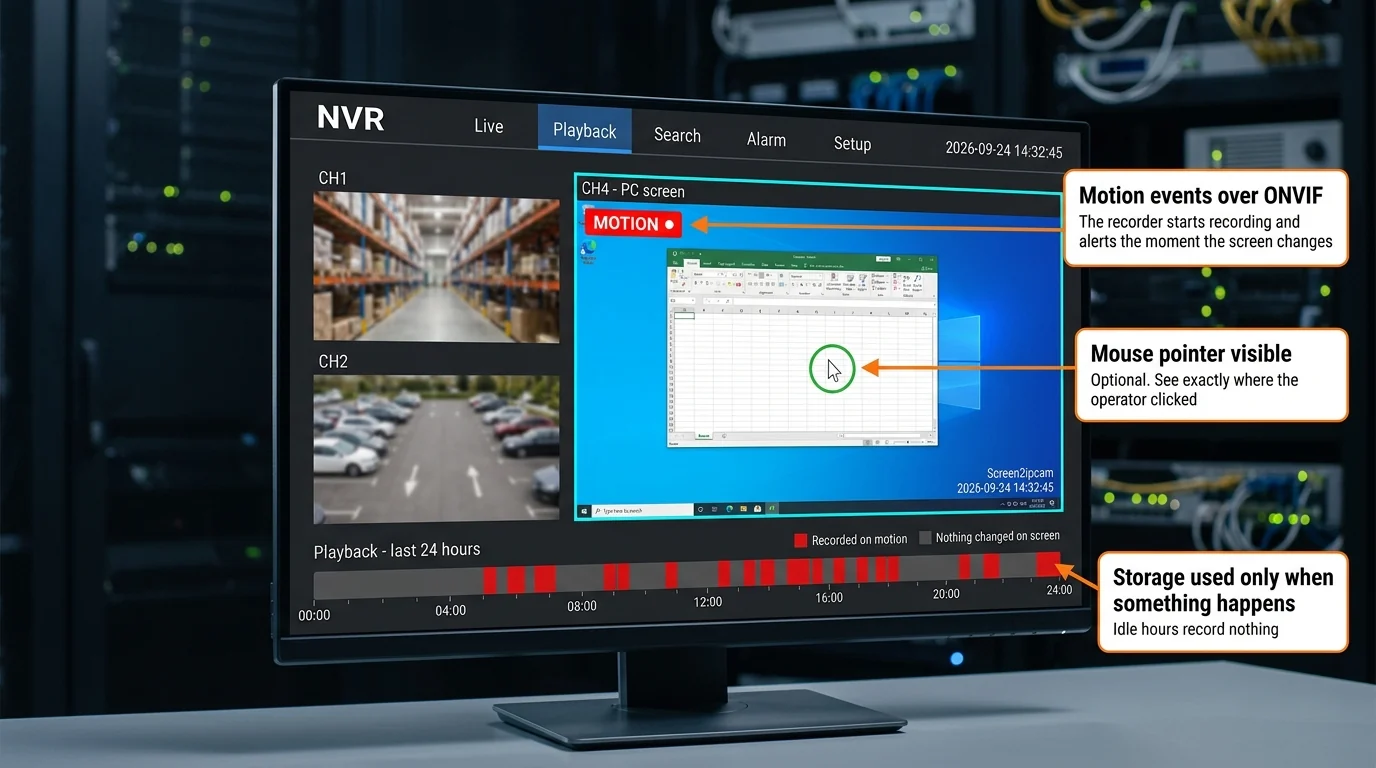
电脑屏幕一天中大部分时间都是静止的,全天录像只会让硬盘塞满毫无变化的画面。2.0.5 版为此新增了可选设置:开启移动侦测事件后,Screen2ipcam 会通过标准 ONVIF 上报画面变化,录像机便只保存屏幕真正发生变化的片段,并可以在变化发生的瞬间提醒您。另一个选项可以在视频中显示鼠标指针。两项默认都是关闭的,开启之前一切照旧。

An NVR in playback mode: the PC screen channel shows a MOTION badge and a highlighted mouse pointer, and the 24-hour timeline has recording blocks only where the screen changed
在录像机上的显示效果示意图。

了解移动侦测录像的原理 →

应用场景

任何值得录下来的屏幕

🧾POS 与收银台把交易画面和摄像机画面放在一起核对
🏫学校与培训监看机房、课堂和考试屏幕
🏭工厂将 SCADA / HMI / 产线屏幕录入录像机
🚚仓库将 WMS / 调度屏幕与现场摄像机一同记录
🏥医疗与实验室记录经批准的设备与监护屏幕
🎓考试中心监看考试工作站
🏢远程分支机构通过您已有的系统查看屏幕
🖥️数据看板与信息屏将控制室大屏画面保存在 NVR 中
截图

实际效果

真实现场画面 视频由 f/mzonelb 页面提供 点击这里观看更多视频 →
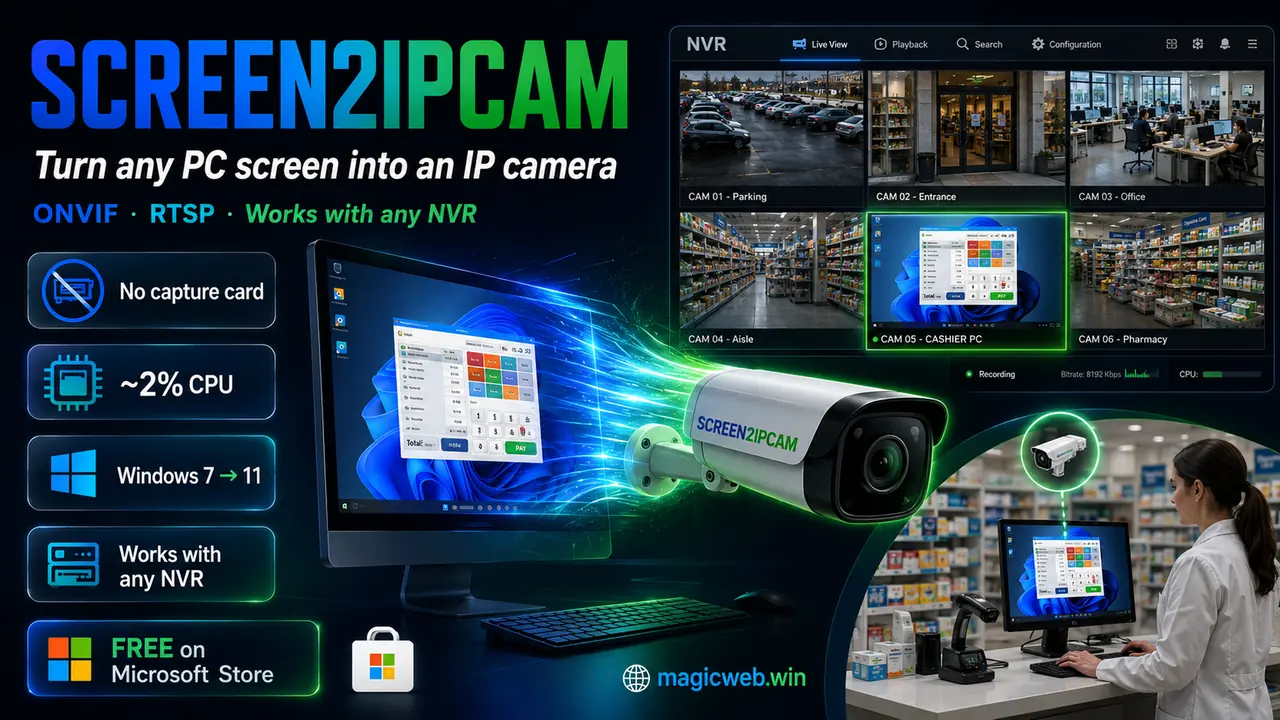
Screen2ipcam — turn any PC screen into an IP camera
How Screen2ipcam works — turn any Windows screen into an ONVIF / RTSP IP camera that works with any NVR, VMS or mobile app, with no capture card or HDMI encoder
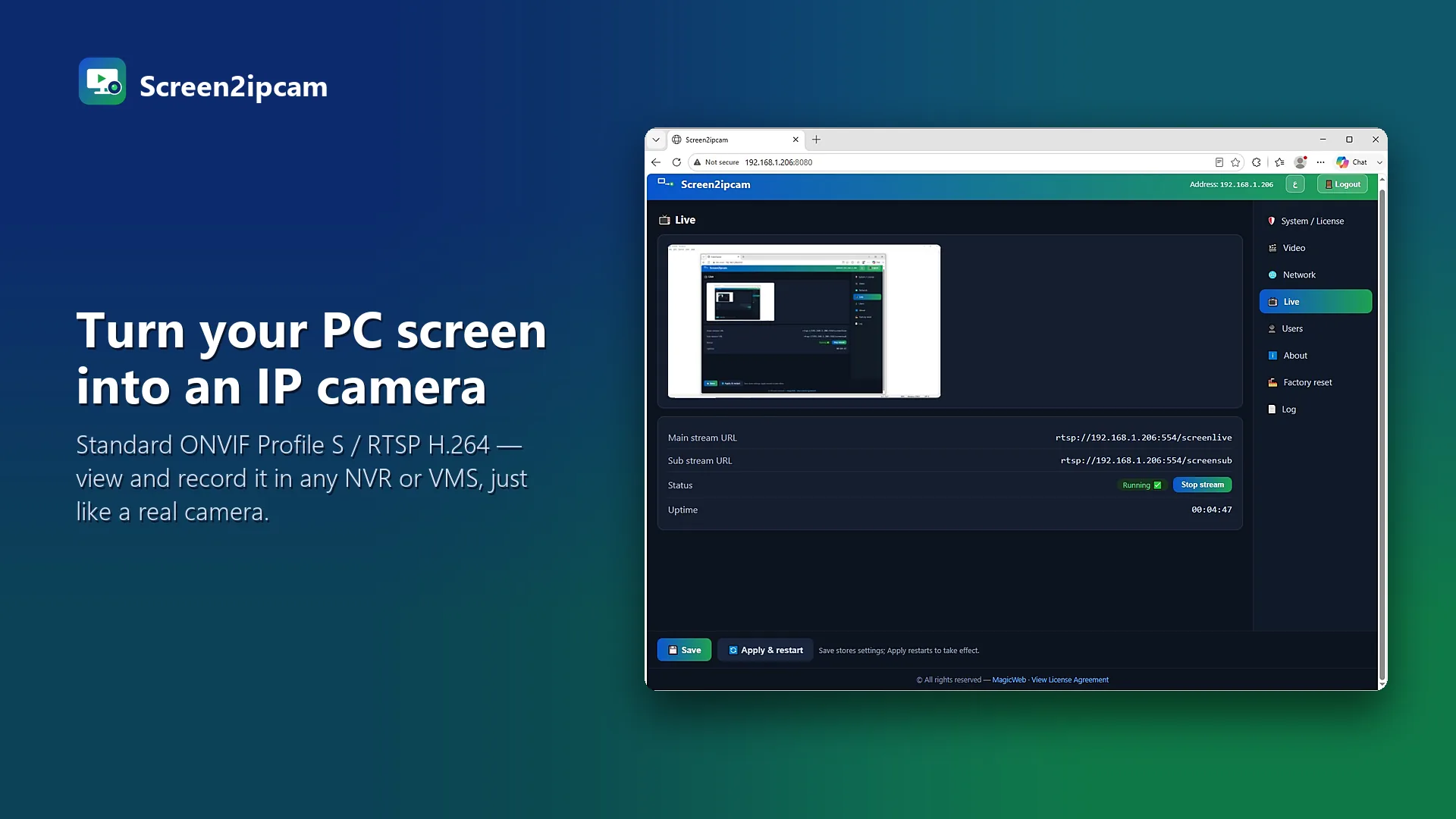
Turn your PC screen into an ONVIF / RTSP IP camera
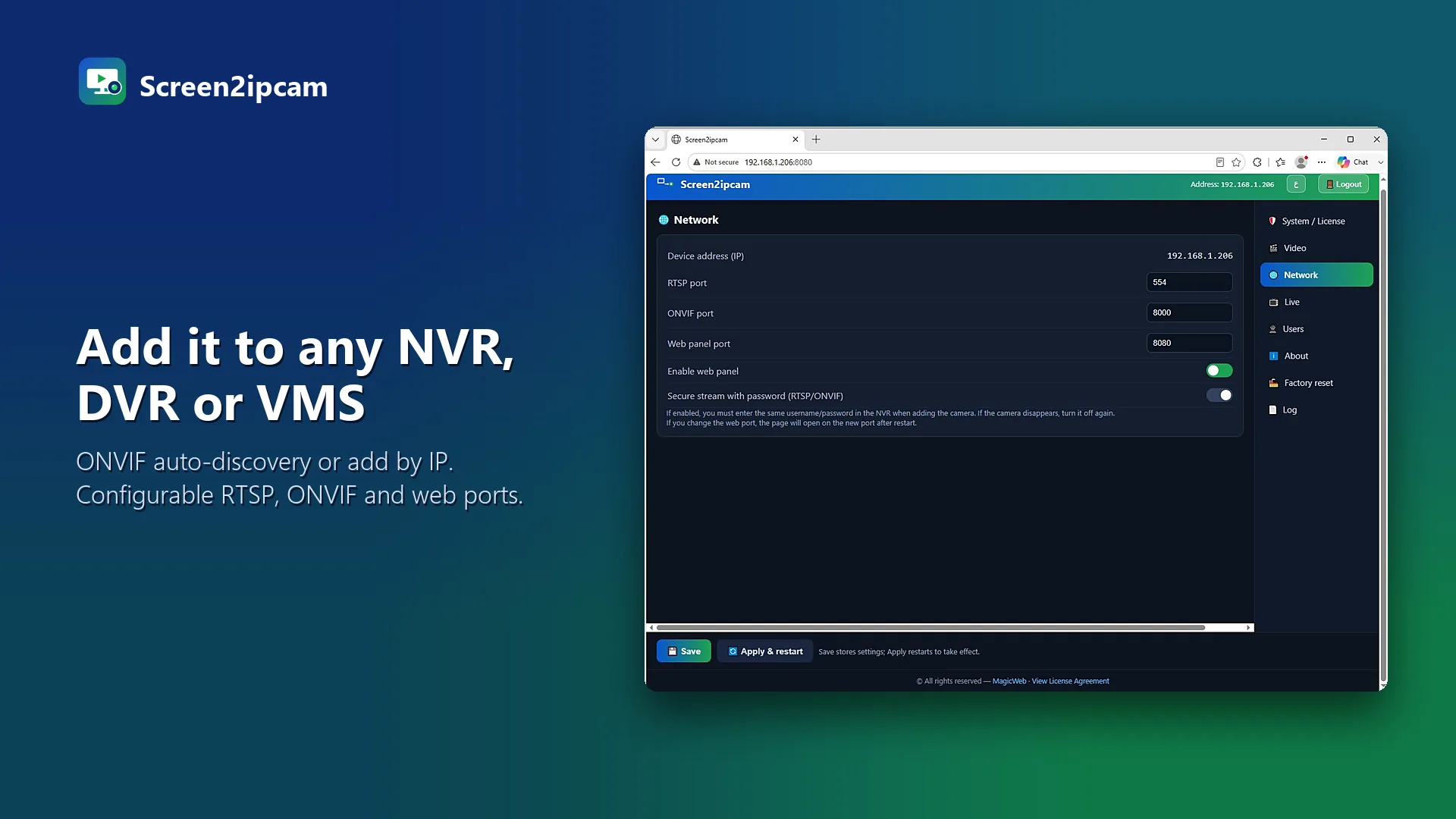
Add it to any NVR, DVR or VMS
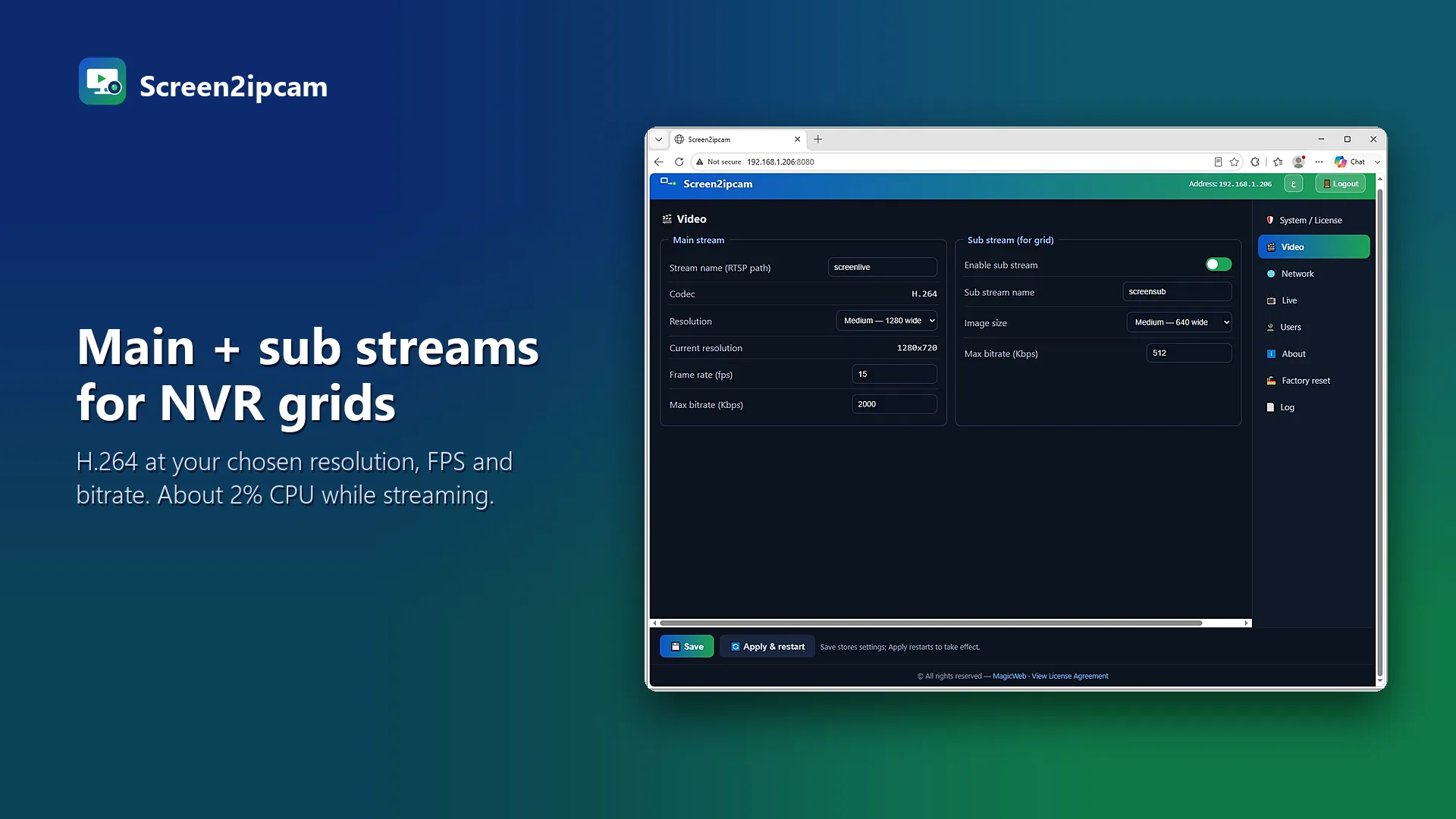
Main and sub streams for NVR grids
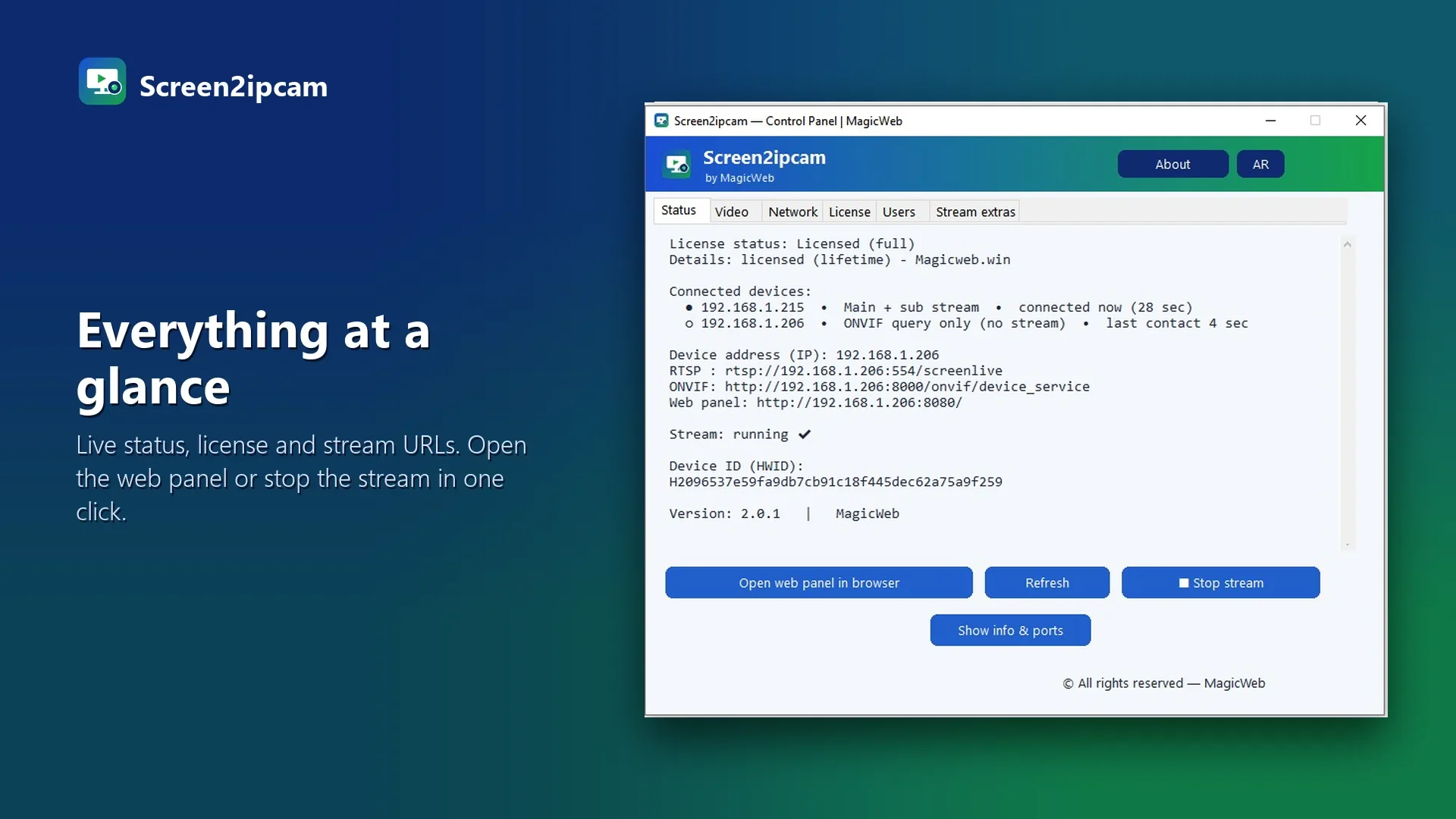
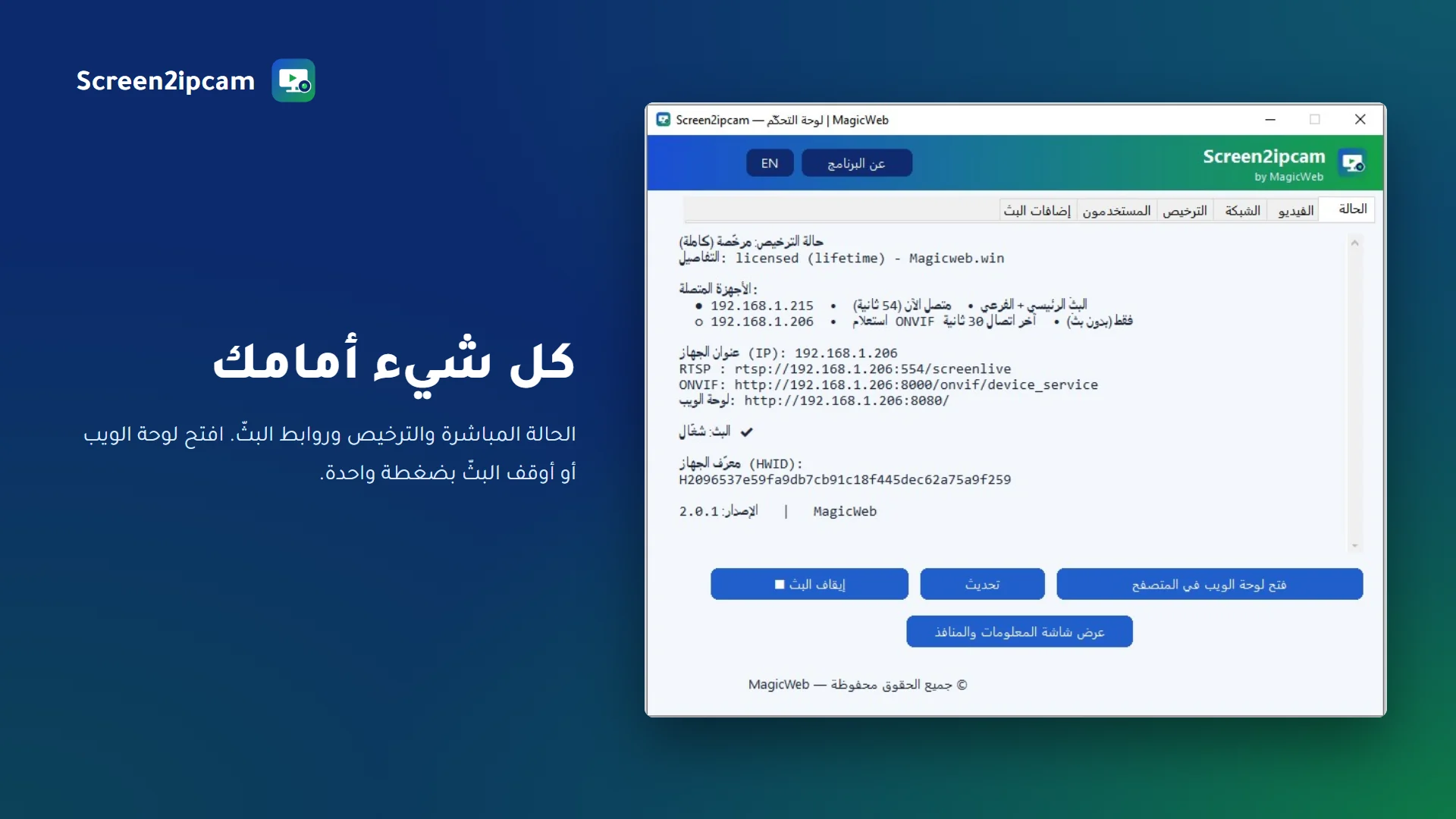
Everything at a glance
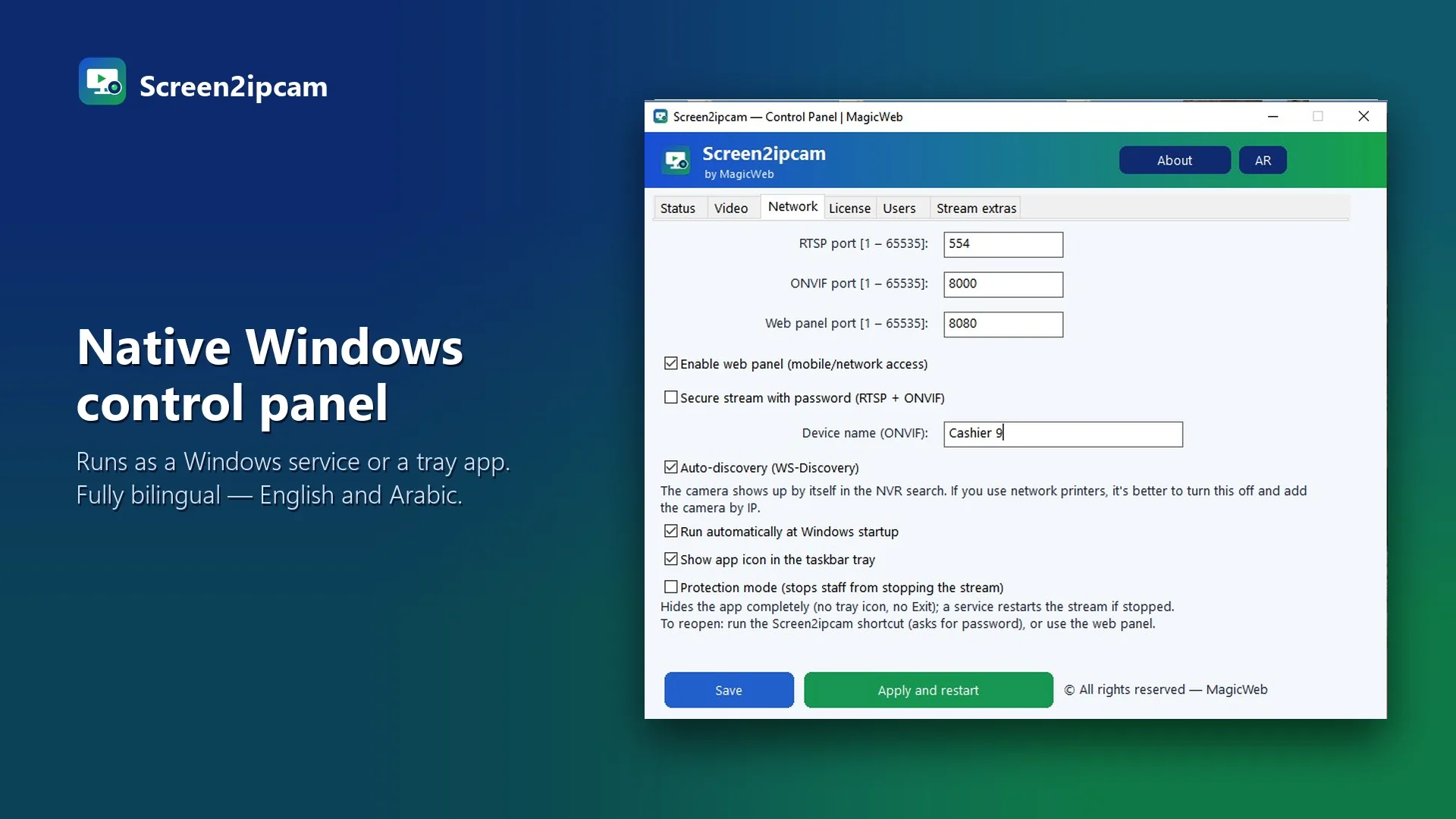
Native Windows control panel
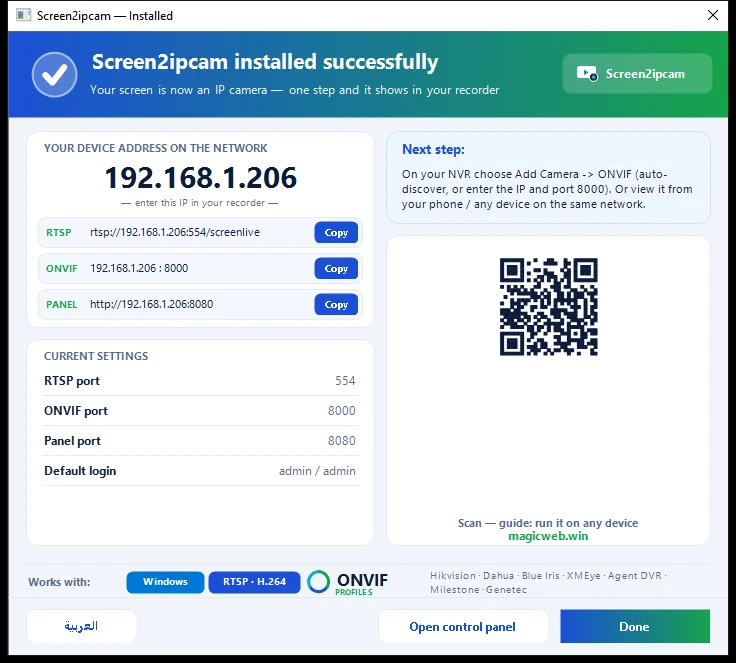
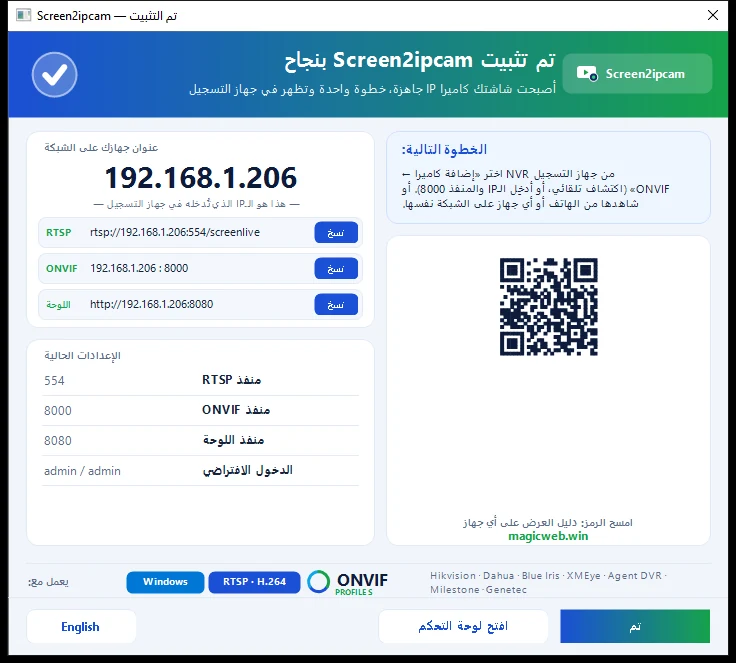
After install — your device address, RTSP / ONVIF / panel links and ports, ready to add to any NVR
功能

网络摄像机能做的,软件全都能做

ONVIF Profile S

NVR 可通过 WS-Discovery 自动发现,也可以按 IP 添加。采用标准协议,而不是私有协议。

RTSP H.264 · 主码流 + 子码流

双码流加 JPEG 抓图(GetSnapshotUri),全面兼容各类 NVR。

轻量

空闲时 CPU 约 0%,推流时约 2%,内存约 60 MB。原生 C++ 开发,静态运行库。

还能传声音

把电脑本身的声音和视频一起推送(G.711),NVR 会像对待带音频的摄像机一样录制和回放。默认关闭,只在有人观看时运行。

画面叠加信息

可以在画面上显示摄像机名称和日期时间,位置、颜色、大小和透明度都能调整。还可以选择在有人观看时提醒这台电脑的使用者。

Windows 7 至 11,32 位和 64 位

同样支持 Windows IoT / Embedded / POSReady。无需 .NET,无需额外运行库。

服务或托盘程序

可以安装为常驻的 Windows 服务(登录前就会启动),也可以作为简单的托盘程序运行。

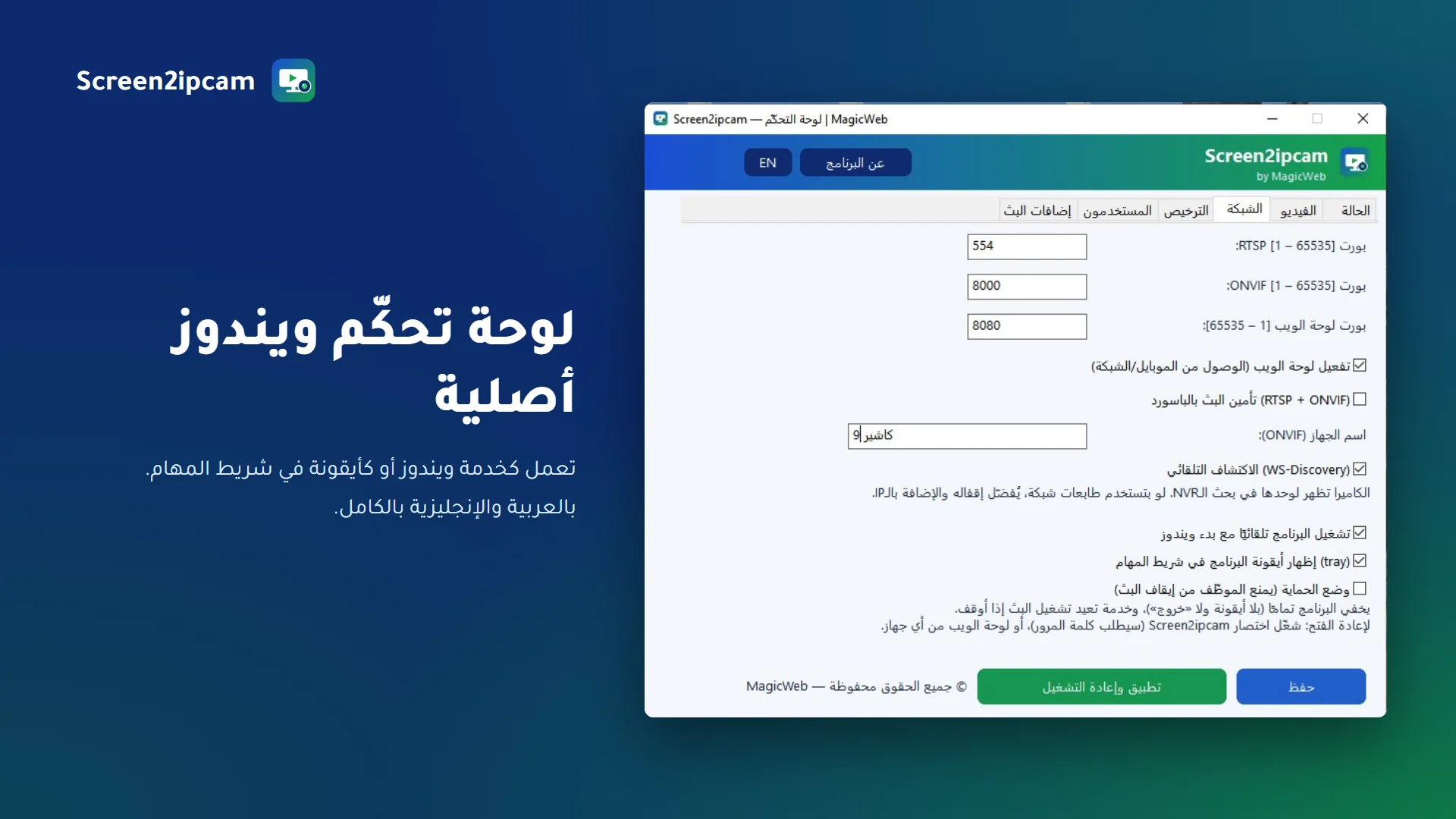
网页与原生控制面板

可以通过原生界面、浏览器控制面板或配置文件进行设置。界面支持英文和阿拉伯文。

2.0 新功能

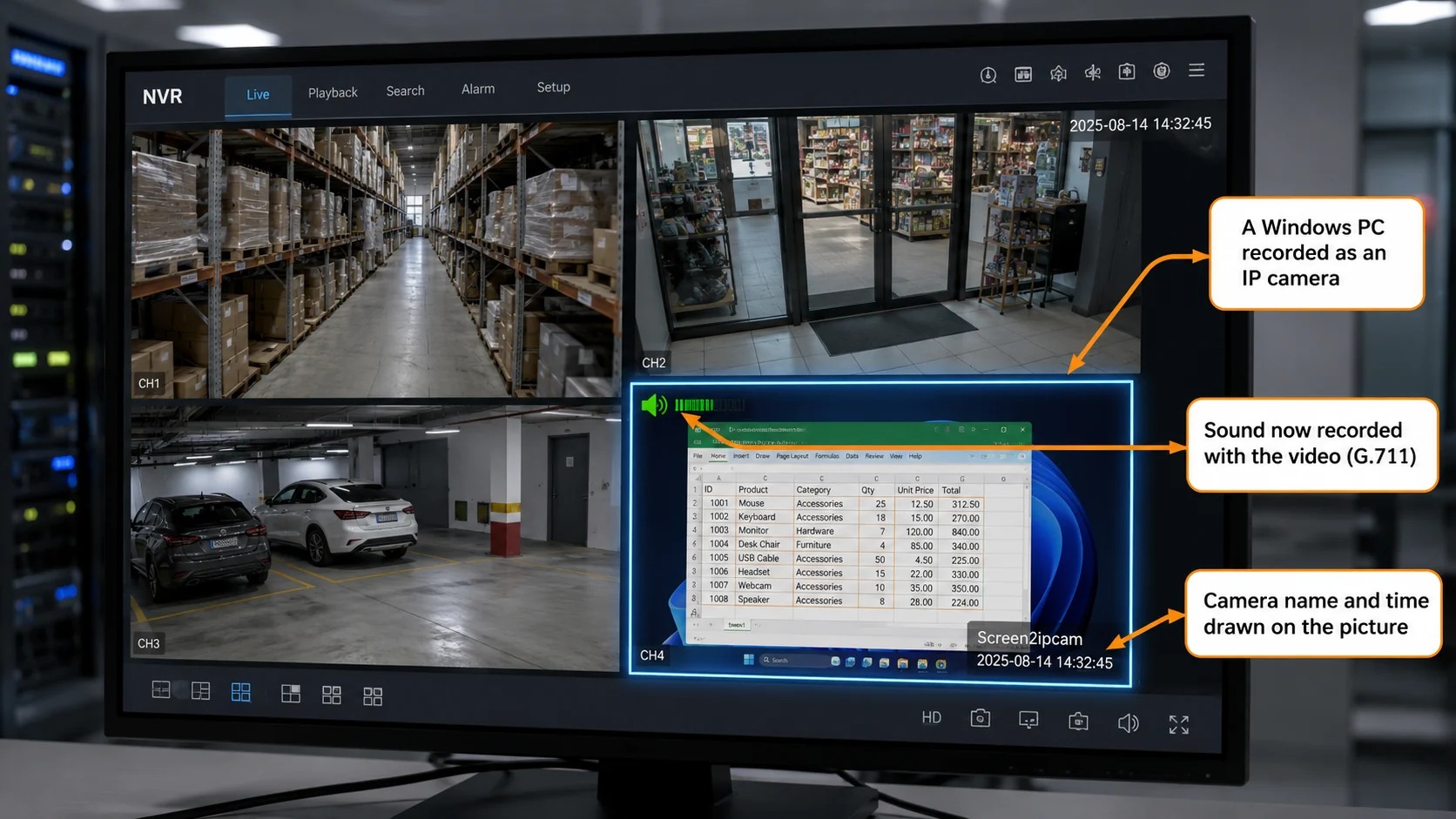
现在支持声音,电脑屏幕像其他摄像机一样被录制

录像机看到的就是一台普通网络摄像机:实时画面、声音、摄像机名称和画面上的时间戳。NVR 上无需安装任何东西。

An NVR showing four channels; one of them is a Windows PC desktop with an audio indicator, camera name and time drawn on the picture
在录像机上的显示效果示意图。
为什么选择 Screen2ipcam

省掉硬件,也省掉成本

HDMI / 采集卡方案

  • 每块屏幕都需要一台硬件视频编码器(价格昂贵)
  • 线缆、HDMI 分配器、额外的电源
  • 需要询价,采购周期长
  • 需要安装、供电和维护的硬件

Screen2ipcam

  • 纯软件,直接运行在您现有的电脑上
  • $20 起。即刻下载,授权通常在一小时内发放
  • 标准 ONVIF / RTSP,可接入任何 NVR
  • 无需安装硬件,几分钟即可完成设置
价格

一次付费,终身使用

一次性购买,没有年费订阅,也没有其他费用。一个授权激活一台电脑。

🌍 埃及境外付款
★ 首发优惠 · 限时

永久授权

$55$20 USD
节省 64%
  • 完整版,无水印
  • 激活一台电脑
  • 永不过期,无需每年续费
  • 包含后续更新
  • 授权通过电子邮件发送,通常在一小时内
您的授权绑定的是电脑硬件,而不是 Windows 系统。 重装 Windows、更换硬盘,照样可以使用。 无需激活服务器。 无需联网。 无需反复激活。
⚡ 更快拿到授权
设备 ID(在 Screen2ipcam 程序中查看)
在程序中打开 License 窗口,把设备 ID 复制到这里。付款后我们会为这台设备生成激活密钥,并通过电子邮件发送授权文件。
▶ 设备 ID 在哪里?观看 30 秒视频
购买永久授权 · $20
PayPal 通过 PayPal 全球支付网关安全付款
Visa Mastercard American Express Discover JCB Diners Club UnionPay Maestro
支持信用卡和借记卡付款,无需 PayPal 账户。可用的银行卡取决于您所在的国家或地区。
一次付费,永久使用,没有订阅,也没有其他费用。
PayPal 无法使用您的银行卡?

可通过 XPAY(我们的第二个安全支付通道)使用 Visa 或 Mastercard 付款。价格相同:20 美元,一次性付款。

通过 XPAY 刷卡支付
XPAYVisaMastercard
在付款页面的“Device ID”栏填写设备 ID,授权文件会通过电子邮件发送给您。暂时没有?付款后发送到 support@magicweb.win 即可。
埃及境内付款
★ 首发优惠 · 限时

永久授权

28001000EGP
节省 64%
The same lifetime license, paid in Egyptian pounds by Vodafone Cash.
  • 完整版,无水印
  • 激活一台电脑
  • 永不过期,无需每年续费
  • 包含后续更新
Cashier screen recorded inside the shop NVR next to the camera channels
Your cashier screen recorded inside the shop's own NVR — beside the camera channels.
Choose how to pay inside Egypt
Card, valU or Fawry
XPAYVisaMastercardvalUFawry

Pay online through XPAY with any Visa or Mastercard card, valU installments, or Fawry.

Pay 1,000 EGP online
在付款页面的“Device ID”栏填写设备 ID,授权文件会通过电子邮件发送给您。暂时没有?付款后发送到 support@magicweb.win 即可。
Vodafone Cash
Pay from Egypt
Vodafone Cash · simple steps, no chat needed
  1. 1Transfer 1000 EGP by Vodafone Cash
  2. 2Send your Device ID and the number you paid from
  3. 3Your license file arrives by email
💳 可通过 PayPal 或银行卡付款,任何国家都能即时支付。 收到付款后,我们会生成完整授权并发送给您,通常在一小时内。

企业与多站点

5 台及以上设备,适用于分店、连锁和系统集成商。一张发票、一次交付,价格随授权数量调整。

  • 超过 5 个授权享受批量价格
  • 所有授权一次性交付
  • 英文或阿拉伯文优先支持
定制报价
获取报价
4 步获得授权

从试用到正式版,快速完成

1
下载并试用

安装免费试用版,确认它能在您的 NVR 上正常工作。

2
安全付款

点击上方的“购买永久授权”,通过 PayPal 或银行卡支付,一次性 $20。

3
发送设备 ID

在程序中打开 Control panel → License,复制您的 Device ID (HWID),连同付款收据一起发送给我们。

4
激活

我们会发送授权文件。把它粘贴到 License 选项卡,点击 Activate 即可完成,水印随即消失。

ℹ️ 每个授权绑定一台电脑的设备 ID,因此我们需要您实际运行软件的那台电脑的设备 ID。下方联系表单中有对应的填写栏。
下载

14 天免费试用

试用版和正式版是同一个安装程序,输入授权即可解锁。请选择与您的 Windows 对应的版本。

轻巧易用,经 Microsoft 签名,已上架官方 Microsoft Store,一键即可安装。

现在能智能节省录像机(NVR、DVR、XVR、VMS 等)的存储空间

📄 第一次使用?请下载完整用户指南(PDF,英文).
从 Microsoft Store 下载 Download fromSourceForge Softpedia 100% Clean award 100% CLEAN · Download fromSoftpedia
Microsoft Store 提供经 Microsoft 签名的免费演示版。授权仅适用于从本页面、SourceForge 或 Softpedia 下载的版本。
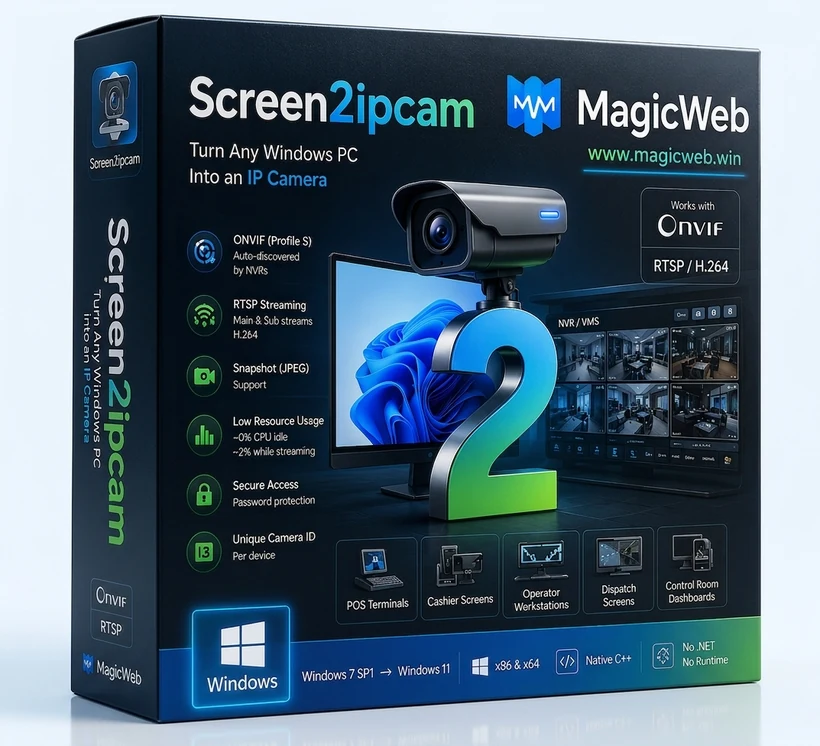
Screen2ipcam retail box — turn any Windows PC into an ONVIF / RTSP IP camera
点击产品图片,下载 Windows 版 Screen2ipcam(64 位)
常见问题

常见问题解答

支持哪些 NVR 和软件?
任何支持 ONVIF 或 RTSP 的系统都可以。已在 Hikvision(海康威视)、Dahua(大华)、Intelbras、Genetec、Milestone、Network Optix、Blue Iris、Agent DVR 和 XMEye 录像机,Synology(群晖)和 QNAP(威联通)NAS,以及 VLC 上测试通过。全部通过标准 ONVIF Profile S 和 RTSP 接入,因此其他支持这些标准的设备也能同样录制。
试用期有多长?
14 天,功能完整。授权可以解锁正式版,无水印、无时间限制。
支持哪些 Windows 版本?
从 Windows 7 SP1 到 Windows 11,32 位和 64 位都支持,包括 Windows IoT / Embedded / POSReady。无需 .NET 或其他运行库。
付款后如何获得授权?
通过联系表单或电子邮件,发送您的设备 ID(在程序的 License 选项卡中)和 PayPal 收据。我们会生成并发送授权文件,通常在一小时内。
授权是否绑定一台电脑?
是的,每个授权激活一台电脑。授权绑定的是这台电脑的硬件,而不是 Windows 系统,所以重装 Windows 或更换硬盘都不会受影响。这也是我们需要那台电脑设备 ID 的原因。
格式化或重装 Windows 后,授权会丢失吗?
不会。Screen2ipcam 识别的是电脑本身,而不是 Windows 系统。格式化硬盘或重装 Windows 都不会有任何影响,授权照常有效;更换硬盘或网卡后也依然有效。 验证完全在您自己的电脑上完成。无需连接激活服务器,无需联网,也无需重新注册。正因如此,Screen2ipcam 可以在完全不接入互联网的独立 POS 网络和监控网络中运行。
  • 重装 Windows 依然有效
  • 更换硬盘依然有效
  • 完全离线运行
  • 无需激活服务器
  • 一次付费,永久拥有。
除了视频,还能传输声音吗?
可以。Screen2ipcam 能用录像机识别的标准 G.711 编码,在同一个视频流中发送电脑本身的声音(电脑播放的声音,而不是麦克风)。该功能默认关闭,即使开启也只在有观看者连接时运行,电脑空闲时不会额外占用资源。
录像机没有声音,应该怎么设置?
在录像机的通道设置中,把音频编码选为 G.711Mu(也写作 G.711 µ-law),音频输入选为 Local。G.711A、PCM、AAC 等其他选项无法播放。同时请确认在 Screen2ipcam 的 Stream extras 中已经启用音频,然后点击 Apply and restart。如果这个通道是在启用音频之前添加到录像机的,请删除后重新添加,让录像机重新读取摄像机的能力。
屏幕被观看时,电脑使用者会知道吗?
这由您决定。Screen2ipcam 可以在至少有一位观看者连接时,在推流电脑自己的屏幕上显示一个小标识,断开后自动隐藏,适合需要让员工知道屏幕受到监看的场合。默认关闭。
在录像机上会占用多少硬盘空间?
取决于屏幕上显示的内容,而不是时长。H.264 只传输变化的部分,静止的屏幕几乎不占空间,全屏播放视频时占用最多。以下数据是在正常工作的桌面上实测得出的,而不是静止画面:
录制内容每小时每天(24 小时)每周每 30 天
主码流 1080p,10 fps0.35 GB8.3 GB58 GB248 GB
子码流 640×3600.10 GB2.4 GB17 GB72 GB

大幅减少占用的两种方法:录制子码流而不是主码流(录像机的实时预览仍然使用主码流),或者在 Video 选项卡中降低帧率和码率。大多数情况下,查看电脑屏幕并不需要每秒 10 帧。

如何把 Windows 屏幕变成 NVR 可用的 ONVIF / RTSP 摄像机?
在 Windows 电脑上安装 Screen2ipcam,它会把屏幕作为标准 ONVIF / RTSP 网络摄像机发布到局域网。在 NVR 或 VMS 上选择“添加摄像机”→“ONVIF”(自动搜索,或输入电脑的 IP 和端口 8000),即可像其他摄像机一样录像。非常适合 POS 收银终端、教室、数据看板和控制室。

设置指南

从安装到实时画面,只需几分钟

快速入门的全部内容都在这里。试用版和正式版的步骤完全相同。

1 安装并打开

  1. 运行安装程序:新款电脑选 x64,旧款 / 嵌入式 / POS 选 x86。
  2. 选择安装为常驻的 Windows 服务,或者托盘程序。
  3. 打开控制面板,默认登录为 admin / admin(首次登录后请修改)。

2 激活授权

  1. 打开控制面板 → License 选项卡。
  2. 复制您的 Device ID (HWID),连同 PayPal 收据一起发送给我们。
  3. 收到授权文件后粘贴,并点击 Activate,“Trial”水印随即消失。

3 端口(防火墙)

端口协议用途
554TCPRTSP 视频流 (NVR 需要)
8000TCPONVIF 服务 (NVR 需要)
8080TCP网页管理面板(仅管理员使用,NVR 不需要)
3702UDPWS-Discovery(可选,也可以按 IP 添加)

在独立的摄像机 VLAN 中,只需放行 NVR 到电脑的 554 和 8000。

4 在大华(Dahua)上添加

  1. NVR → Camera → Camera List → Manual Add。
  2. 协议:ONVIF。
  3. IP:电脑的地址 · 端口:8000。
  4. 用户名 / 密码:admin / admin。
  5. 保存后,通道即显示画面。

5 在海康威视(Hikvision)上添加

  1. NVR → Configuration → Camera Management → Custom Add。
  2. 添加方式:Manual · 协议:ONVIF。
  3. 地址:电脑 IP · ONVIF 端口:8000。
  4. 用户名 / 密码:admin / admin。
  5. 点击 OK,通道上线。

6 兼容性与卸载

内部实测:Dahua · XMEye · ONVIF Device Manager;同时兼容 Hikvision · Blue Iris · Agent DVR 以及任何 ONVIF Profile S NVR / VMS。视频流为标准 H.264 RTSP(主码流 + 子码流),并支持 JPEG 抓图。

卸载方法:设置 → 应用(或使用“Uninstall Screen2ipcam”快捷方式)。卸载时需要输入程序密码(默认 admin / admin)。忘记密码?在网页面板登录页点击 Forgot password?,把显示的设备 ID 发送到 support@magicweb.win 获取重置码,然后再卸载。

联系我们

获取授权或提出问题

已经付款?请发送授权名称和设备 ID,我们会把授权文件发给您。有问题?我们很乐意帮忙。

support@magicweb.win
magicweb.win
授权通常在一小时内发出。
控制面板 → License → 复制“Device ID (HWID)”。如果只是咨询问题,可以留空。