Mit welchen NVRs und welcher Software funktioniert es?
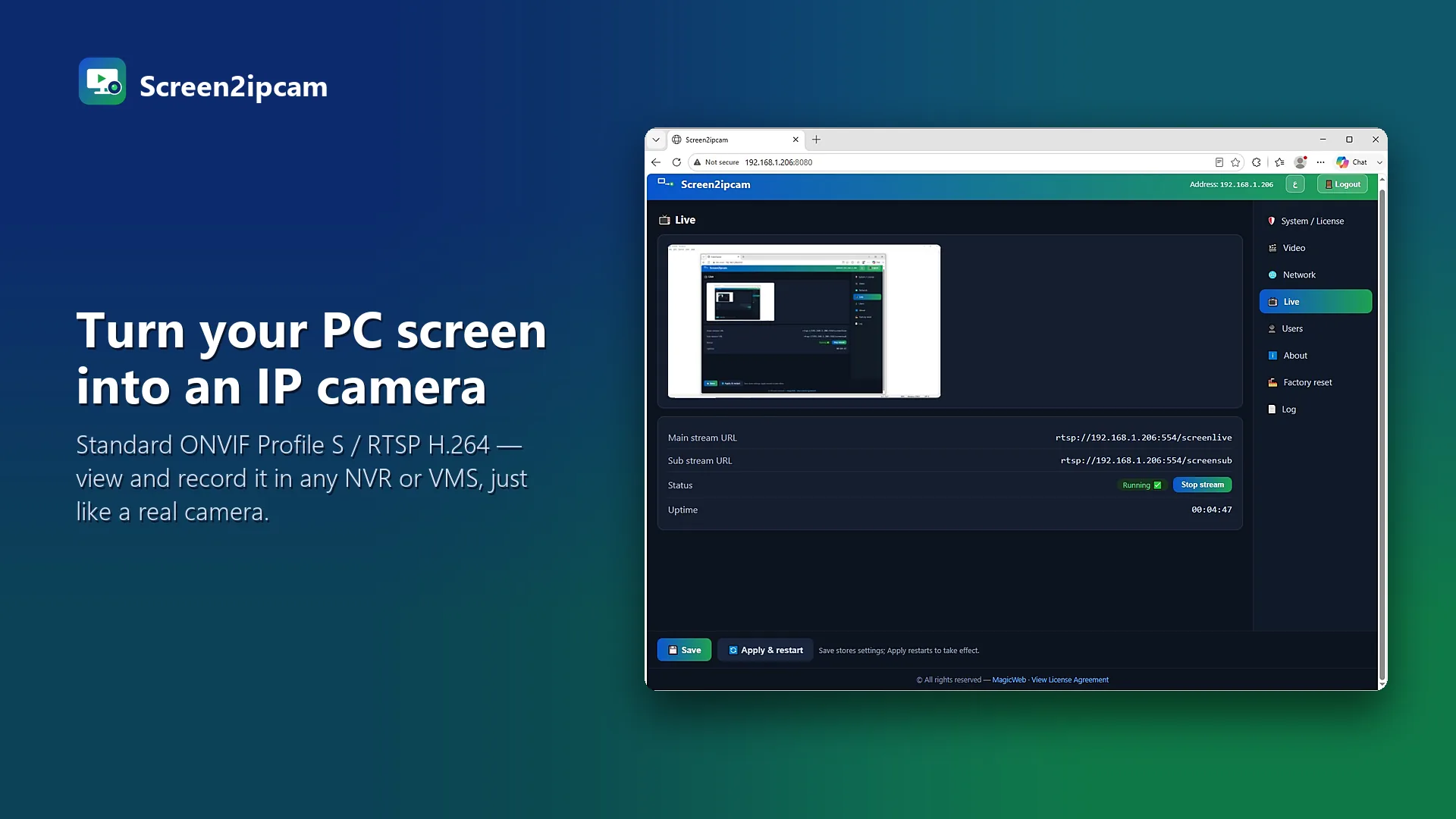
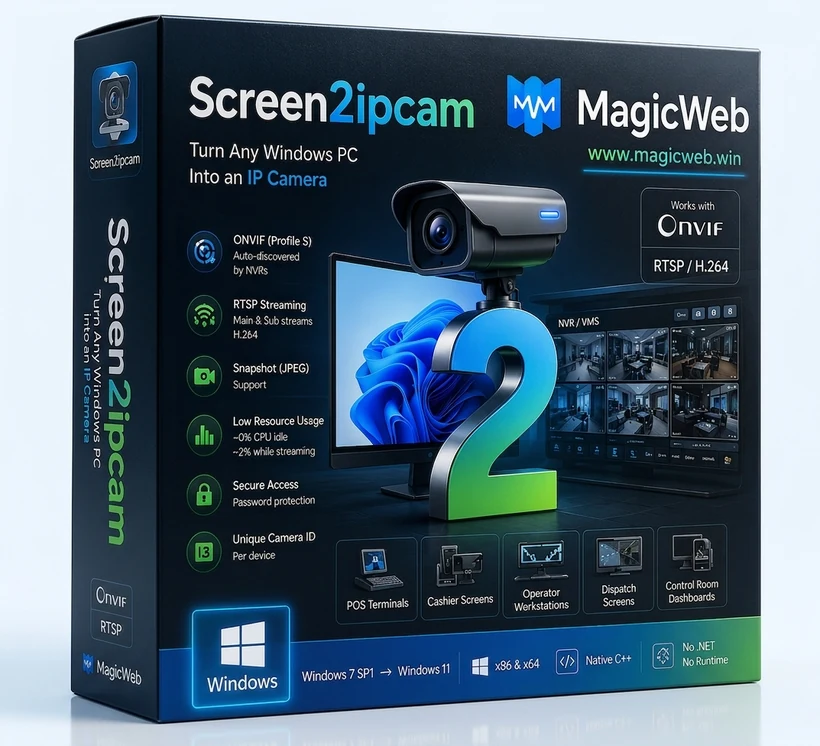
Jedes System, das ONVIF oder RTSP unterstützt. Getestet mit Hikvision, Dahua, Intelbras, Genetec, Milestone, Network Optix, Blue Iris, Agent DVR und XMEye-Rekordern, mit Synology- und QNAP-NAS sowie mit VLC. Alles über den Standard ONVIF Profile S und RTSP, sodass jedes andere System mit diesen Standards genauso aufzeichnet.
Wie lange läuft die Testversion?
14 Tage, voll funktionsfähig. Eine Lizenz schaltet die Vollversion frei — ohne Wasserzeichen, ohne Zeitlimit.
Welche Windows-Versionen werden unterstützt?
Windows 7 SP1 bis Windows 11, sowohl 32-Bit als auch 64-Bit — einschließlich Windows IoT / Embedded / POSReady. Kein .NET und keine zusätzlichen Laufzeitumgebungen nötig.
Wie erhalte ich meine Lizenz nach der Zahlung?
Senden Sie uns Ihre Device ID (aus dem Lizenz-Tab der App) und Ihren PayPal-Beleg über das Kontaktformular oder per E-Mail. Wir erstellen Ihre Lizenzdatei und senden sie Ihnen zu — in der Regel innerhalb einer Stunde oder schneller.
Ist meine Lizenz an einen Computer gebunden?
Ja — jede Lizenz aktiviert einen PC. Sie ist an die Hardware dieses Computers gebunden, nicht an dessen Windows-Installation. Eine Neuinstallation von Windows oder der Austausch der Festplatte hat deshalb keine Auswirkung. Darum fragen wir nach der Device ID genau des Rechners, auf dem Sie die Software betreiben.
Verliere ich meine Lizenz, wenn ich Windows formatiere oder neu installiere?
Nein. Screen2ipcam erkennt Ihren Computer selbst, nicht Ihre Windows-Installation. Das Formatieren der Festplatte oder eine Neuinstallation von Windows ändert daran nichts, Ihre Lizenz funktioniert einfach weiter — und Sie können die Festplatte oder die Netzwerkkarte tauschen und bleiben lizenziert.
Die Prüfung erfolgt vollständig auf Ihrem eigenen Rechner. Es gibt keinen Aktivierungsserver, der erreicht werden muss, es ist keine Internetverbindung nötig und nichts muss neu registriert werden — genau deshalb läuft Screen2ipcam auch in isolierten POS- und CCTV-Netzwerken, die nie mit dem Internet verbunden sind.
- Übersteht Windows-Neuinstallation
- Übersteht Festplattentausch
- Funktioniert komplett offline
- Kein Aktivierungsserver
- Einmal zahlen. Für immer Ihre Lizenz.
Überträgt es neben dem Video auch Ton?
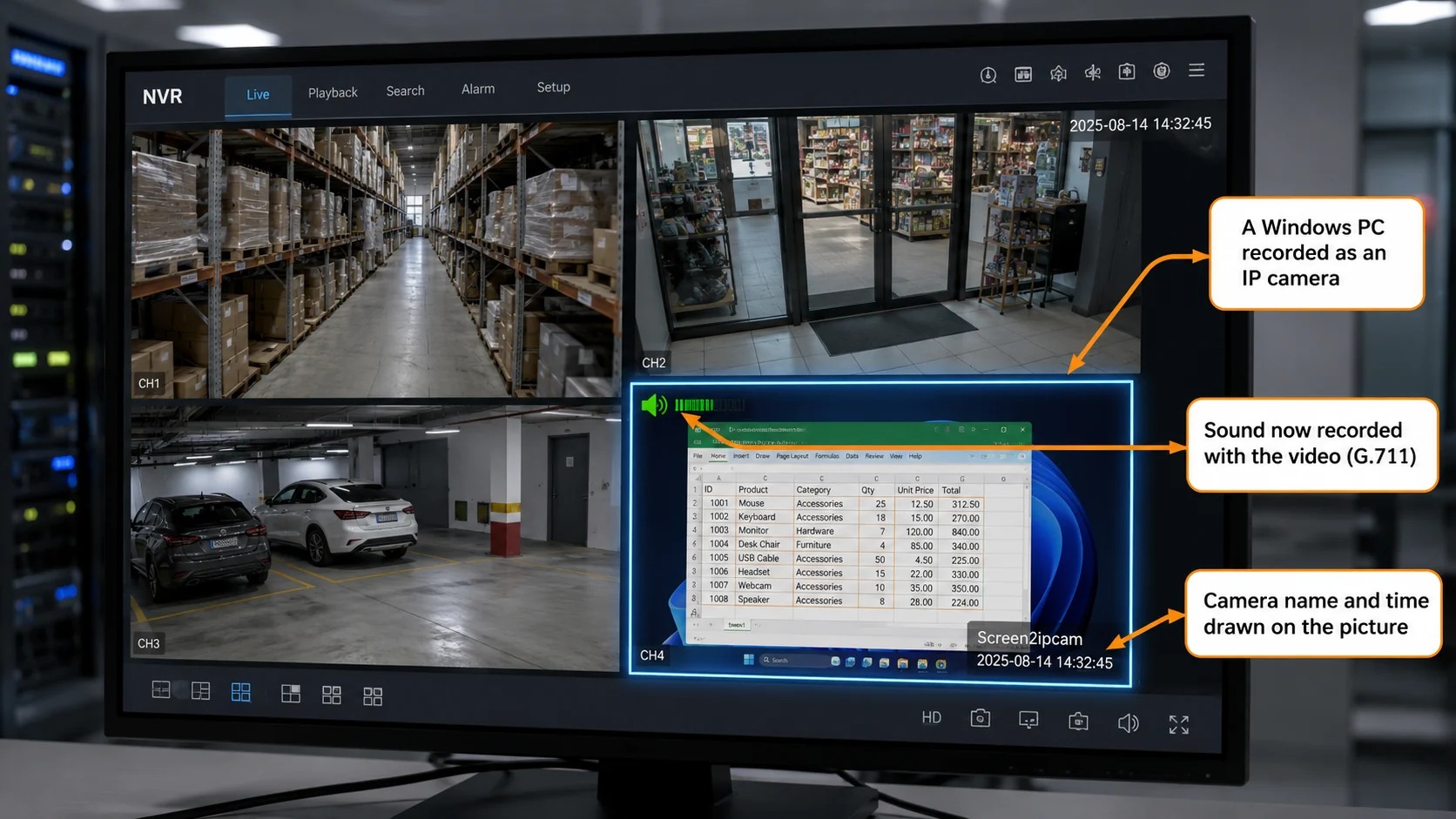
Ja. Screen2ipcam kann den Ton des PCs (das, was der Computer wiedergibt — kein Mikrofon) im selben Stream mitsenden, und zwar über den Standard-Codec G.711, den Rekorder verstehen. Die Funktion ist standardmäßig aus, und selbst aktiviert läuft sie nur, solange ein Zuschauer verbunden ist — ein untätiger PC verbraucht also nichts zusätzlich.
Mein Rekorder gibt keinen Ton wieder — was muss ich auswählen?
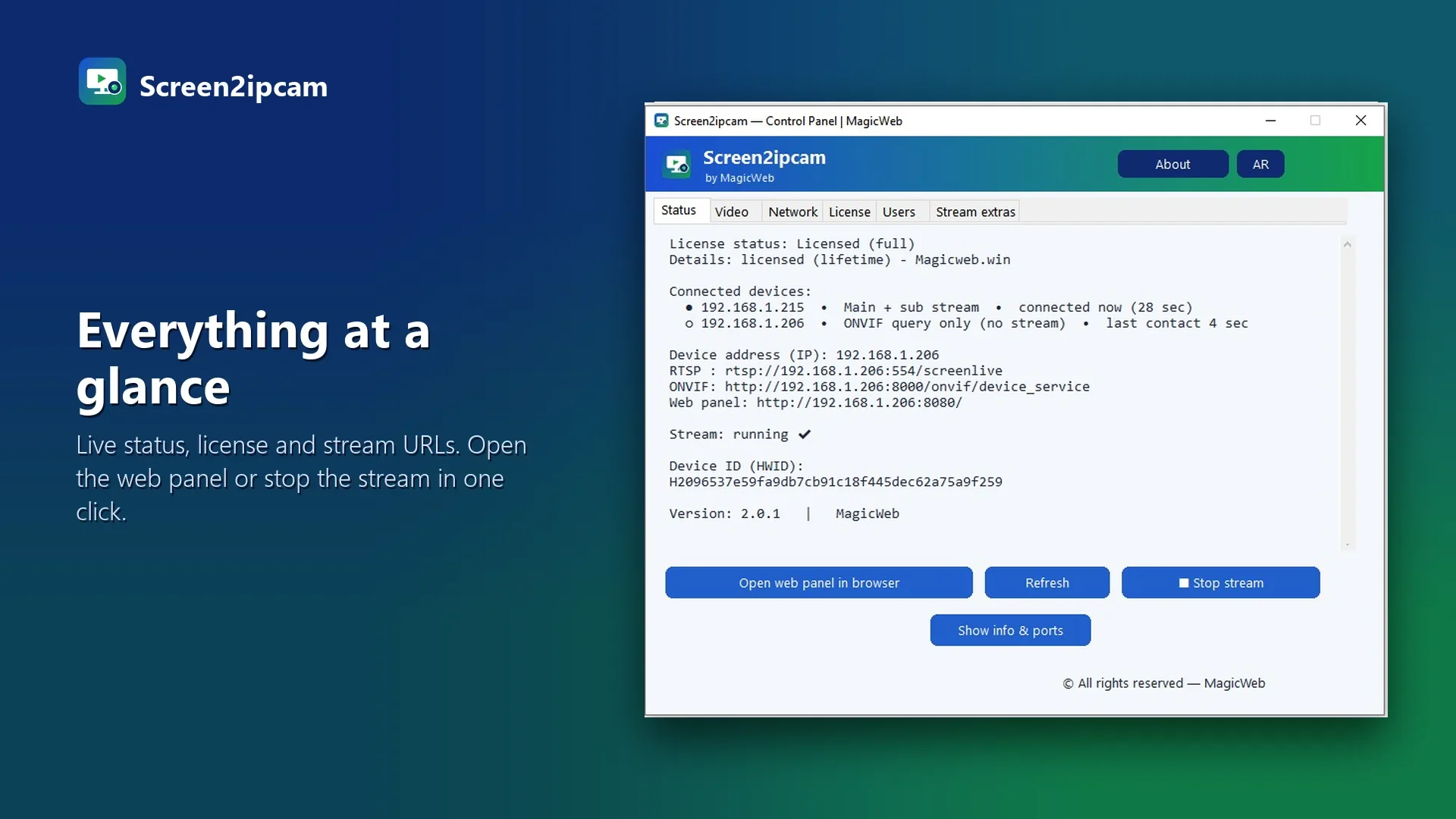
Wählen Sie in den Kanaleinstellungen des Rekorders die Audiokomprimierung G.711Mu (auch als G.711 µ-law geschrieben) und als Audioquelle Local. Andere Optionen wie G.711A, PCM oder AAC werden nicht wiedergegeben. Stellen Sie außerdem sicher, dass Audio in Screen2ipcam unter Stream extras aktiviert ist, und klicken Sie dann auf Apply and restart. Wurde der Kanal am Rekorder hinzugefügt, bevor Sie Audio aktiviert haben, entfernen Sie ihn und fügen Sie ihn erneut hinzu, damit der Rekorder die Fähigkeiten der Kamera neu einliest.
Wissen die Nutzer, dass der Bildschirm beobachtet wird?
Das entscheiden Sie. Screen2ipcam kann auf dem Bildschirm des sendenden PCs einen kleinen Hinweis anzeigen, solange mindestens ein Zuschauer verbunden ist, und ihn wieder ausblenden, sobald die Verbindung endet — nützlich, wenn Mitarbeiter wissen sollen, dass der Bildschirm überwacht wird. Standardmäßig ist die Funktion aus.
Wie viel Speicherplatz belegt es auf dem Rekorder?
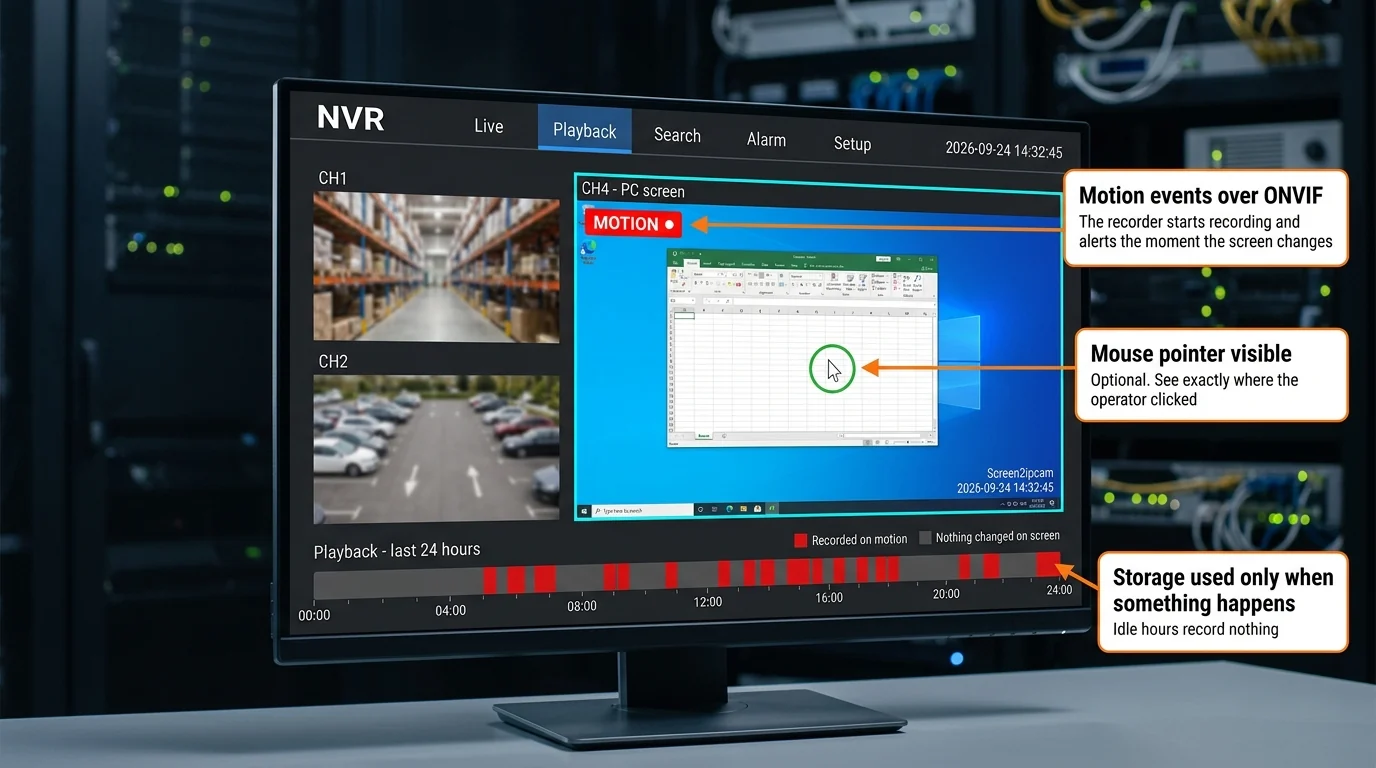
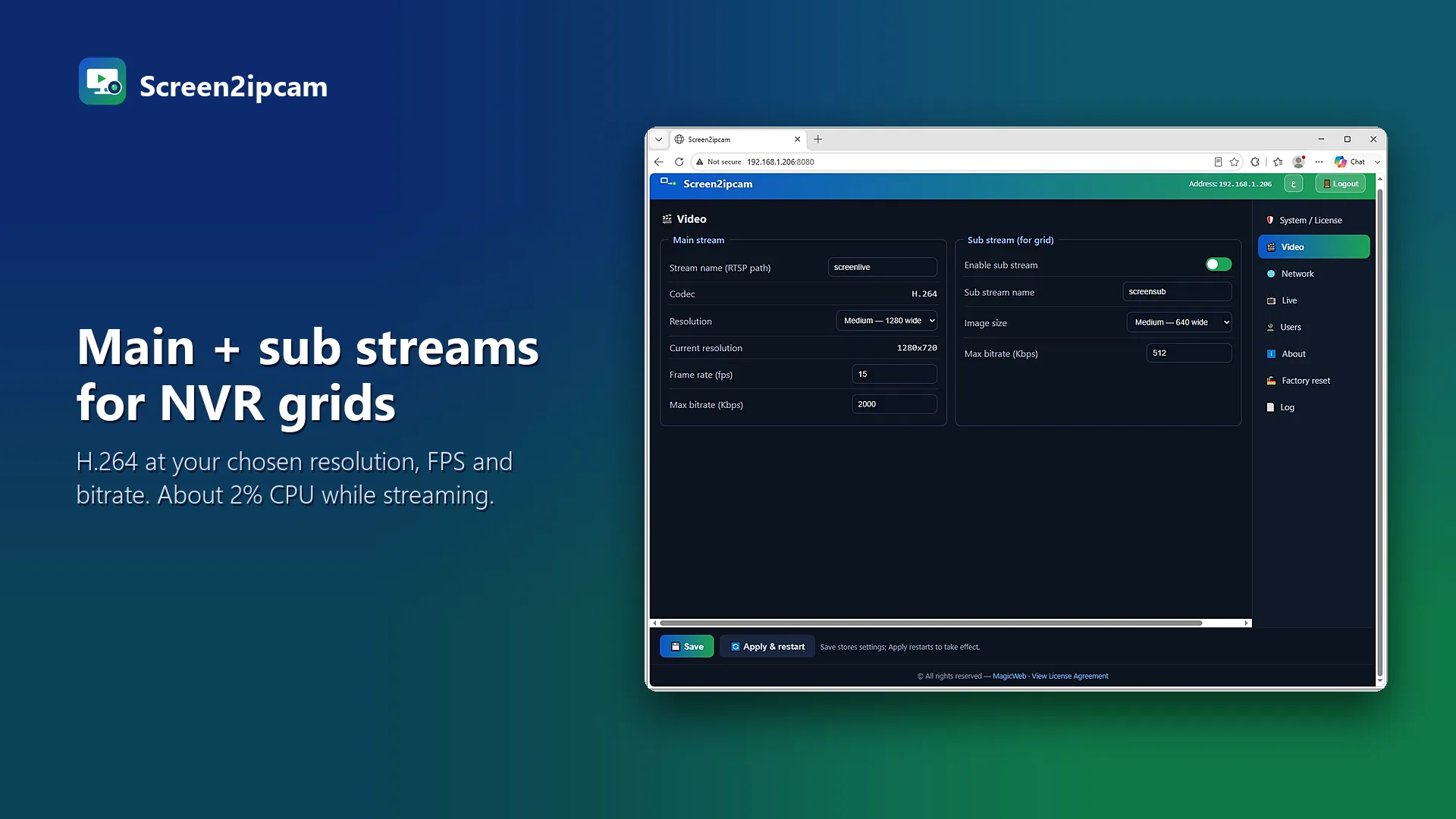
Das hängt vom Bildschirminhalt ab, nicht von der Aufzeichnungsdauer. H.264 überträgt nur das, was sich geändert hat: Ein unbewegter Bildschirm kostet fast nichts, ein bildschirmfüllendes Video am meisten. Die folgenden Werte haben wir an einem aktiv genutzten Desktop gemessen, nicht an einem stillstehenden:
| Was aufgezeichnet wird | Pro Stunde | Pro Tag (24 Std.) | Pro Woche | Pro 30 Tage |
|---|
| Main-Stream 1080p, 10 fps | 0,35 GB | 8,3 GB | 58 GB | 248 GB |
| Sub-Stream 640×360 | 0,10 GB | 2,4 GB | 17 GB | 72 GB |
Zwei Wege, das deutlich zu senken: Zeichnen Sie den Sub-Stream statt des Hauptstreams auf (der Rekorder zeigt den Main-Stream weiterhin live), oder verringern Sie Bildrate und Bitrate im Tab Video. Die meisten, die einen PC-Bildschirm beobachten, brauchen keine 10 Bilder pro Sekunde.
Wie verwandle ich einen Windows-Bildschirm in eine ONVIF- / RTSP-Kamera für meinen NVR?
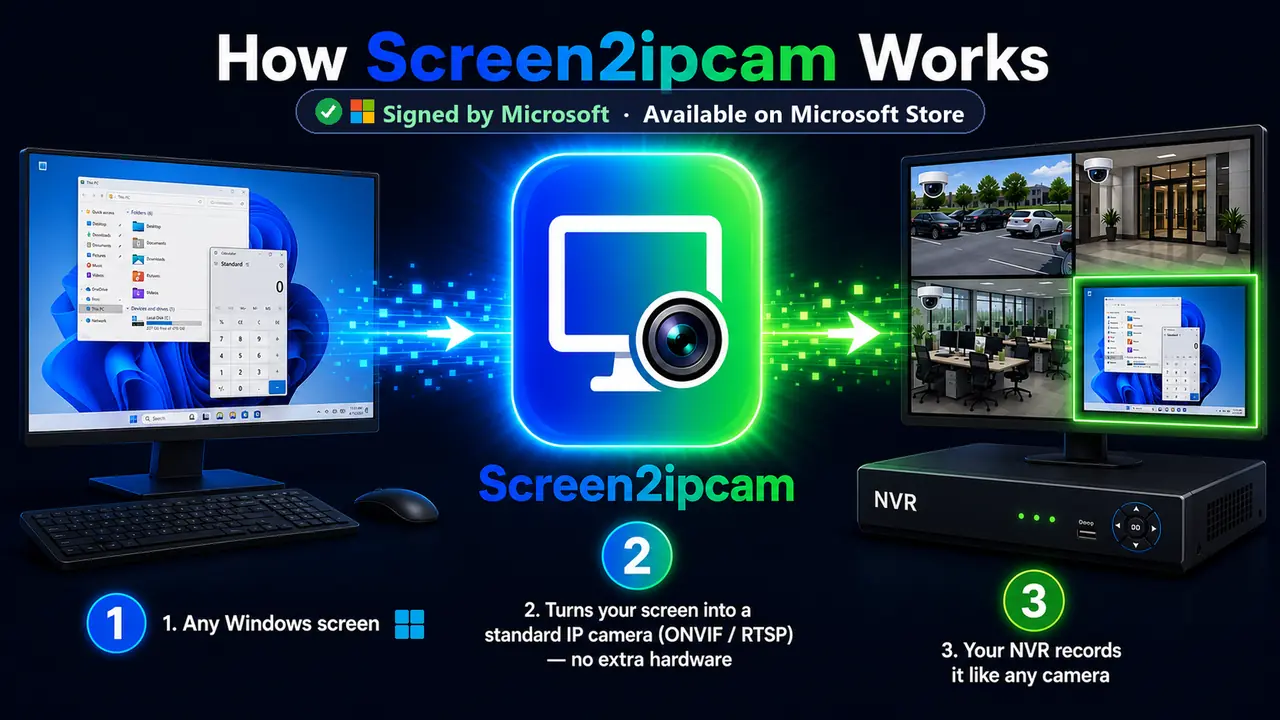
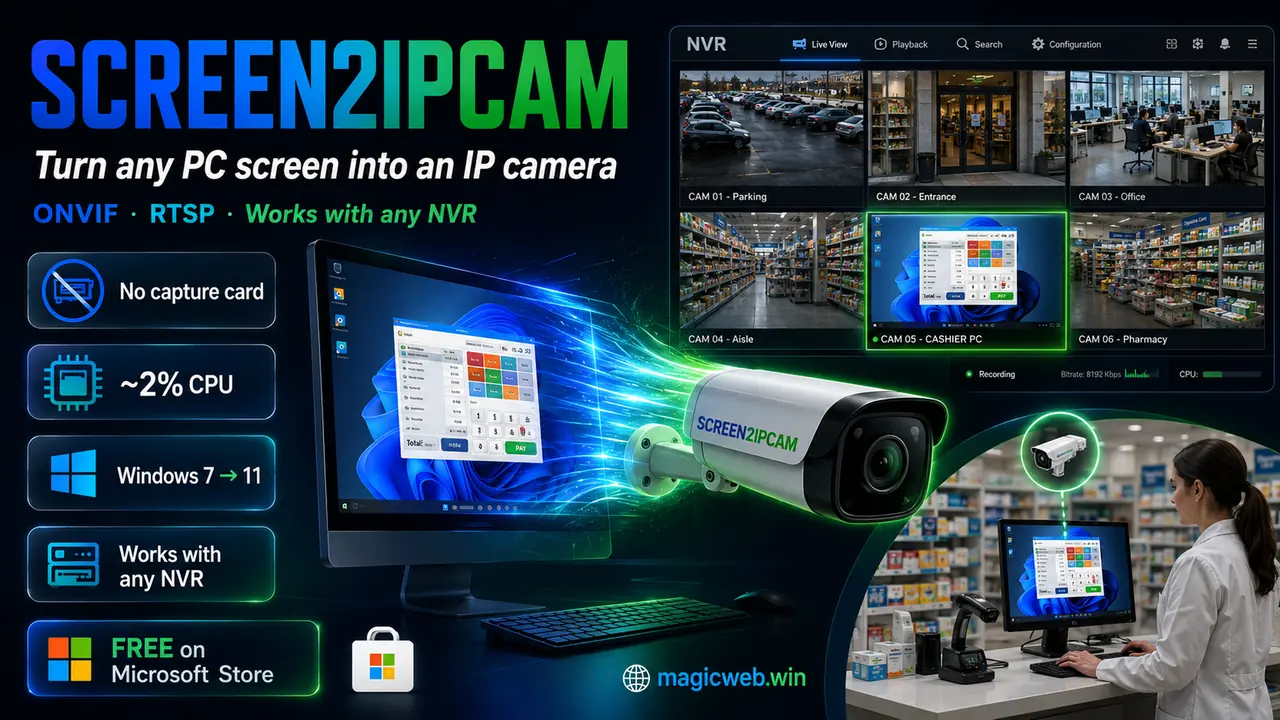
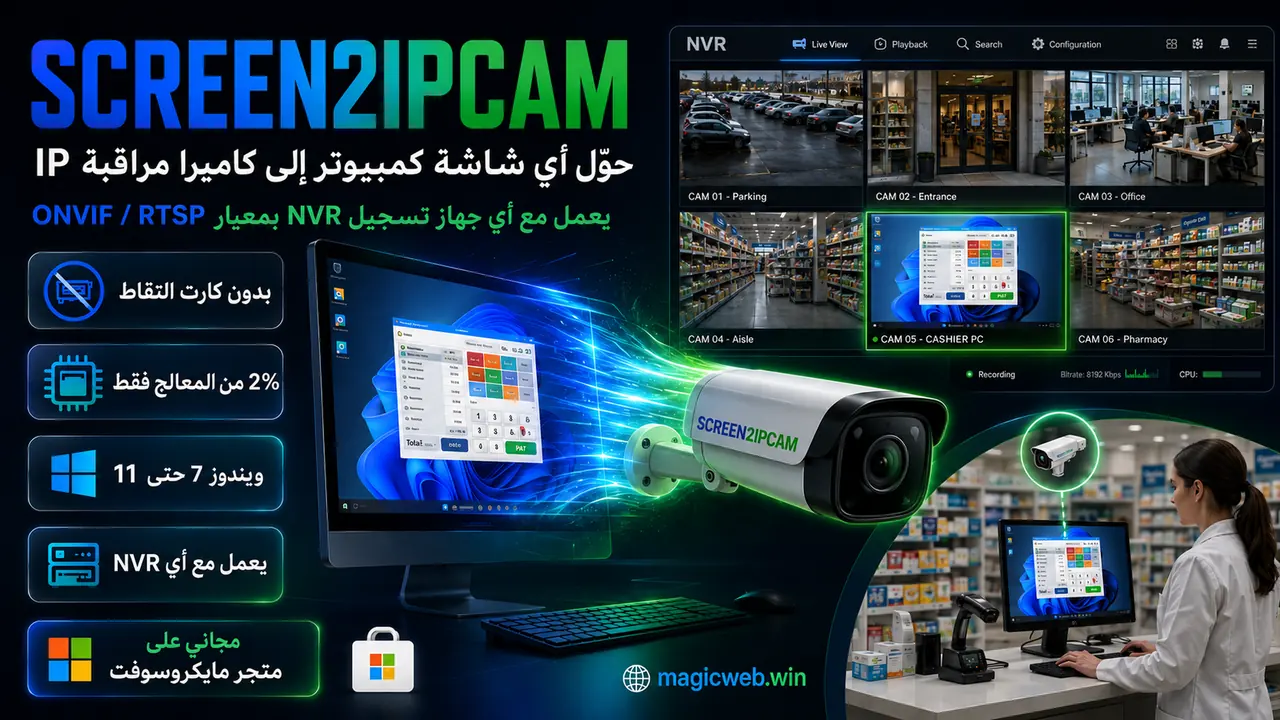
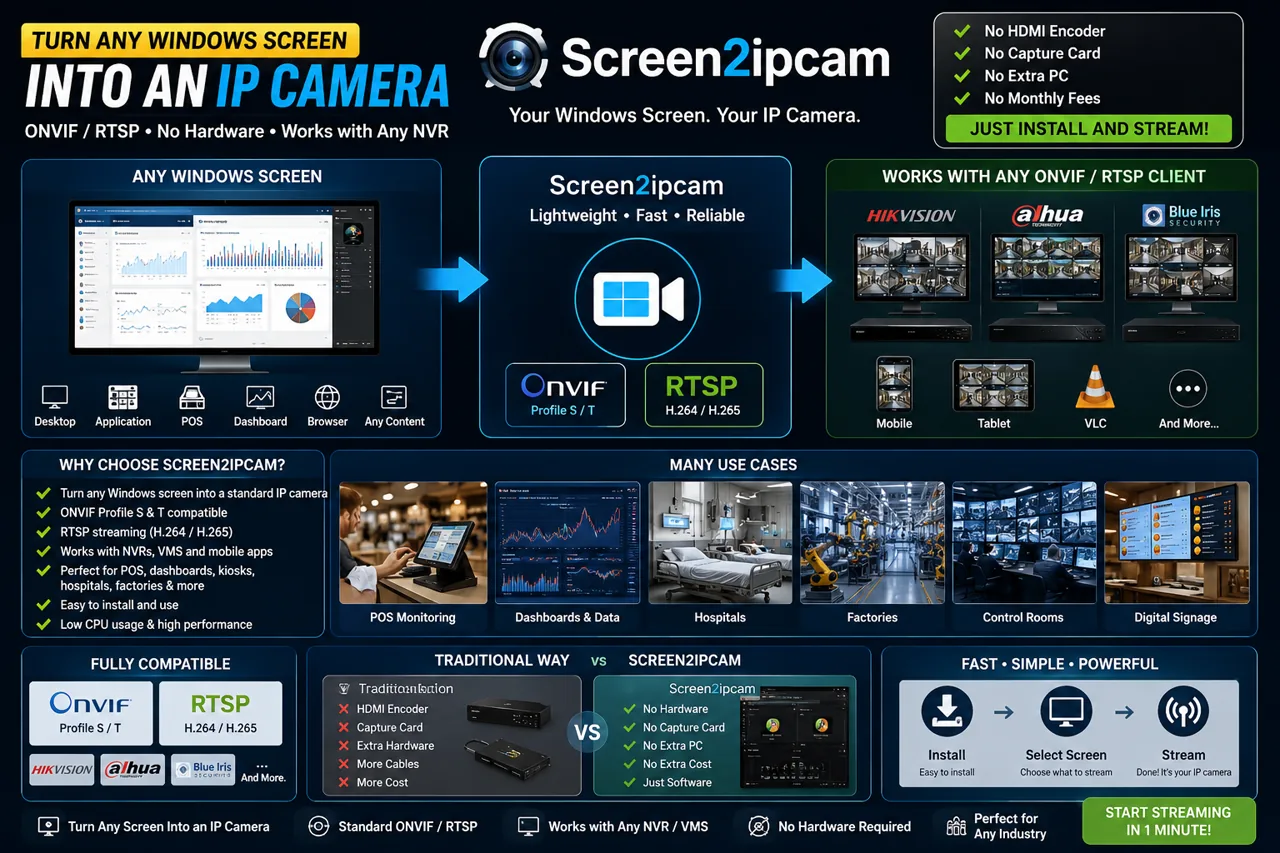
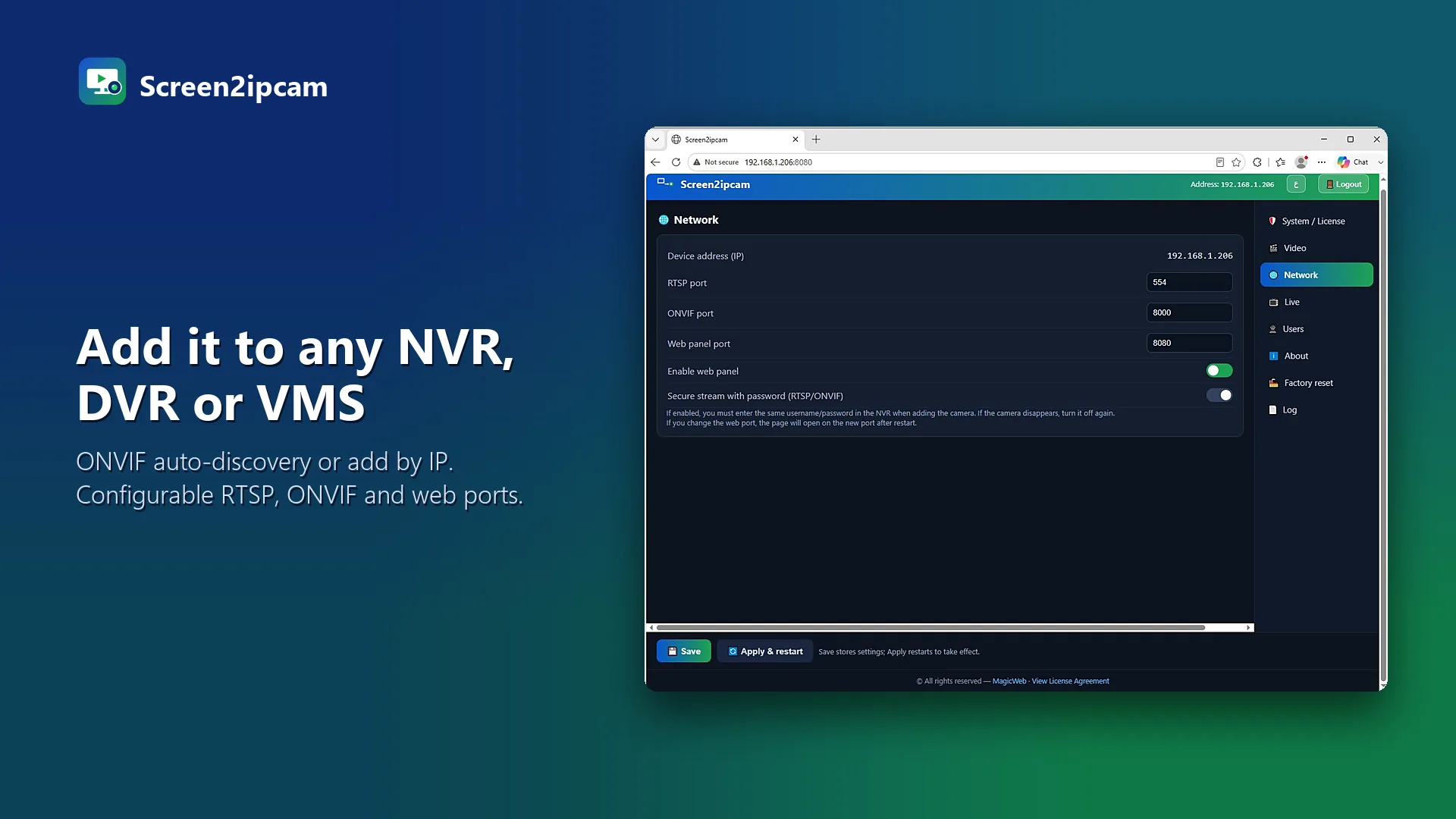
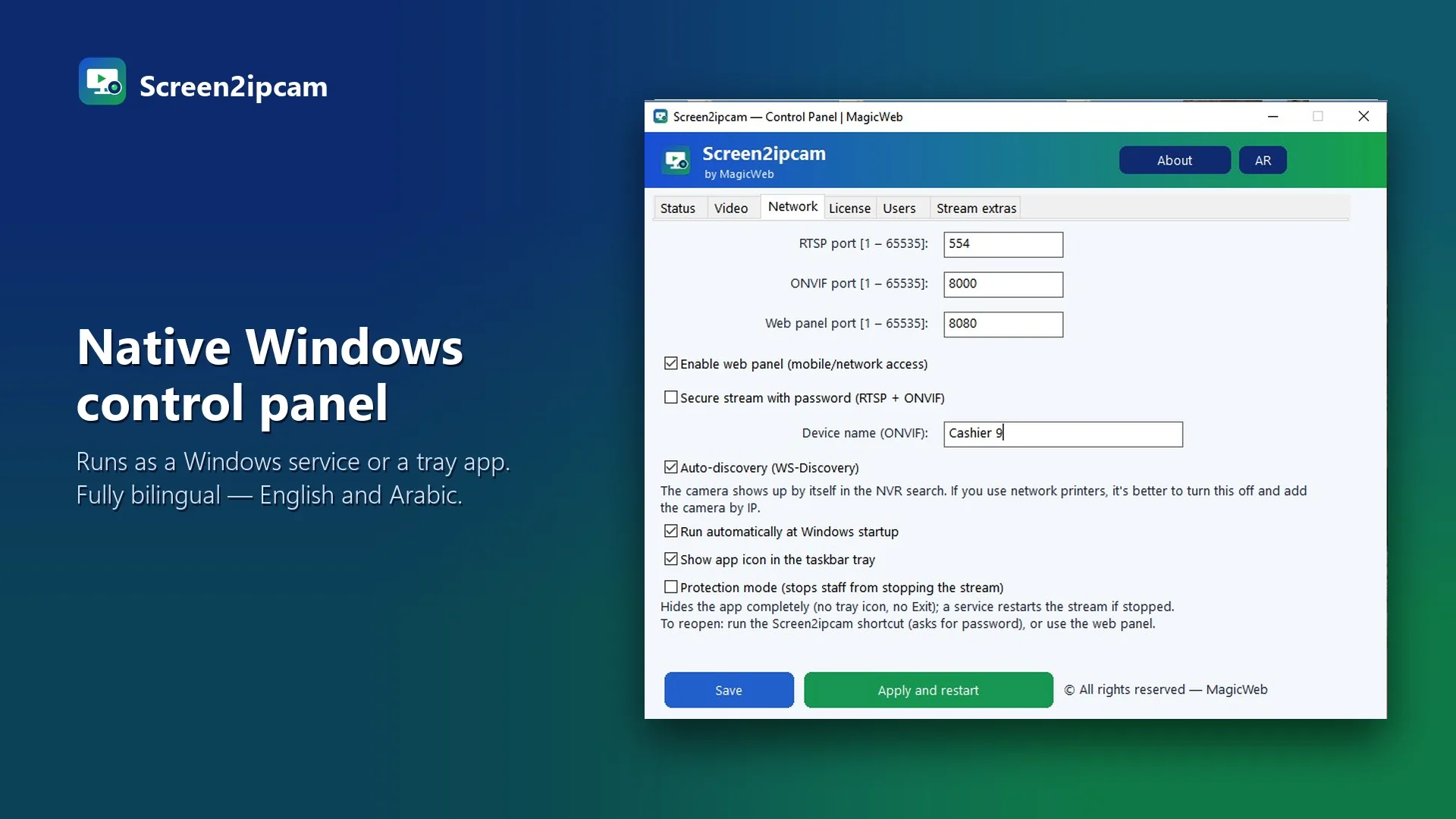
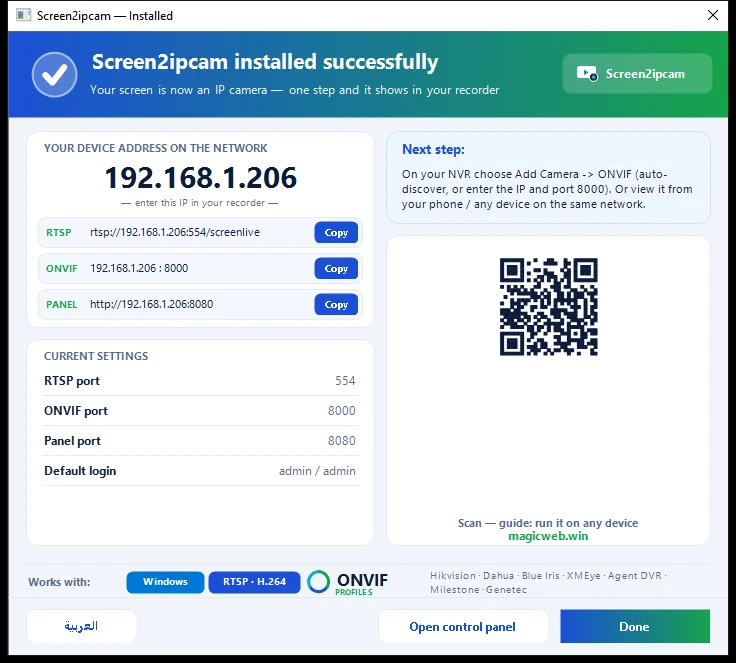
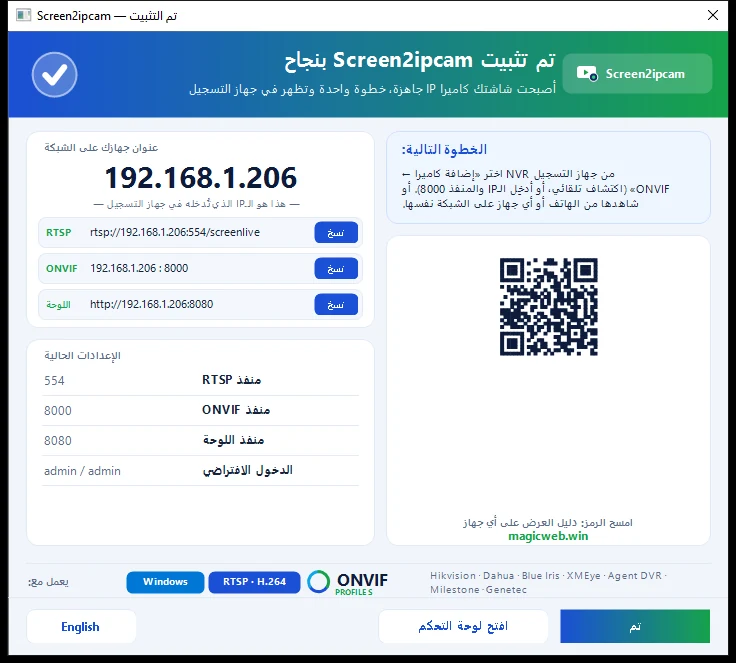
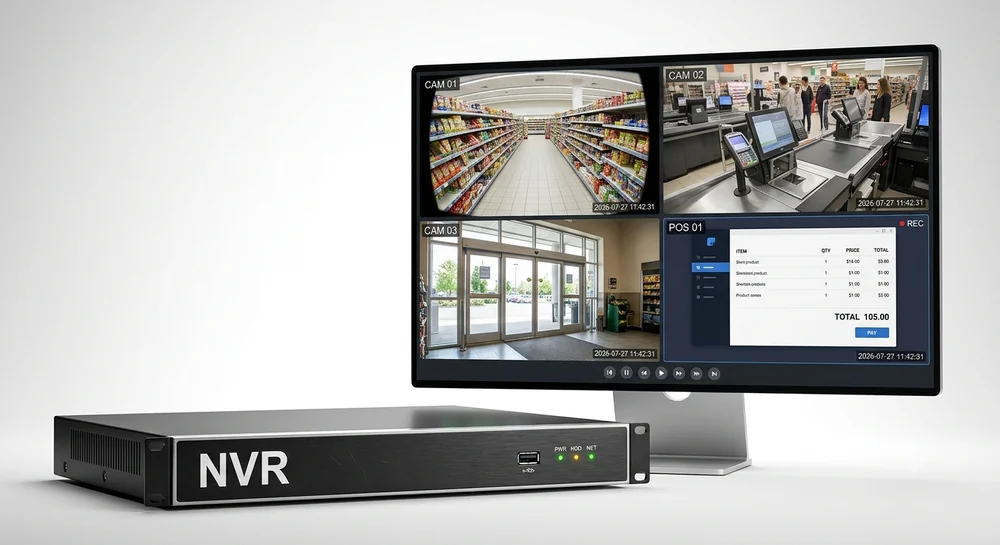
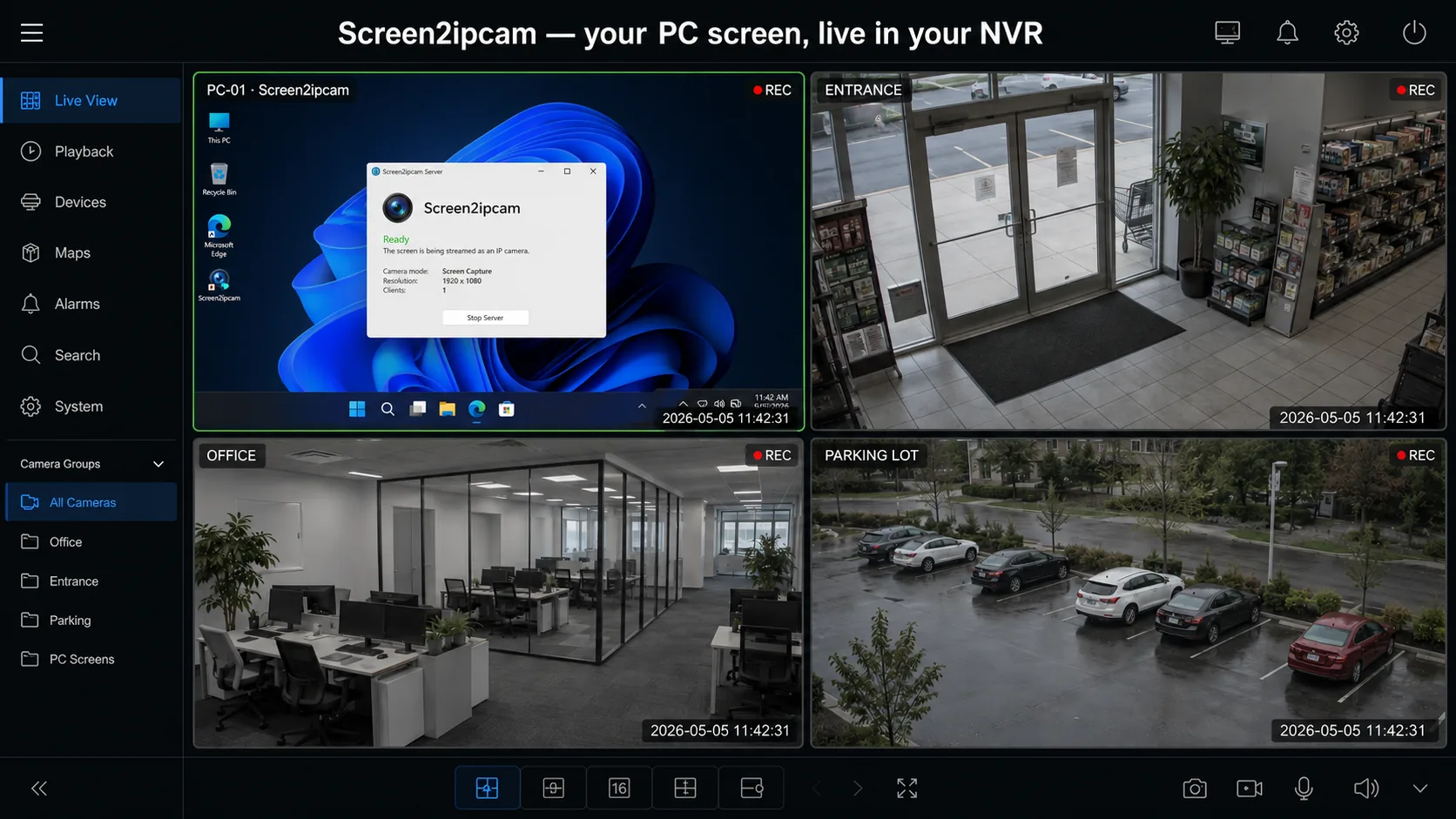
Installieren Sie Screen2ipcam auf dem Windows-PC — er veröffentlicht den Bildschirm als standardkonforme ONVIF- / RTSP-IP-Kamera in Ihrem Netzwerk. Wählen Sie am NVR oder VMS Kamera hinzufügen → ONVIF (automatische Suche oder Eingabe der IP des PCs und Port 8000), und der Bildschirm wird wie jede Kamera aufgezeichnet. Ideal für POS-Terminals, Klassenzimmer, Dashboards und Leitstellen.
 Rising Star AwardVon SourceForge · aus über 500.000 Projekten
 VIRUS FREE · Certified bySoftware Informer





 Blue Iris



 XMEye
XMEye VLC
VLC