Screen2ipcam
ONVIF Profile S · بث H.264 RTSP

حوّل أي شاشة ويندوز إلى كاميرا IP بمعيار ONVIF / RTSP

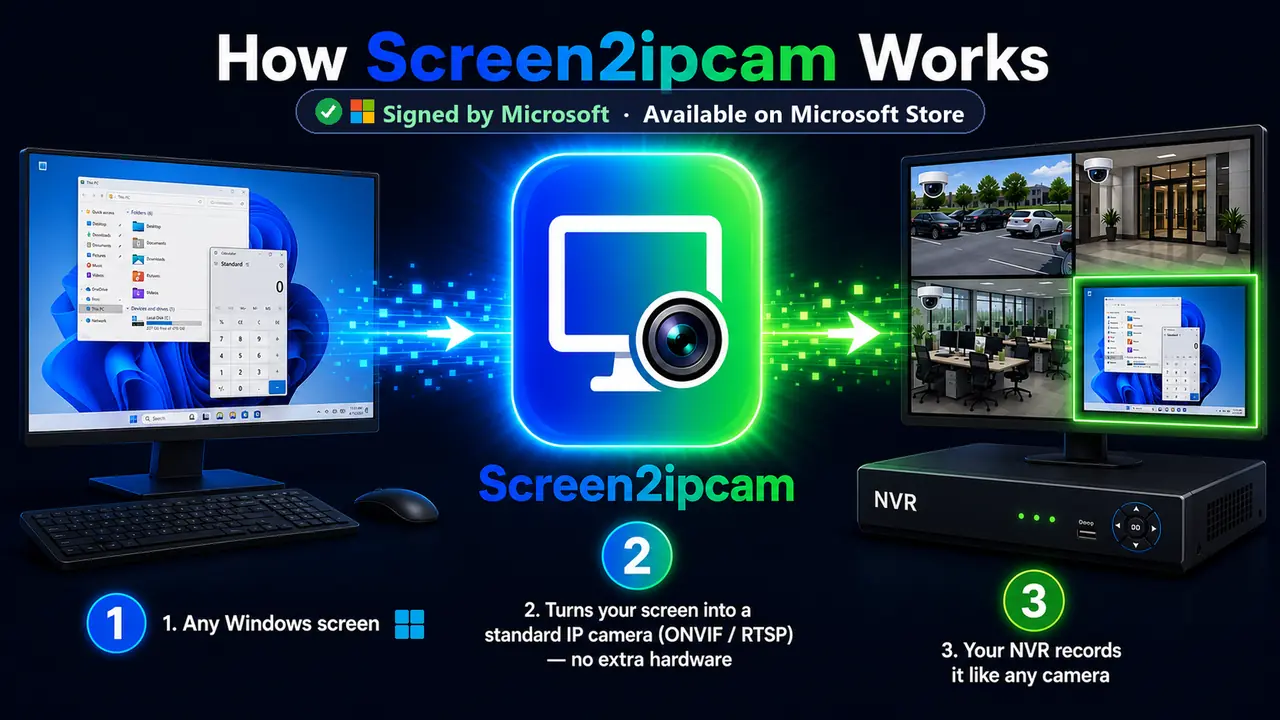
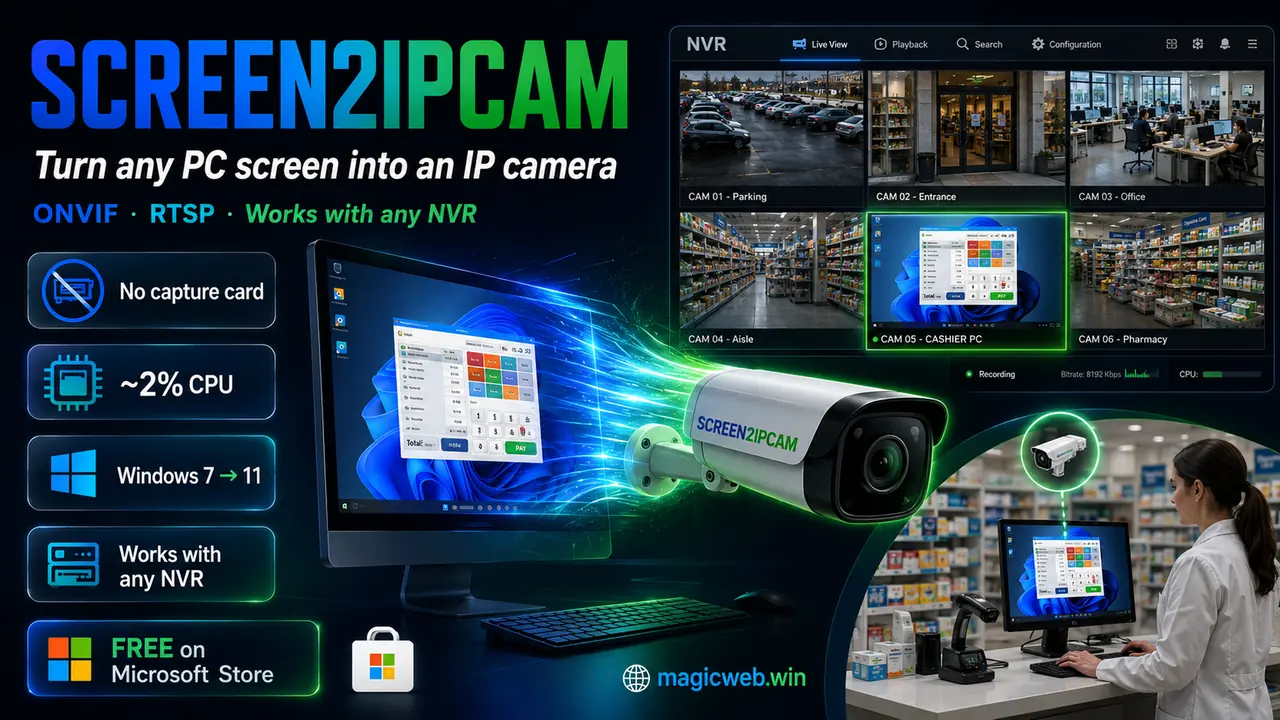
ينشر Screen2ipcam شاشة الكمبيوتر ككاميرا IP قياسية، فيكتشفها الـNVR أو الـVMS ويسجّلها مثل أي كاميرا — بدون كارت كابتشر وبدون إنكودر هاردوير.

موقّع من مايكروسوفت — متوفّر الآن على متجر مايكروسوفت
Windows 7 → 11 · 32 & 64-bit ~2% معالج أثناء البث بدون .NET أو مكتبات إضافية إنجليزي وعربي — الواجهة والدليل والدعم المباشر
SourceForge Rising Star award جائزة النجم الصاعدمن SourceForge · من بين أكثر من 500,000 مشروع
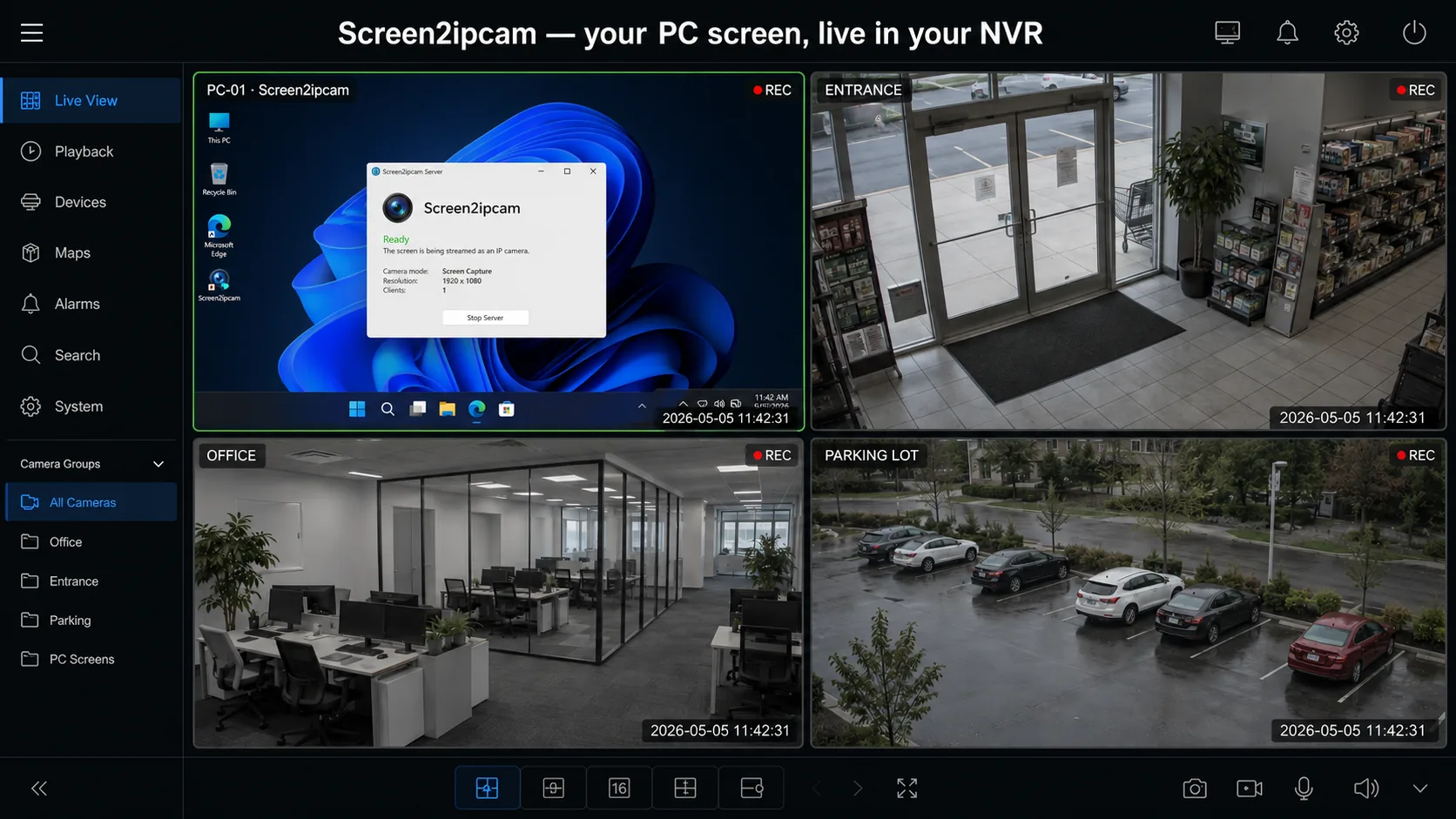
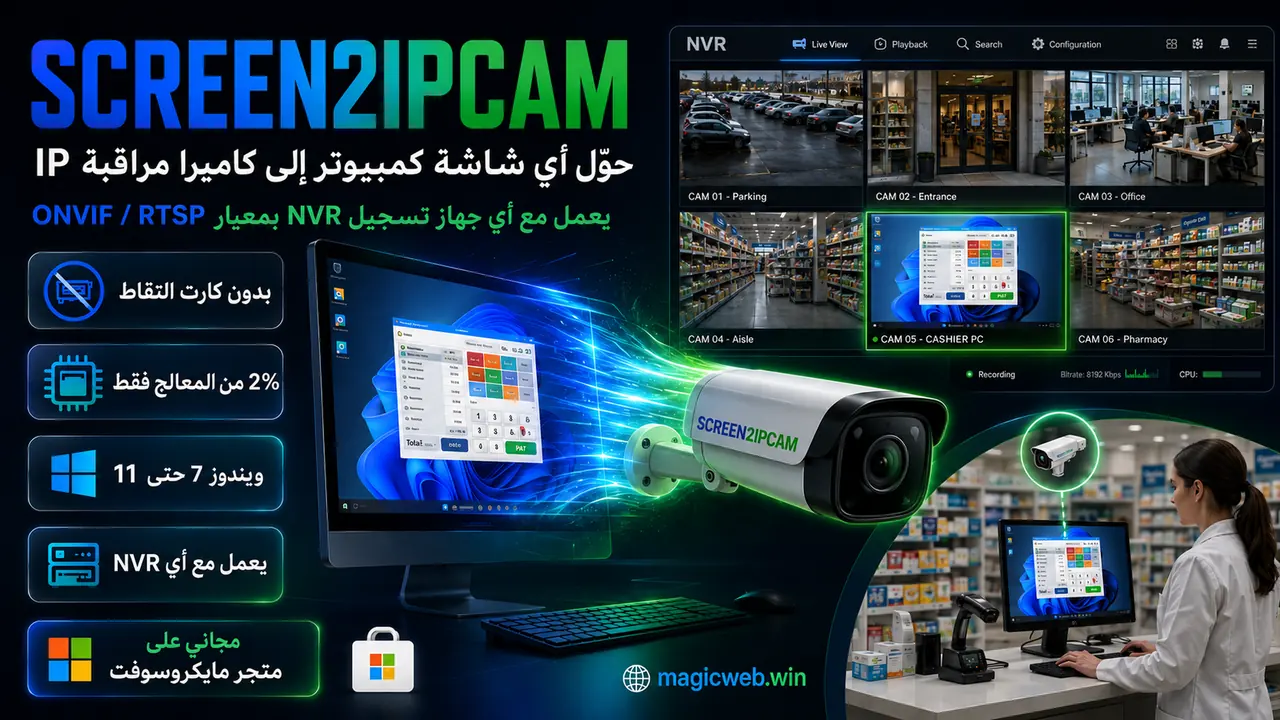
A Windows PC screen shown live inside an NVR grid next to real cameras
Screen2ipcam Softpedia Editor's review — five stars, rated Excellent
“The software makes the whole process easy to go through, so you should be able to stream your screen within minutes of setting up the app.”

Robert Condorache اقرأ المراجعة كاملة
يعمل مع
Profile S مبني على معيار ONVIF المفتوح — يكتشفه تلقائيًا أي NVR/VMS متوافق، بالإضافة إلى بث RTSP مباشر.
Hikvision Dahua Technology Intelbras Blue IrisBlue Iris Genetec Nx Witness — Network Optix Synology QNAP XMEyeXMEye VLCVLC
Milestone XProtect · Agent DVR · وأي NVR · VMS يدعم ONVIF / RTSP
طريقة العمل

كاميرا… بدون كاميرا

برنامج فقط، يندمج في منظومة المراقبة الحالية مثل أي كاميرا IP.

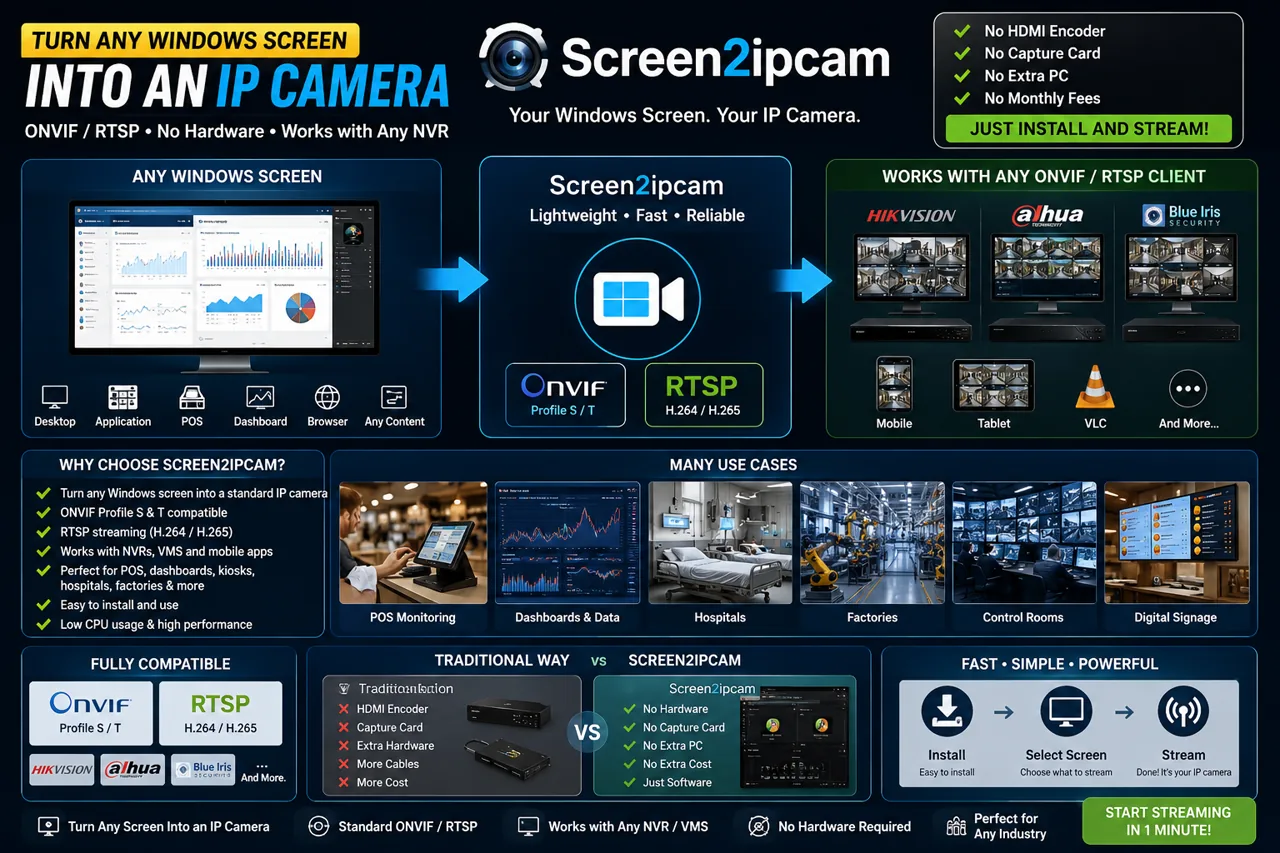
How Screen2ipcam works — any Windows PC screen becomes a standard ONVIF / RTSP IP camera recorded by your NVR or VMS, with H.264 encoding and no extra hardware
شاشة الكمبيوتر→ ترميز H.264→ ONVIF / RTSP→ جهاز NVR / VMS
1

ثبّت وشغّل

شغّل المثبّت على جهاز ويندوز — يبدأ كأيقونة في الشريط أو كخدمة ويندوز دائمة.

2

يتحوّل لكاميرا

الجهاز ينشر شاشته ككاميرا ONVIF Profile S ببث H.264 RTSP.

3

أضِفه للـNVR

في الـNVR: إضافة كاميرا ← ONVIF (اكتشاف تلقائي أو أدخِل IP الجهاز). سجّله مثل أي كاميرا.

جديد في 2.0.5

خيارات جديدة لتوفير مساحة القرص في جهاز التسجيل

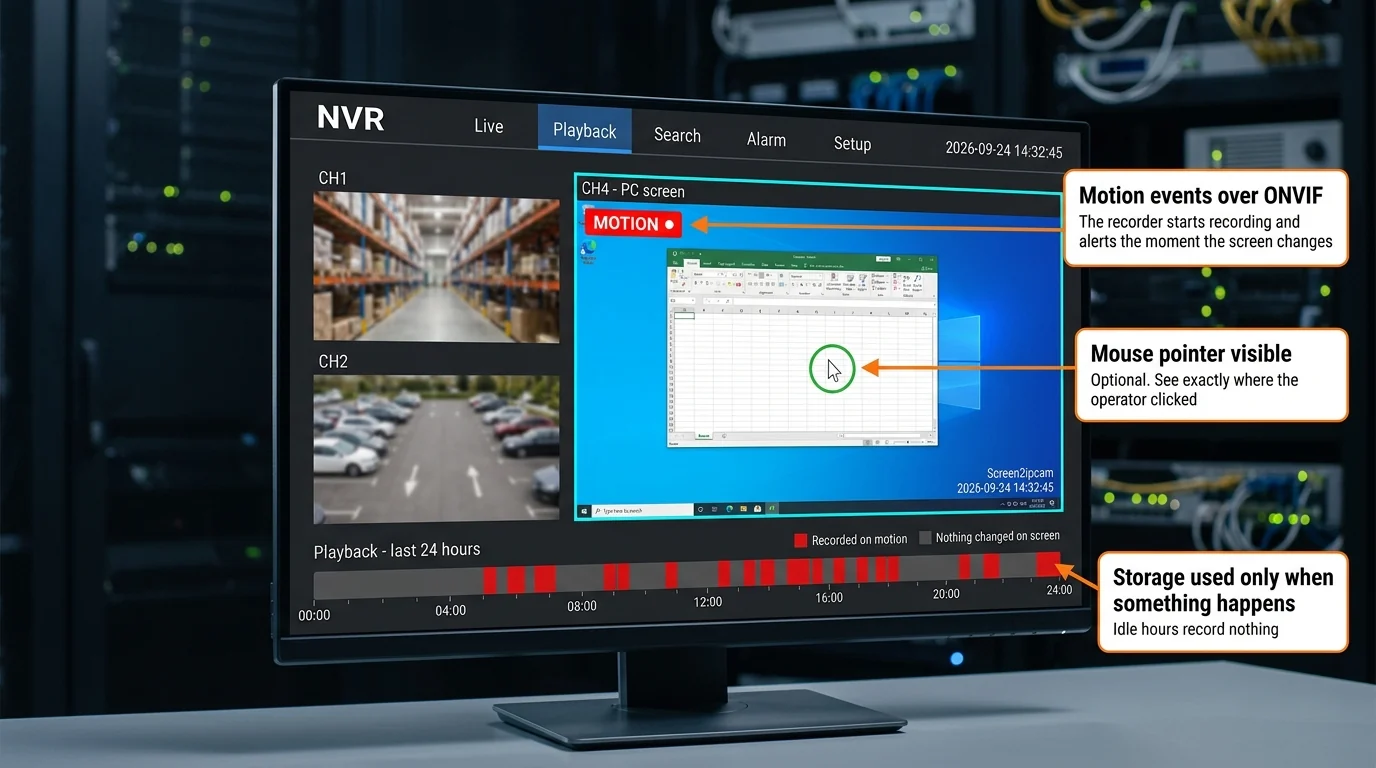
شاشة الكمبيوتر ثابتة معظم اليوم، وتسجيلها على مدار الساعة يملأ القرص بلا فائدة. يضيف الإصدار 2.0.5 خيارات اختيارية لذلك: فعّل أحداث الحركة فيُبلغ Screen2ipcam عن التغيّر عبر ONVIF القياسي، فيحتفظ جهاز التسجيل باللحظات التي تغيّرت فيها الشاشة فعلًا ويستطيع تنبيهك فورًا. وخيار ثانٍ يُظهر مؤشر الماوس في البث. الاثنان مغلقان افتراضيًا ولا يتغيّر شيء حتى تفعّلهما.

An NVR in playback mode: the PC screen channel shows a MOTION badge and a highlighted mouse pointer, and the 24-hour timeline has recording blocks only where the screen changed
صورة توضيحية لشكلها على جهاز التسجيل.

كيف يعمل التسجيل عند الحركة ←

أين يُستخدم

أي شاشة تستحق التسجيل

🧾نقاط البيع والكاشيرراجِع العملية بجانب لقطة الكاميرا
🏫المدارس والتدريبراقِب شاشات المعامل / المحاضرات / الاختبارات
🏭المصانعأبقِ شاشات SCADA / HMI / خطوط الإنتاج على المسجّل
🚚المخازنسجّل شاشات WMS / التوزيع مع كاميرات الموقع
🏥المنشآت الصحية والمعاملسجّل شاشات الأجهزة / المراقبة المعتمدة
🎓مراكز الاختباراتراقِب محطات عمل الامتحانات
🏢الفروع البعيدةتابِع شاشة عبر النظام الذي تستخدمه أصلًا
🖥️اللوحات واللافتاتأبقِ شاشة غرفة التحكّم على الـNVR
لقطات

شاهده أثناء العمل

تجربة من أرض الواقع حقوق الفيديو لصفحة f/mzonelb لمشاهدة مزيد من الفيديوهات اضغط هنا ←
Screen2ipcam: حوّل أي شاشة كمبيوتر إلى كاميرا IP
How Screen2ipcam works — turn any Windows screen into an ONVIF / RTSP IP camera that works with any NVR, VMS or mobile app, with no capture card or HDMI encoder
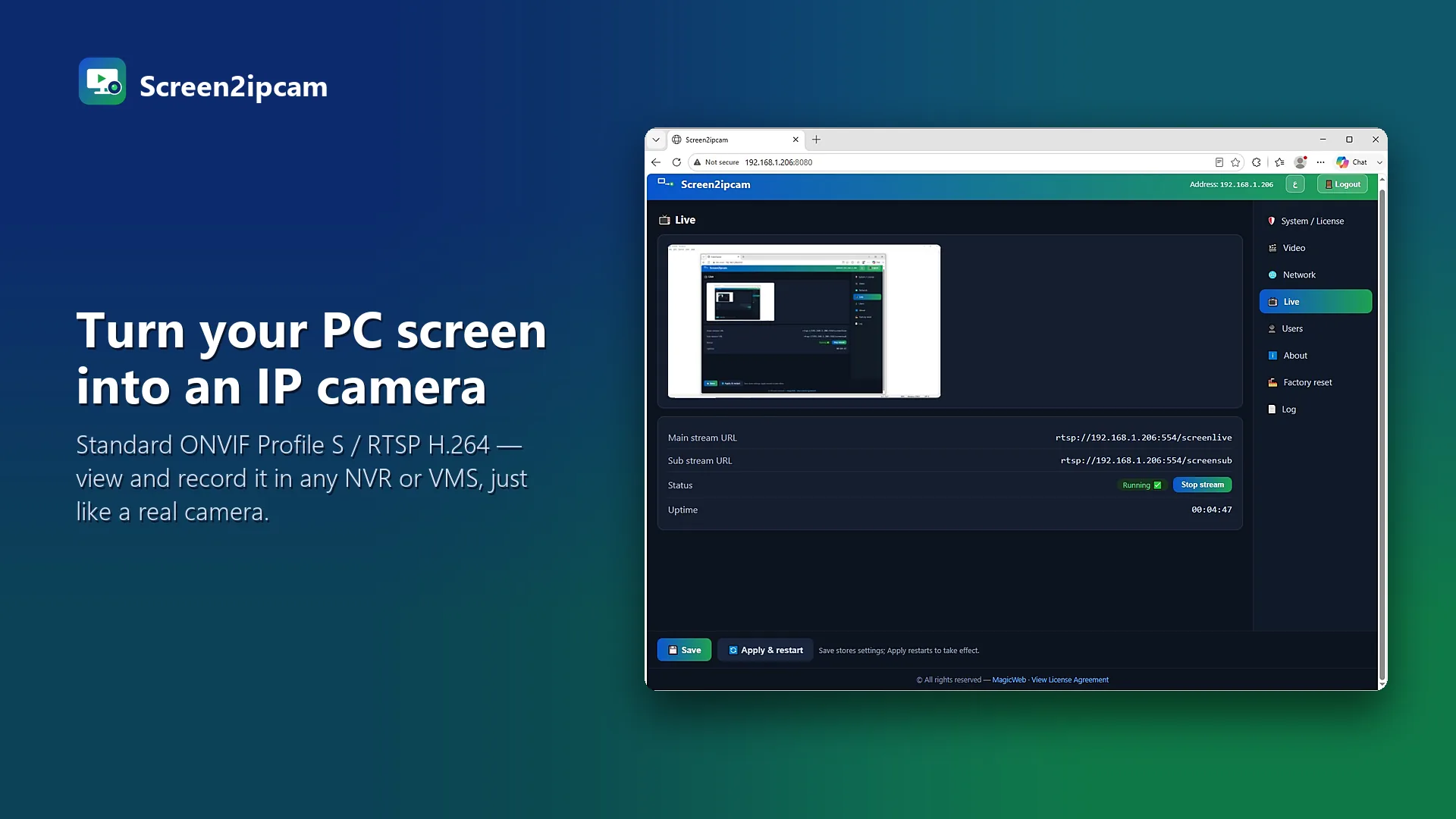
Turn your PC screen into an ONVIF / RTSP IP camera
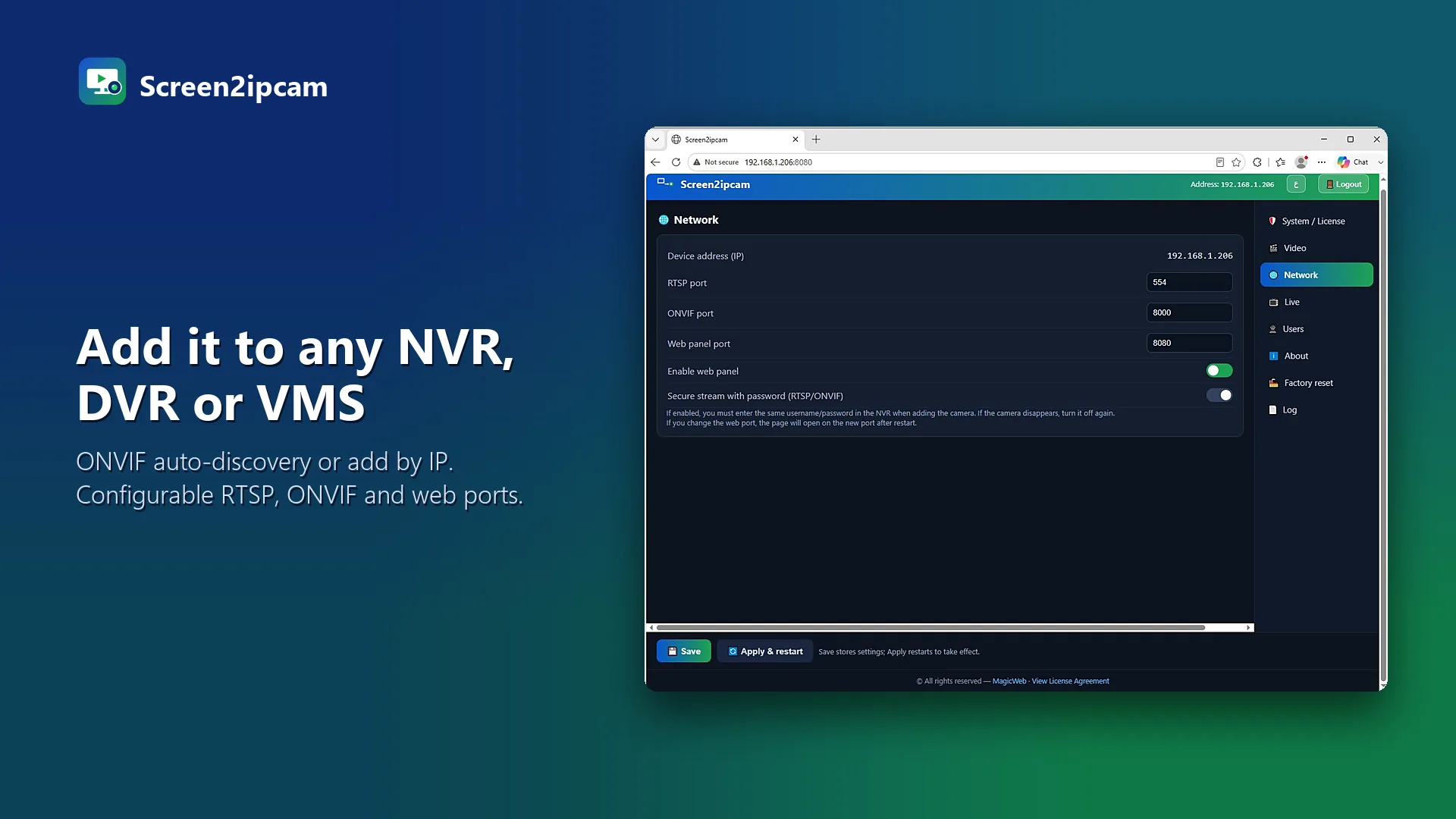
Add it to any NVR, DVR or VMS
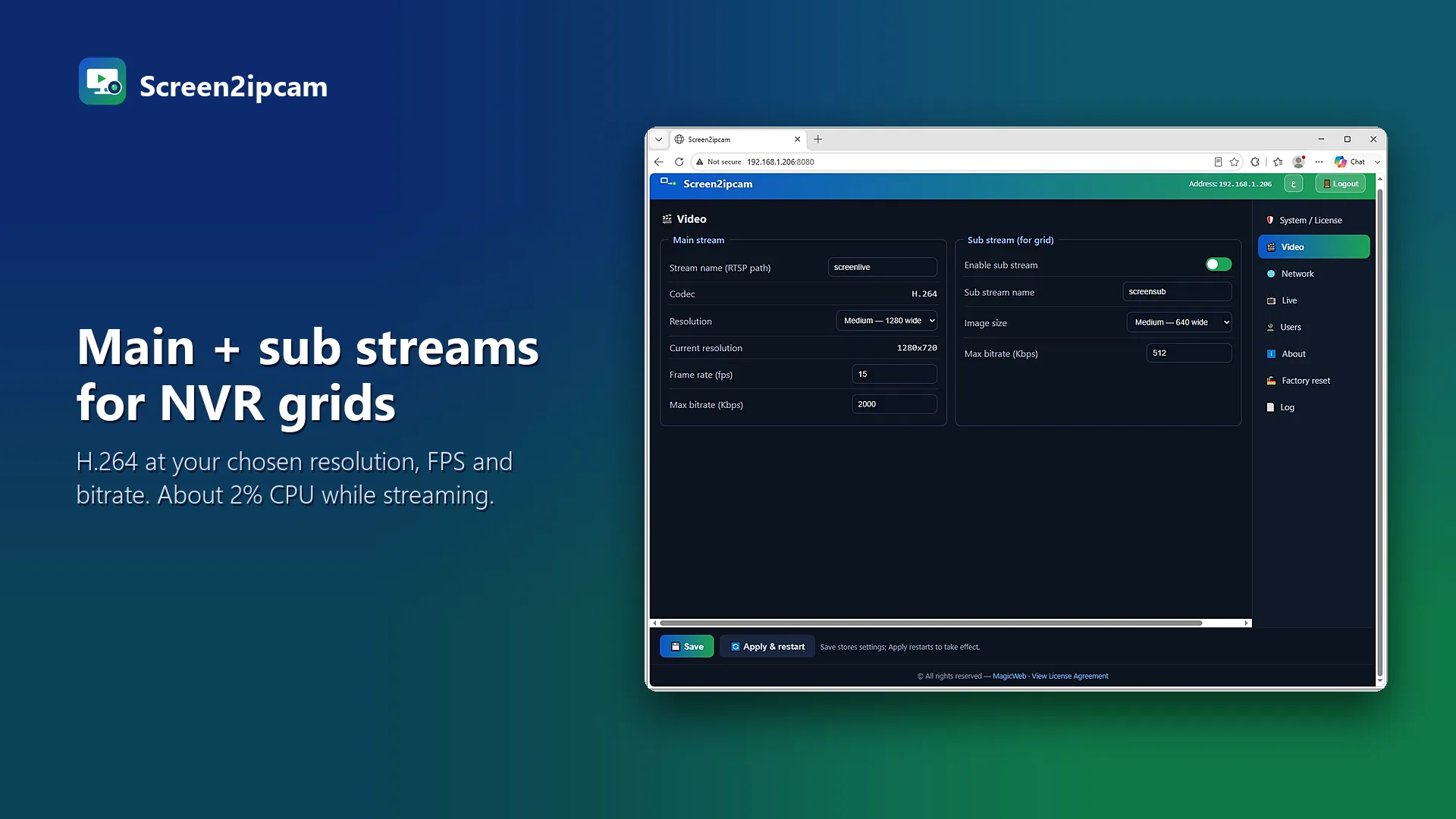
Main and sub streams for NVR grids
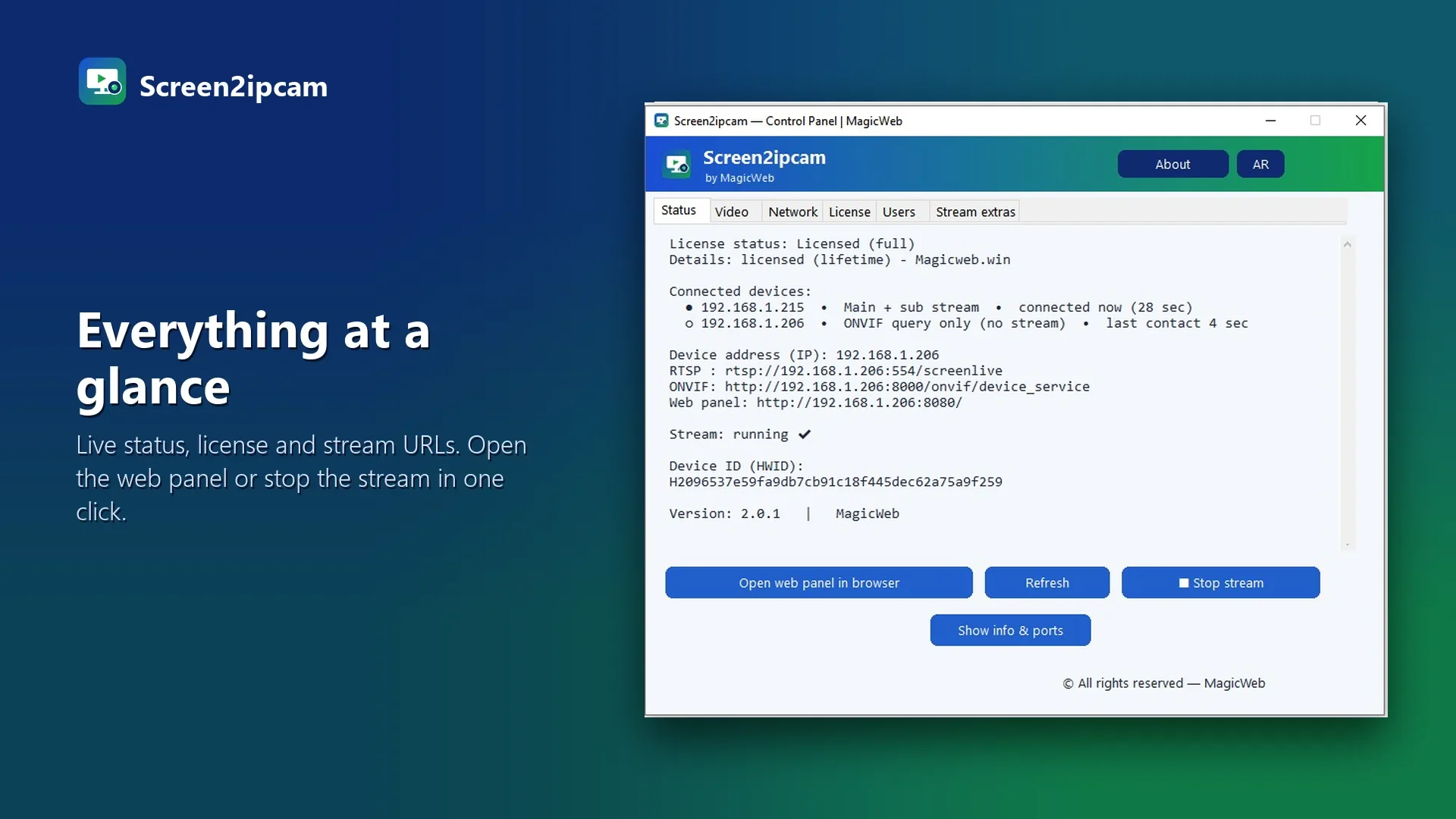
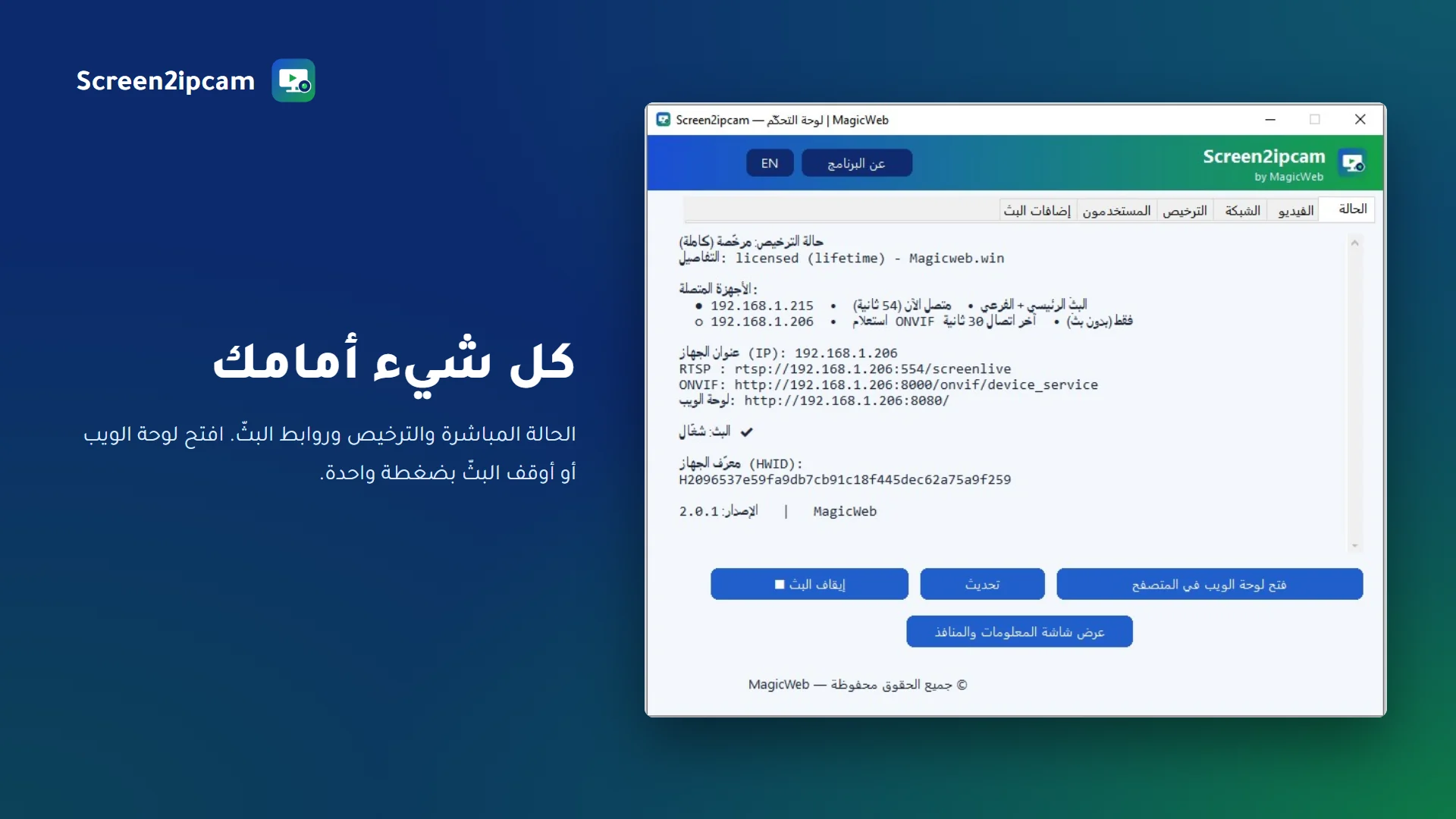
كل شيء أمامك: الحالة والترخيص وروابط البثّ
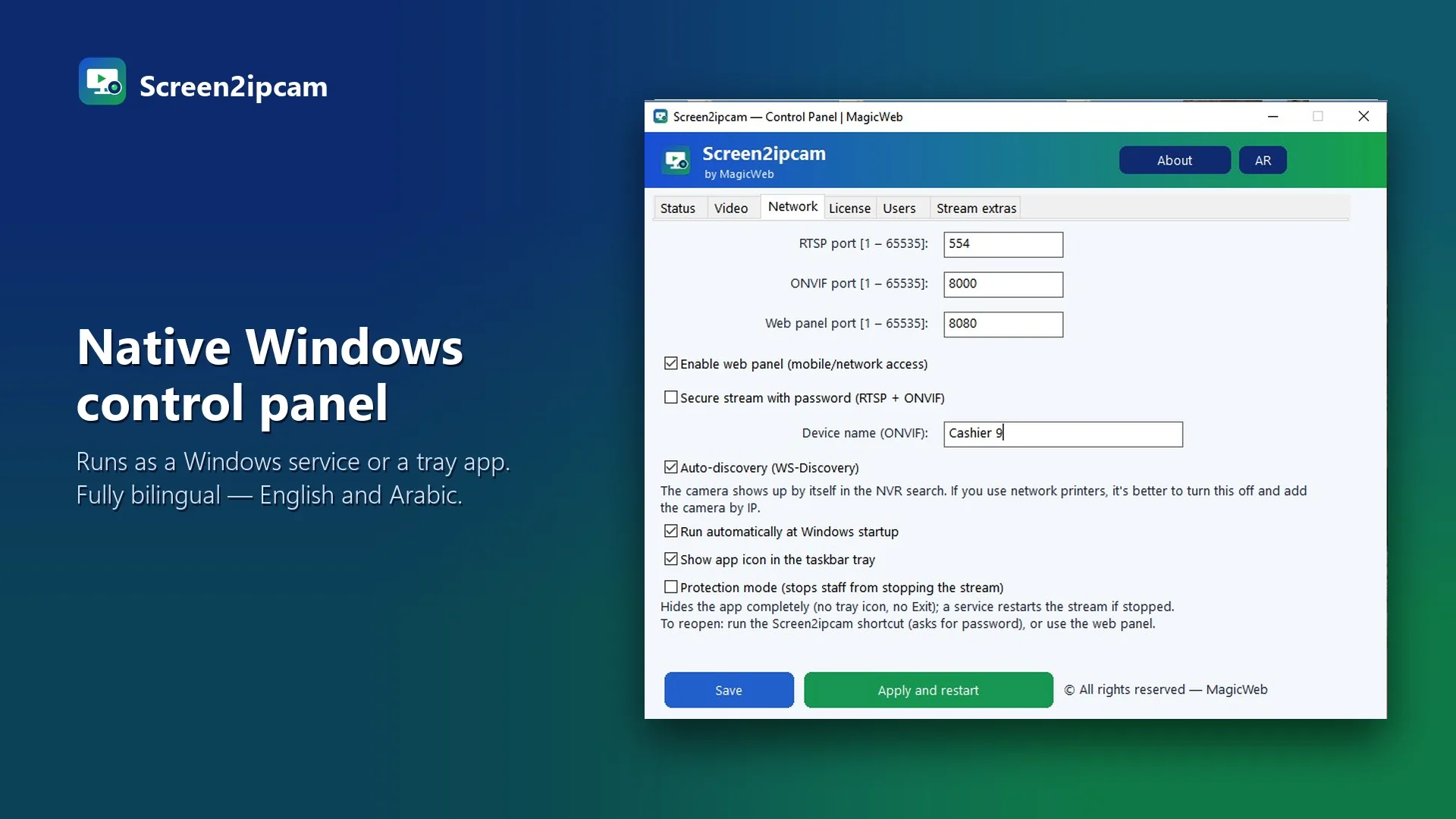
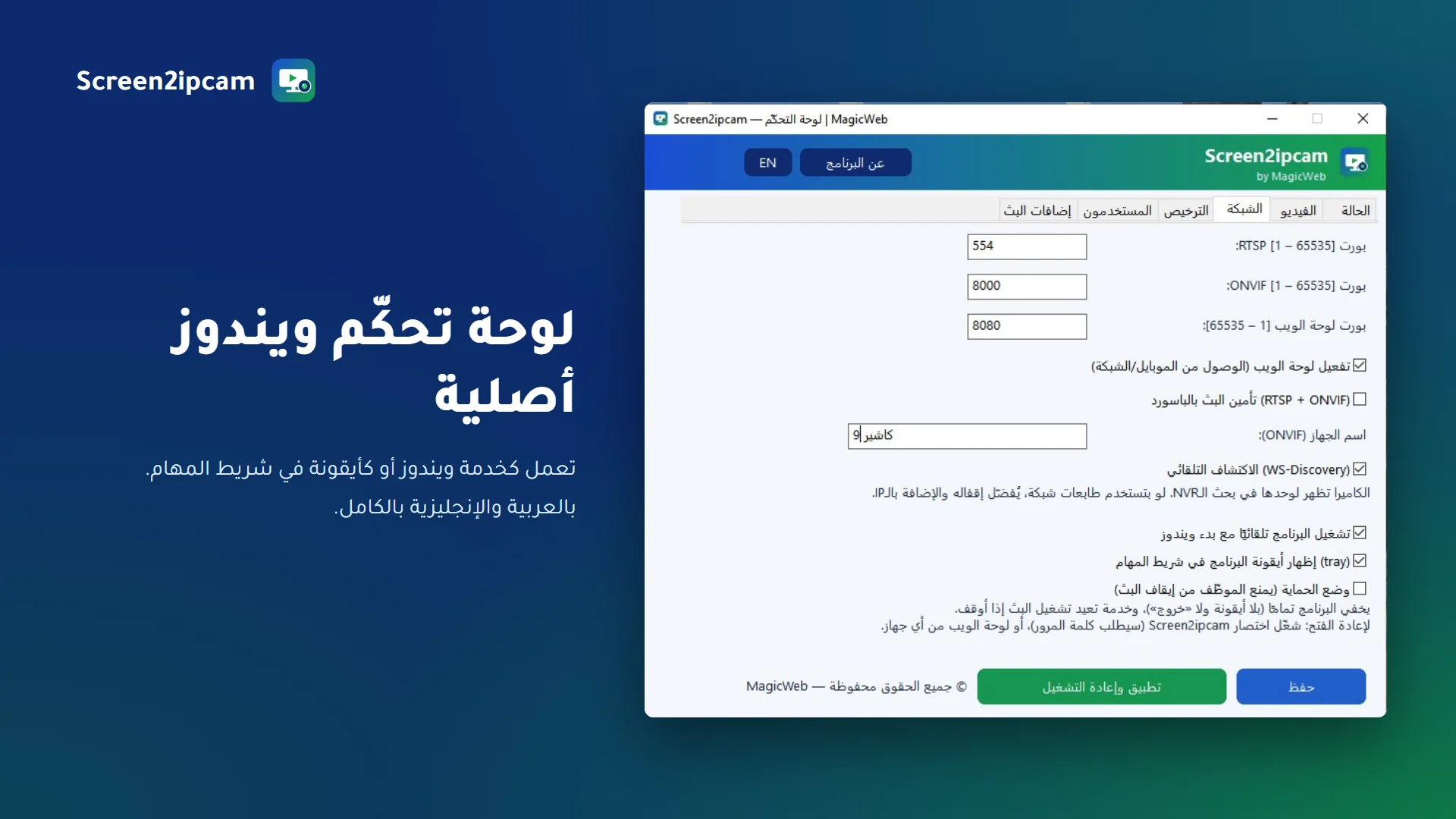
لوحة تحكّم ويندوز أصلية
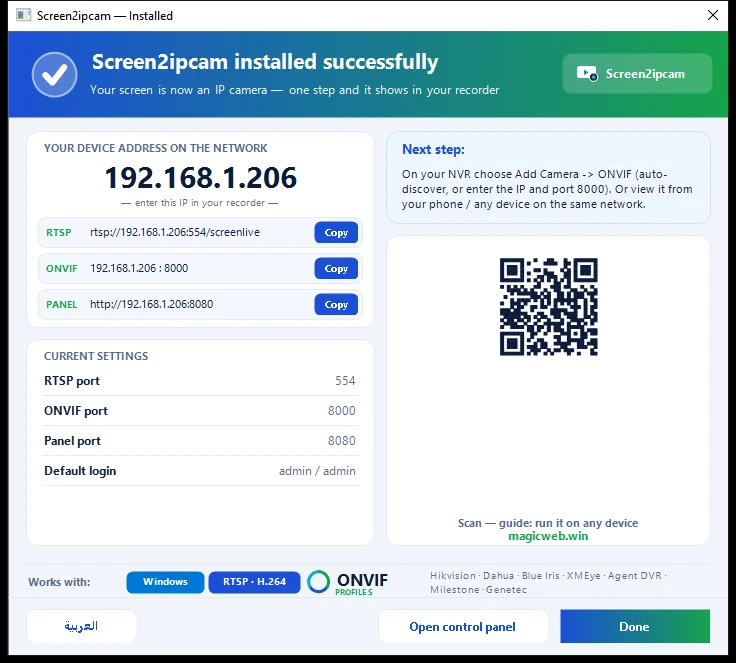
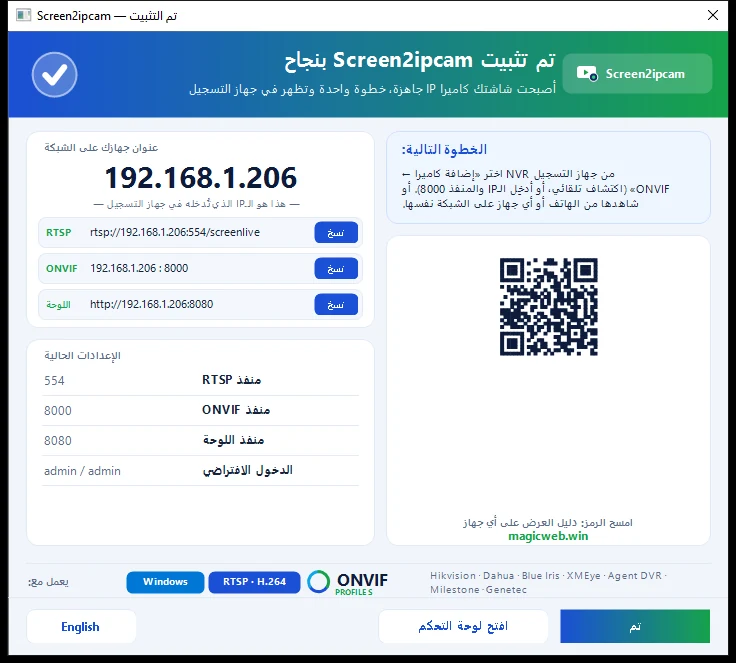
بعد التثبيت: عنوان الجهاز وروابط ومنافذ البثّ، جاهزة للإضافة على أي جهاز تسجيل
المميزات

كل ما تفعله كاميرا IP — برمجيًا

ONVIF Profile S

اكتشاف تلقائي من الـNVR عبر WS-Discovery، أو إضافة بالـIP. معيار قياسي وليس مملوكًا.

بث RTSP H.264 — رئيسي + فرعي

بثّان معًا + لقطة JPEG (GetSnapshotUri) لتوافق كامل مع الـNVR.

خفيف جدًا

~0% معالج في الخمول، ~2% أثناء البث، ~70 ميجا رام. C++ أصلي بمكتبة تشغيل ساكنة.

والصوت أيضًا

يمكن بثّ صوت الكمبيوتر مع الفيديو بترميز G.711، ويسجّله جهاز التسجيل ويعيد تشغيله مثل أي كاميرا بصوت. مُعطّل افتراضيًا، ولا يعمل إلا أثناء وجود مشاهد متصل.

إضافات على الصورة

إظهار اسم الكاميرا والتاريخ والوقت على الصورة، مع اختيار الزاوية واللون والحجم ودرجة الوضوح. ويمكن إظهار تنبيه لمستخدم الجهاز أثناء وجود من يشاهده.

ويندوز 7 → 11، 32 و64-بت

يعمل على Windows IoT / Embedded / POSReady أيضًا. بدون .NET أو مكتبات.

خدمة أو أيقونة

ثبّته كخدمة ويندوز دائمة (تبدأ قبل تسجيل الدخول) أو كأيقونة بسيطة في الشريط.

لوحة تحكّم ويب + نيتف

اضبط من واجهة نيتف أو لوحة ويب أو ملف إعداد. واجهة ثنائية اللغة — إنجليزي / عربي.

جديد في 2.0

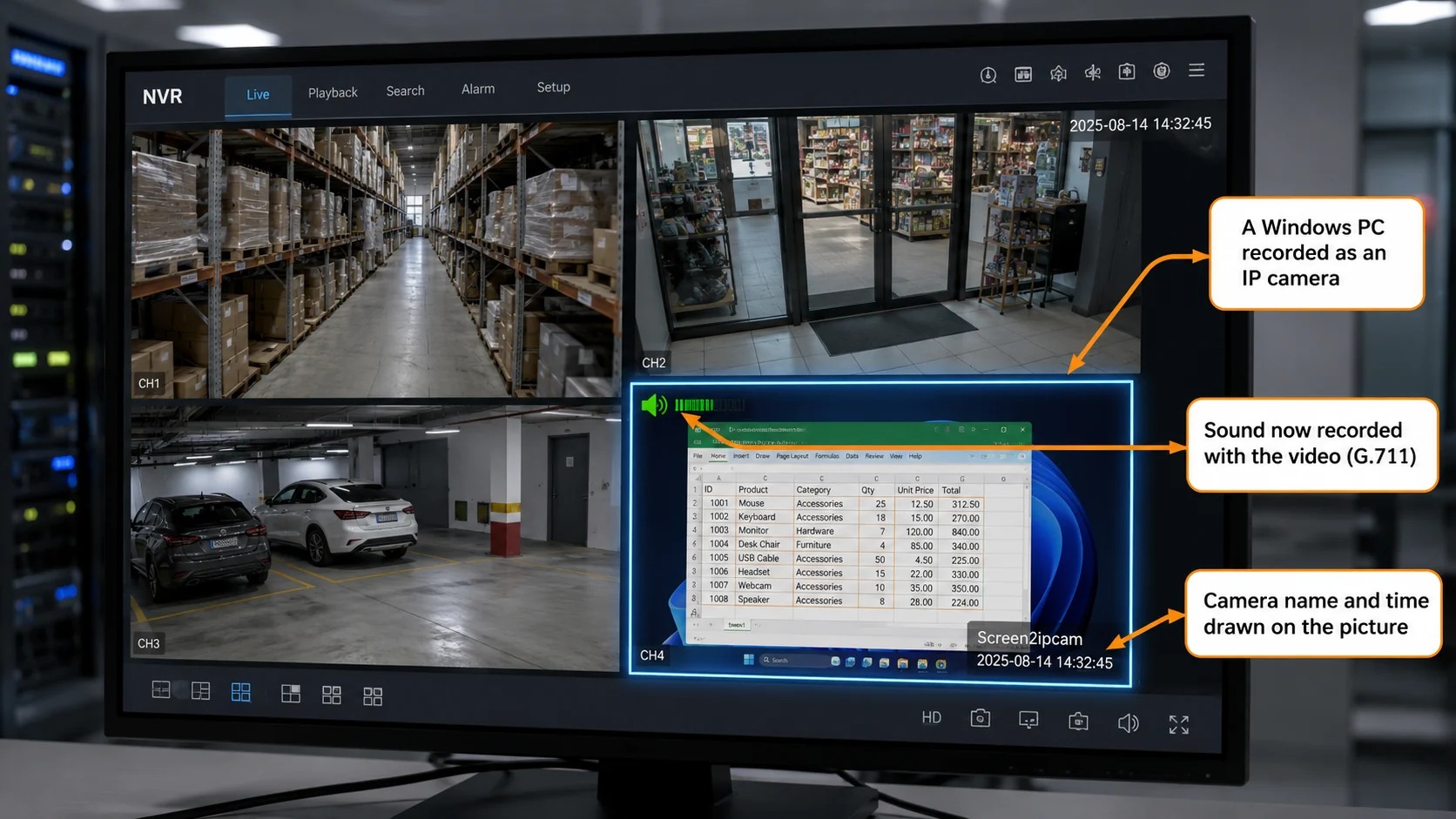
والصوت كمان: شاشة جهازك تُسجَّل مثل أي كاميرا

جهاز التسجيل يراها كاميرا IP عادية: صورة حيّة، وصوت، واسم الكاميرا والوقت مرسومان على الصورة. ولا شيء يُثبَّت على جهاز التسجيل.

An NVR showing four channels; one of them is a Windows PC desktop with an audio indicator, camera name and time drawn on the picture
صورة توضيحية لشكلها على جهاز التسجيل.
لماذا Screen2ipcam

وفّر الهاردوير. وفّر التكلفة.

طريقة كارت الكابتشر / HDMI

  • إنكودر فيديو هاردوير لكل شاشة ($$$)
  • كابلات وموزّعات HDMI وكهرباء إضافية
  • تسعير بعرض سعر وإجراءات شراء بطيئة
  • هاردوير يُركَّب ويُغذّى ويُصان

Screen2ipcam

  • برنامج فقط — يعمل على الكمبيوتر الموجود عندك
  • يبدأ من 20$. تنزيل فوري، والرخصة تصلك عادةً خلال ساعة
  • ONVIF / RTSP قياسي — يندمج في أي NVR
  • لا شيء يُركَّب — دقائق للإعداد
الأسعار

سعر واحد… رخصة مدى الحياة

دفعة واحدة — بدون اشتراك سنوي ولا أي رسوم أخرى. الرخصة الواحدة تفعّل جهازًا واحدًا.

🌍 للدفع من خارج مصر
★ بمناسبة إطلاق البرنامج — عرض لفترة محدودة

رخصة دائمة (مدى الحياة)

$55$20 USD
وفّر 64%
  • نسخة كاملة بدون علامة مائية
  • تفعّل جهازًا واحدًا
  • لا تنتهي أبدًا — بدون تجديد سنوي
  • تشمل التحديثات المستقبلية
  • تصلك بالبريد، عادةً خلال ساعة
رخصتك مرتبطة بمحتويات جهازك — لا بنسخة الويندوز. أعد تثبيت ويندوز أو غيّر القرص الصلب: رخصتك تستمر في العمل. بلا خادم تفعيل. بلا حاجة إلى إنترنت. بلا إعادة تفعيل متكرّرة.
⚡ استلم رخصتك أسرع
رمز الجهاز من برنامج Screen2ipcam
افتح نافذة الترخيص في البرنامج وانسخ رمز الجهاز هنا. سيُنشأ مفتاح التفعيل لهذا الجهاز بعد الدفع، وتصلك رسالة على بريدك مرفق بها ملف الرخصة.
▶ أين أجد معرّف الجهاز؟ شاهد فيديو 30 ثانية
احصل عليها الآن — 20$
PayPal الدفع مؤمَّن عبر بوابة شركة PayPal العالمية
Visa Mastercard American Express Discover JCB Diners Club UnionPay Maestro
ادفع مرة واحدة واستخدمها للأبد — بدون اشتراك ولا أي رسوم أخرى.
بطاقتك لا تعمل مع PayPal؟

ادفع ببطاقة Visa أو Mastercard عبر XPAY، بوابة الدفع الآمنة الثانية لدينا. بنفس السعر: 20 دولارًا مرة واحدة.

ادفع بالبطاقة عبر XPAY
XPAYVisaMastercard
اكتب معرّف جهازك في خانة «Device ID» داخل صفحة الدفع، وتصلك الرخصة بالبريد. ليس معك المعرّف الآن؟ أرسله بعد الدفع إلى support@magicweb.win.
للدفع من داخل مصر
★ بمناسبة إطلاق البرنامج — عرض لفترة محدودة

رخصة دائمة (مدى الحياة)

28001000جنيه
وفّر 64%
نفس الرخصة مدى الحياة، وتدفع بالجنيه المصري عن طريق فودافون كاش.
  • نسخة كاملة بدون علامة مائية
  • تفعّل جهازًا واحدًا
  • لا تنتهي أبدًا — بدون تجديد سنوي
  • تشمل التحديثات المستقبلية
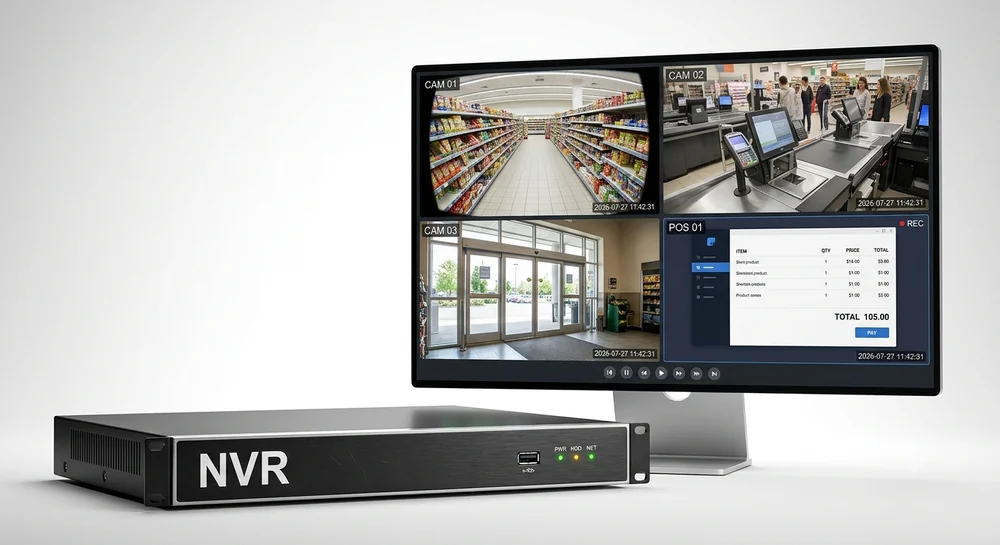
Cashier screen recorded inside the shop NVR next to the camera channels
شاشة الكاشير مسجّلة داخل جهاز المحل نفسه — جنب قنوات الكاميرات.
اختر طريقة الدفع داخل مصر
بطاقة أو valU أو فوري
XPAYVisaMastercardvalUFawry

ادفع أونلاين عبر XPAY بأي بطاقة Visa أو Mastercard، أو بالتقسيط مع valU، أو من خلال فوري.

ادفع 1000 جنيه أونلاين
اكتب معرّف جهازك في خانة «Device ID» داخل صفحة الدفع، وتصلك الرخصة بالبريد. ليس معك المعرّف الآن؟ أرسله بعد الدفع إلى support@magicweb.win.
فودافون كاش
ادفع بفودافون كاش
فودافون كاش · خطوات بسيطة من غير تواصل
  1. 1حوّل 1000 جنيه فودافون كاش
  2. 2ابعت رقم الجهاز ورقم الموبايل اللي حوّلت منه
  3. 3ملف الرخصة يوصلك على الإيميل
💳 ادفع عبر PayPal أو ببطاقتك — فورًا ومن أي دولة. بمجرد استلام الدفع، تُنشَأ رخصتك الكاملة وتُرسَل إليك — عادةً خلال ساعة أو أقل.

للشركات والفروع المتعدّدة

خمسة أجهزة فأكثر — للفروع والسلاسل التجارية وشركات التركيب. فاتورة واحدة وتسليم واحد وسعر يتناسب مع عدد الرخص.

  • سعر جملة يبدأ بعد ٥ رخص
  • كل الرخص تُسلَّم مرة واحدة
  • دعم بأولوية بالإنجليزية أو العربية
سعر خاص
اطلب عرض سعر
التفعيل في 4 خطوات

من التجربة إلى الكامل — بسرعة

1
نزّل وجرّب

ثبّت النسخة التجريبية وتأكّد أنها تعمل مع الـNVR.

2
ادفع بأمان

اضغط «Get Lifetime» بالأعلى وادفع عبر PayPal أو بطاقة — 20 دولارًا، مرة واحدة.

3
أرسِل معرّف جهازك

في البرنامج: لوحة التحكّم ← الترخيص ← انسخ معرّف الجهاز (HWID) وأرسِله مع الإيصال.

4
فعّل

نرسل لك ملف الرخصة. الصقه في تبويب الترخيص ← تفعيل. تمام — بلا علامة مائية.

ℹ️ كل رخصة مرتبطة بمعرّف جهاز واحد، فنحتاج معرّف الجهاز من نفس الكمبيوتر الذي ستشغّله عليه. فورم التواصل بالأسفل فيه خانة له.
تنزيل

تجربة مجانية 14 يومًا

نفس المثبّت للتجربة والكامل — الرخصة تفتحه فقط. اختر نسخة ويندوز.

برنامج خفيف وسهل الاستخدام، موقّع من مايكروسوفت ومتوفّر على متجرها الرسمي — ثبّته الآن بضغطة واحدة.

الآن يعمل بشكل ذكي ليوفّر في مساحة التخزين على أجهزة التسجيل (NVR وDVR وXVR وVMS وغيرها)

جديد هنا؟ خُذ الدليل الكامل (PDF).
نزّله من متجر مايكروسوفت Download fromSourceForge Softpedia 100% Clean award 100% CLEAN · Download fromSoftpedia
على متجر مايكروسوفت النسخة التجريبية المجانية، وموقّعة من مايكروسوفت. الرخصة بتشتغل بس مع التنزيل من الصفحة دي أو من SourceForge أو Softpedia.
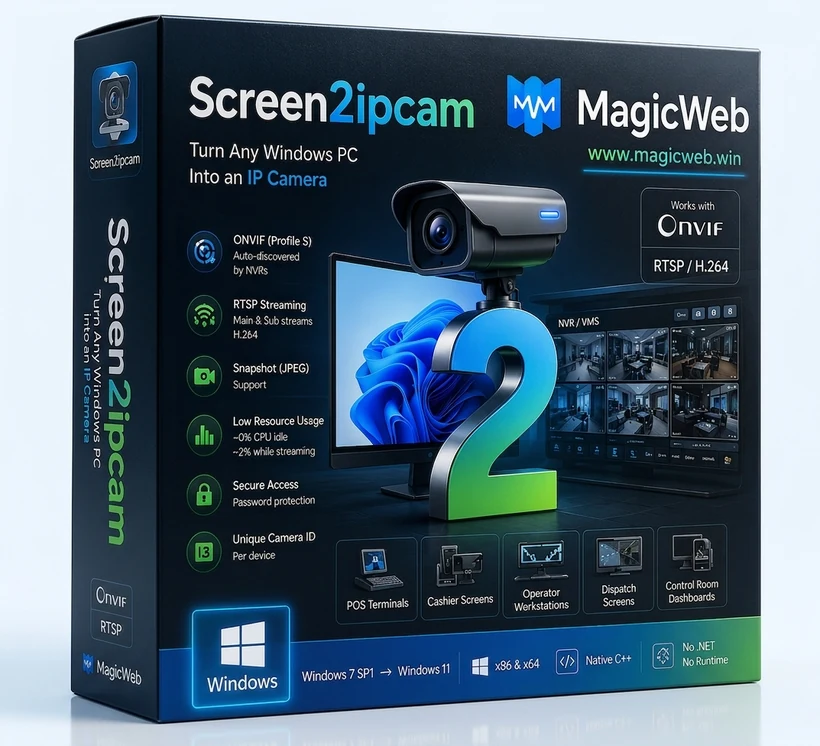
Screen2ipcam retail box — turn any Windows PC into an ONVIF / RTSP IP camera
اضغط على صورة المنتج لتنزيل Screen2ipcam لويندوز — نسخة 64-بت
الأسئلة الشائعة

إجابات لأسئلتك

مع أي أجهزة NVR وبرامج يعمل؟
أي نظام يدعم ONVIF أو RTSP. مُجرَّب مع Hikvision وDahua وIntelbras وGenetec وMilestone وNetwork Optix وBlue Iris وAgent DVR وأجهزة XMEye، ومع وحدات التخزين Synology وQNAP، ومع VLC. وذلك كله عبر معيار ONVIF Profile S وRTSP، فأي نظام آخر يدعم هذين المعيارين يسجّله بالطريقة نفسها.
كم مدة التجربة؟
14 يومًا كاملة المميزات. الرخصة تفتح النسخة الكاملة — بدون علامة مائية وبدون حدّ للوقت.
ما نسخ ويندوز المدعومة؟
من ويندوز 7 SP1 حتى ويندوز 11، 32 و64-بت — وتشمل Windows IoT / Embedded / POSReady. بلا .NET أو مكتبات إضافية.
كيف أحصل على رخصتي بعد الدفع؟
أرسِل معرّف جهازك (من تبويب الترخيص) وإيصال PayPal عبر فورم التواصل أو الإيميل. نُنشئ رخصتك ونرسلها — عادةً خلال ساعة أو أقل.
هل الرخصة مرتبطة بكمبيوتر واحد؟
نعم — كل رخصة تفعّل جهازًا واحدًا. وهي مرتبطة بمحتويات ذلك الجهاز لا بنسخة الويندوز، ولن تتأثر بإعادة تثبيت ويندوز أو تغيير القرص الصلب. ولهذا نطلب معرّف الجهاز للجهاز المحدّد.
هل أفقد رخصتي إذا فرمتُّ ويندوز أو أعدت تثبيته؟
لا. يتعرّف Screen2ipcam على جهازك نفسه، لا على نسخة ويندوز. لذلك لا تغيّر الفرمتة ولا إعادة التثبيت شيئًا، وتظل رخصتك تعمل — بل يمكنك تغيير القرص الصلب أو كارت الشبكة وتبقى الرخصة صالحة. ويتم التحقق داخل جهازك بالكامل: لا خادم تفعيل يتصل به البرنامج، ولا حاجة إلى اتصال بالإنترنت، ولا إعادة تسجيل — ولهذا يعمل البرنامج على شبكات نقاط البيع والمراقبة المعزولة تمامًا عن الإنترنت.
  • تصمد أمام إعادة تثبيت ويندوز
  • تصمد أمام تغيير القرص الصلب
  • تعمل أوفلاين بالكامل
  • بلا خادم تفعيل
  • دفعة واحدة. ملكك للأبد.
هل يبثّ الصوت مع الفيديو؟
نعم. يستطيع Screen2ipcam إرسال صوت الكمبيوتر نفسه (ما يشغّله الجهاز، وليس الميكروفون) داخل البثّ نفسه، بترميز G.711 القياسي الذي تفهمه أجهزة التسجيل. وهو مُعطّل افتراضيًا، وحتى بعد تفعيله لا يعمل إلا أثناء وجود مشاهد متصل، فالجهاز الخامل لا يستهلك شيئًا إضافيًا.
جهاز التسجيل لا يُخرج صوتًا، ماذا أختار؟
من إعدادات القناة في جهاز التسجيل اختر ضغط الصوت G.711Mu (ويُكتب أيضًا G.711 µ-law) ومصدر الصوت Local. الخيارات الأخرى مثل G.711A أو PCM أو AAC لن تعمل. وتأكّد من تفعيل الصوت داخل Screen2ipcam من تبويب إضافات البثّ ثم اضغط تطبيق وإعادة التشغيل. وإذا كانت القناة قد أُضيفت إلى جهاز التسجيل قبل تفعيل الصوت، فاحذفها وأضفها من جديد ليقرأ الجهاز إمكانات الكاميرا مرة أخرى.
هل يعرف الموجودون أن الشاشة تُشاهَد؟
هذا يعود إليك. يستطيع Screen2ipcam إظهار شارة صغيرة على شاشة الجهاز الذي يبثّ طوال وجود مشاهد متصل، وإخفاءها عند انقطاعه — وهو مفيد حين يجب أن يعرف الموظفون أن الشاشة مُراقَبة. وهو مُعطّل افتراضيًا.
كم مساحة يستهلك على جهاز التسجيل؟
يعتمد على ما يظهر على الشاشة، لا على الوقت. فترميز H.264 لا يرسل إلا ما تغيّر، فالشاشة الساكنة تكاد لا تُكلّف شيئًا، بينما الفيديو الذي يعمل بملء الشاشة هو الأعلى استهلاكًا. وهذه أرقام قِسناها على سطح مكتب يعمل فعلاً، لا على شاشة ساكنة:
ما الذي يُسجَّلفي الساعةفي اليوم (24 ساعة)في الأسبوعفي 30 يومًا
البثّ الرئيسي 1080p و10 إطارات0.35 جيجا8.3 جيجا58 جيجا248 جيجا
البثّ الفرعي 640×3600.10 جيجا2.4 جيجا17 جيجا72 جيجا

طريقتان تقلّلان الاستهلاك كثيرًا: سجّل البثّ الفرعي بدلاً من الرئيسي (ويظل جهاز التسجيل يعرض البثّ الرئيسي مباشرةً)، أو اخفض عدد الإطارات ومعدّل البِت من تبويب الفيديو. ومعظم من يراقب شاشة كمبيوتر لا يحتاج عشرة إطارات في الثانية.

كيف أحوّل شاشة ويندوز إلى كاميرا ONVIF / RTSP على جهاز NVR؟
ثبّت Screen2ipcam على جهاز الويندوز — سينشر الشاشة فورًا ككاميرا IP قياسية على الشبكة. من الـNVR أو الـVMS اختر إضافة كاميرا → ONVIF (اكتشاف تلقائي أو أدخل IP الجهاز وبورت 8000) وسجّلها مثل أي كاميرا — مثالي لأجهزة الكاشير والفصول ولوحات المتابعة وغرف التحكم.
دليل الإعداد

من التثبيت للتشغيل — في دقائق

كل ما في دليل البدء السريع، هنا. نفس الخطوات للتجربة والنسخة الكاملة.

1 ثبّت وافتح

  1. شغّل المثبّت — x64 للأجهزة الحديثة، x86 للأقدم / المدمجة / نقاط البيع.
  2. اختر التثبيت كـخدمة ويندوز دائمة أو كأيقونة في الشريط.
  3. افتح لوحة التحكّم — الدخول الافتراضي admin / admin (غيّره بعد أول دخول).

2 فعّل رخصتك

  1. افتح لوحة التحكّم ← تبويب الترخيص.
  2. انسخ معرّف الجهاز (HWID) وأرسله لنا مع إيصال PayPal.
  3. نرسل لك ملف الرخصة — الصقه واضغط تفعيل. علامة «تجريبي» تختفي.

3 المنافذ (الجدار الناري)

المنفذالبروتوكولالغرض
554TCPبث RTSP (يحتاجه الـNVR)
8000TCPخدمة ONVIF (يحتاجها الـNVR)
8080TCPلوحة الويب (للمدير فقط — لا يحتاجها الـNVR)
3702UDPWS-Discovery (اختياري — أضِف بالـIP بدلًا منه)

على شبكة كاميرات معزولة (VLAN)، اسمح فقط بـNVR ← الكمبيوتر على 554 + 8000.

4 الإضافة على Dahua

  1. NVR ← Camera ← Camera List ← Manual Add.
  2. البروتوكول: ONVIF.
  3. الـIP: عنوان الكمبيوتر · المنفذ: 8000.
  4. المستخدم / كلمة السر: admin / admin.
  5. احفظ ← القناة تشتغل.

5 الإضافة على Hikvision

  1. NVR ← Configuration ← Camera Management ← Custom Add.
  2. الطريقة: Manual · البروتوكول: ONVIF.
  3. العنوان: IP الكمبيوتر · منفذ ONVIF: 8000.
  4. المستخدم / كلمة السر: admin / admin.
  5. OK ← القناة أونلاين.

6 المدعوم وإلغاء التثبيت

جرّبناه على Dahua · XMEye · ONVIF Device Manager، ويعمل مع Hikvision · Blue Iris · Agent DVR، وأي NVR / VMS بمعيار ONVIF Profile S. البث قياسي H.264 RTSP (رئيسي + فرعي) مع لقطة JPEG.

لإلغاء التثبيت: الإعدادات ← التطبيقات (أو اختصار «Uninstall Screen2ipcam»). يطلب كلمة سر البرنامج (الافتراضي admin / admin). نسيتها؟ في صفحة دخول الويب اضغط نسيت كلمة المرور؟، وابعت معرّف الجهاز الظاهر لـsupport@magicweb.win لتحصل على كود استرجاع، ثم ألغِ التثبيت.

تواصل

احصل على رخصتك أو اسأل

دفعت بالفعل؟ أرسِل تفاصيل الرخصة ومعرّف جهازك وسنرسل لك ملف الرخصة. عندك سؤال؟ يسعدنا مساعدتك.

support@magicweb.win
magicweb.win
تُرسَل الرخص عادةً خلال ساعة أو أقل.
لوحة التحكّم ← الترخيص ← انسخ «معرّف الجهاز (HWID)». اتركه فارغًا لو لديك سؤال فقط.