Screen2ipcam
ONVIF Profile S · H.264 RTSP

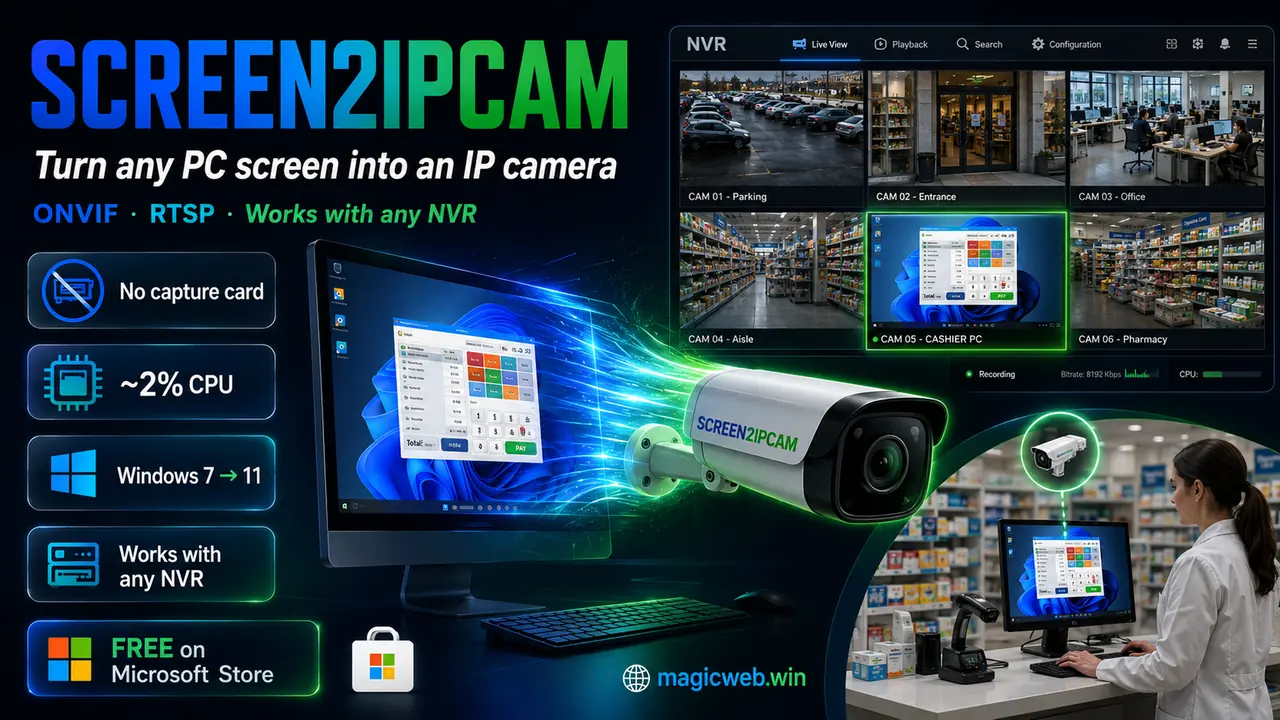
Transforme qualquer tela Windows em uma câmera IP ONVIF / RTSP

O Screen2ipcam publica a tela de um PC Windows como uma câmera IP padrão. Seu NVR ou VMS encontra e grava a tela como qualquer outra câmera, sem placa de captura e sem encoder de hardware.

Assinado pela Microsoft — já na Microsoft Store
Windows 7 → 11 · 32 & 64-bit ~2% de CPU durante a transmissão Sem .NET, sem componentes extras Inglês e árabe — interface, guia e suporte direto
SourceForge Rising Star award Prêmio Rising StarPela SourceForge · entre mais de 500.000 projetos
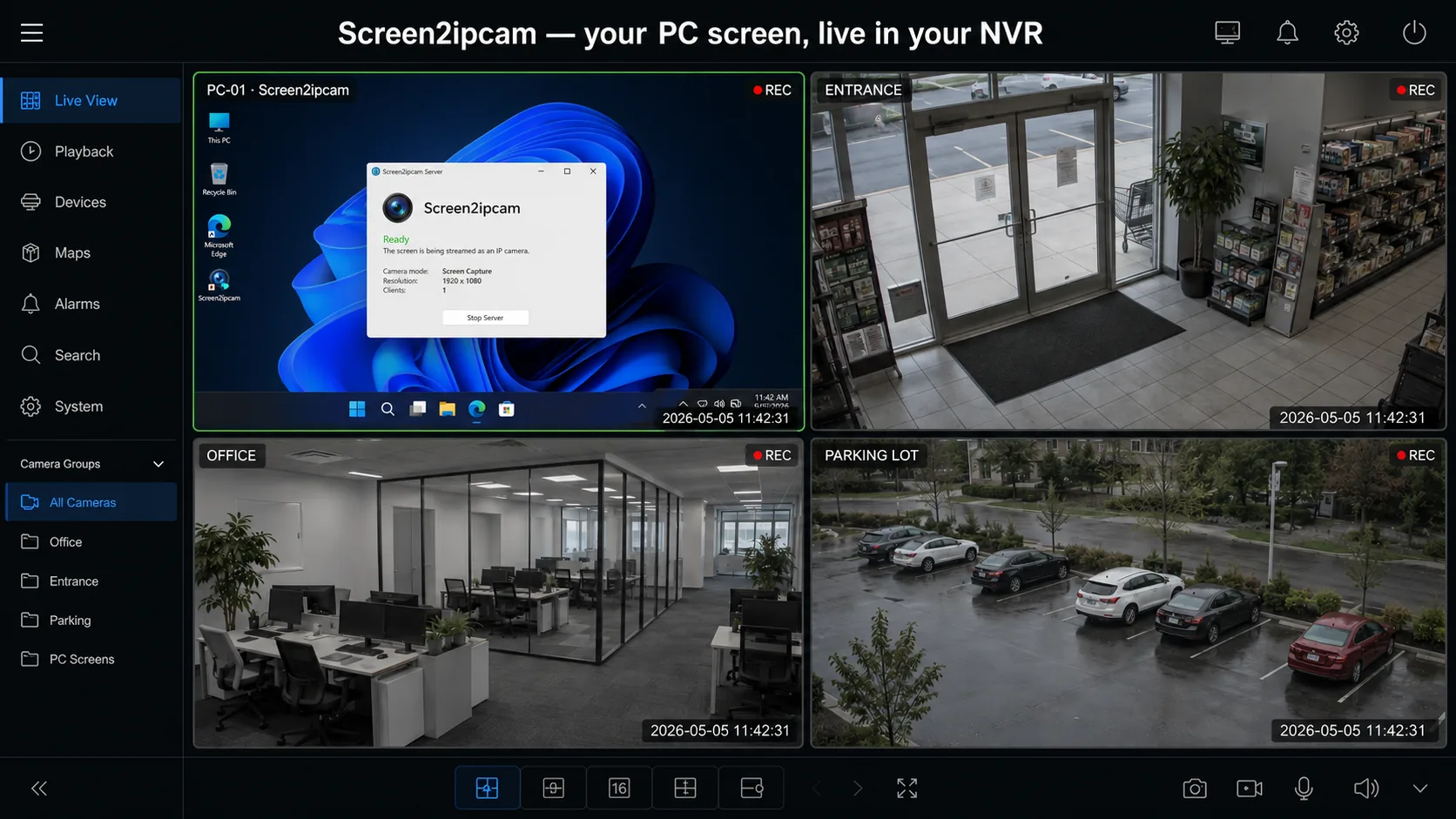
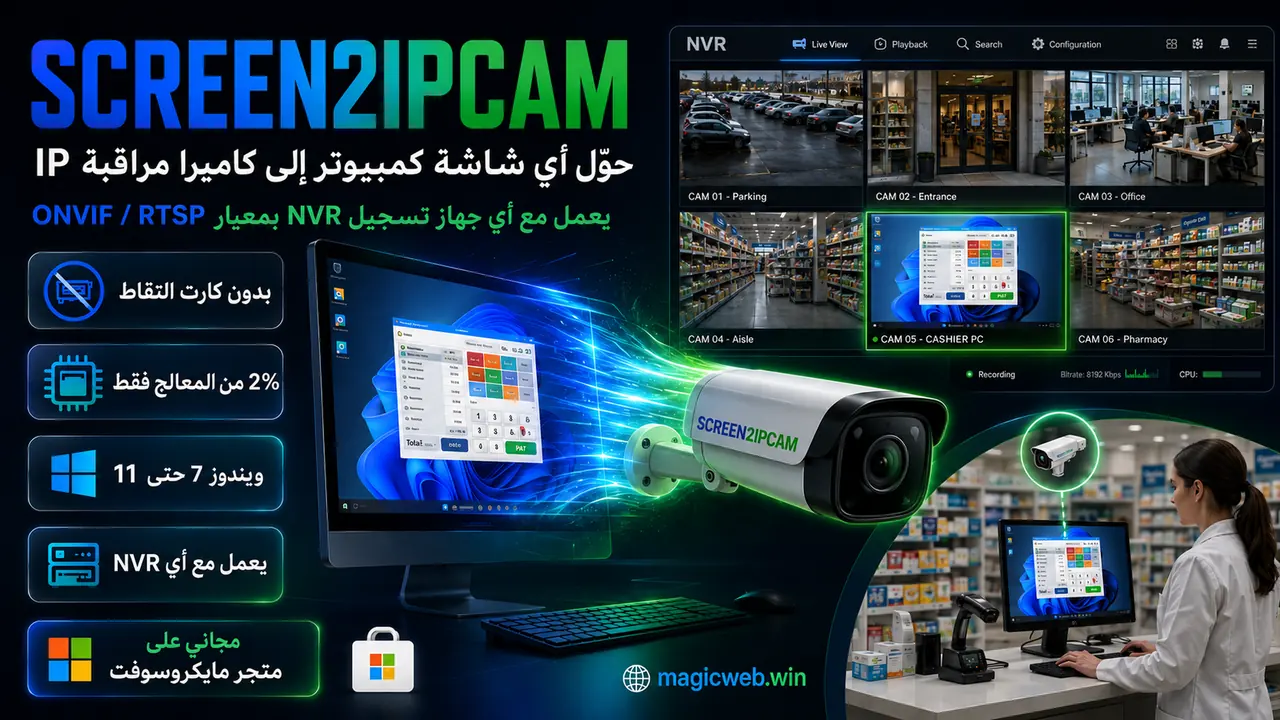
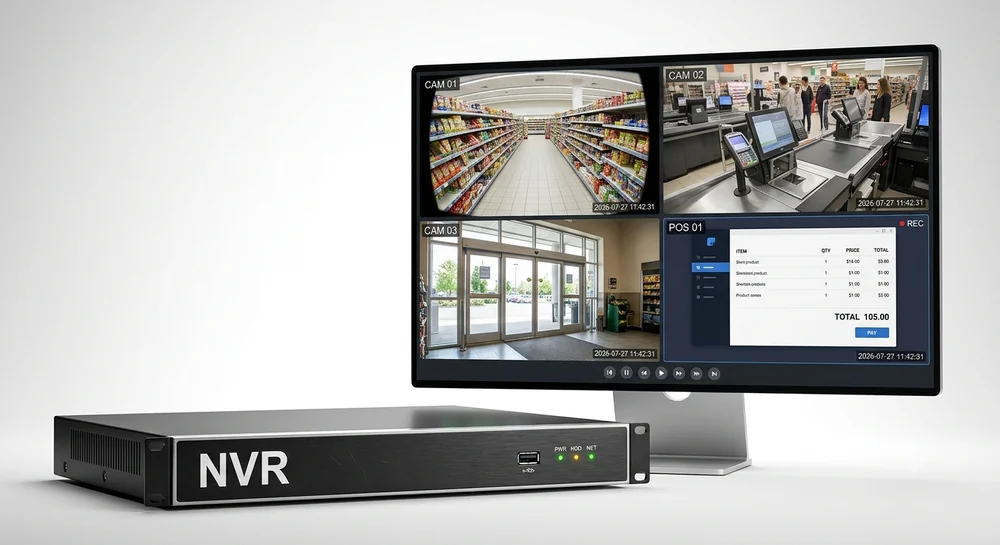
A Windows PC screen shown live inside an NVR grid next to real cameras
Screen2ipcam Softpedia Editor's review — five stars, rated Excellent
“The software makes the whole process easy to go through, so you should be able to stream your screen within minutes of setting up the app.”
Robert Condorache Ler a análise completa
Compatível com
Profile S Construído sobre o padrão aberto ONVIF: é descoberto automaticamente por qualquer NVR / VMS compatível, além do RTSP direto.
Hikvision Dahua Technology Intelbras Blue IrisBlue Iris Genetec Nx Witness — Network Optix Synology QNAP XMEyeXMEye VLCVLC
Milestone XProtect · Agent DVR · e qualquer NVR · VMS ONVIF / RTSP
Como funciona

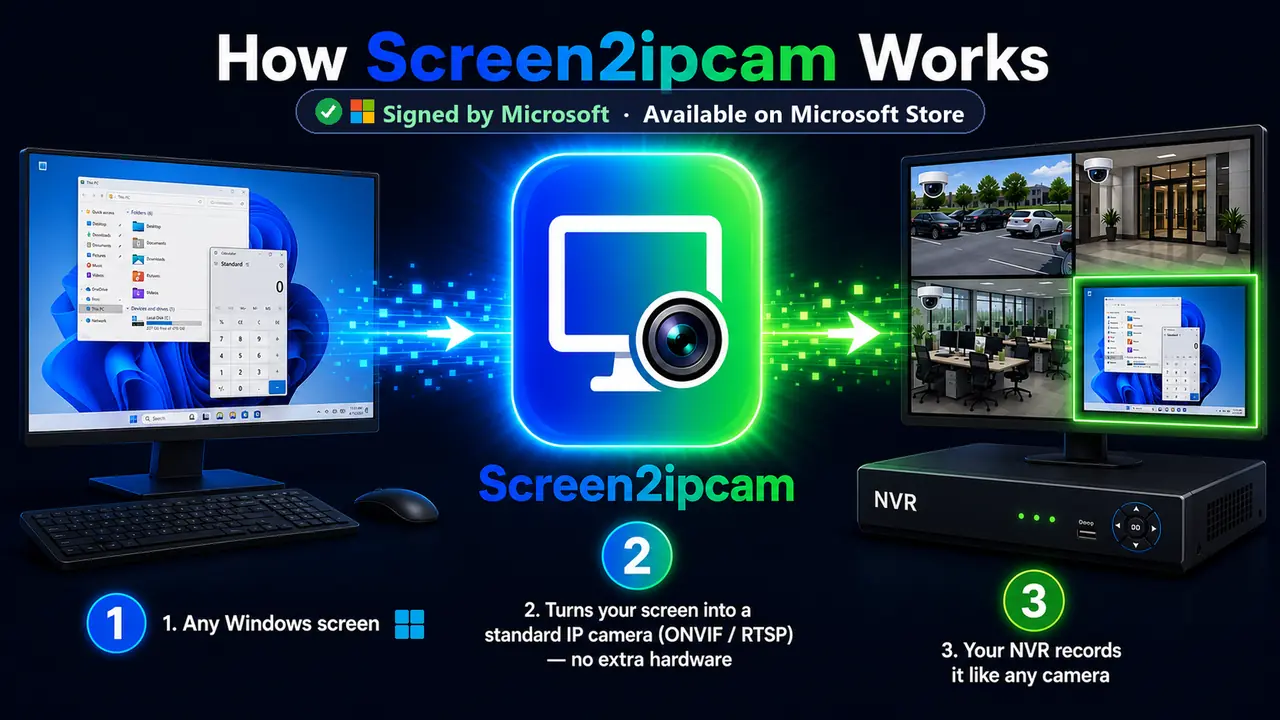
Uma câmera, sem a câmera

Só software. Ele entra no seu sistema de monitoramento atual como qualquer câmera IP.

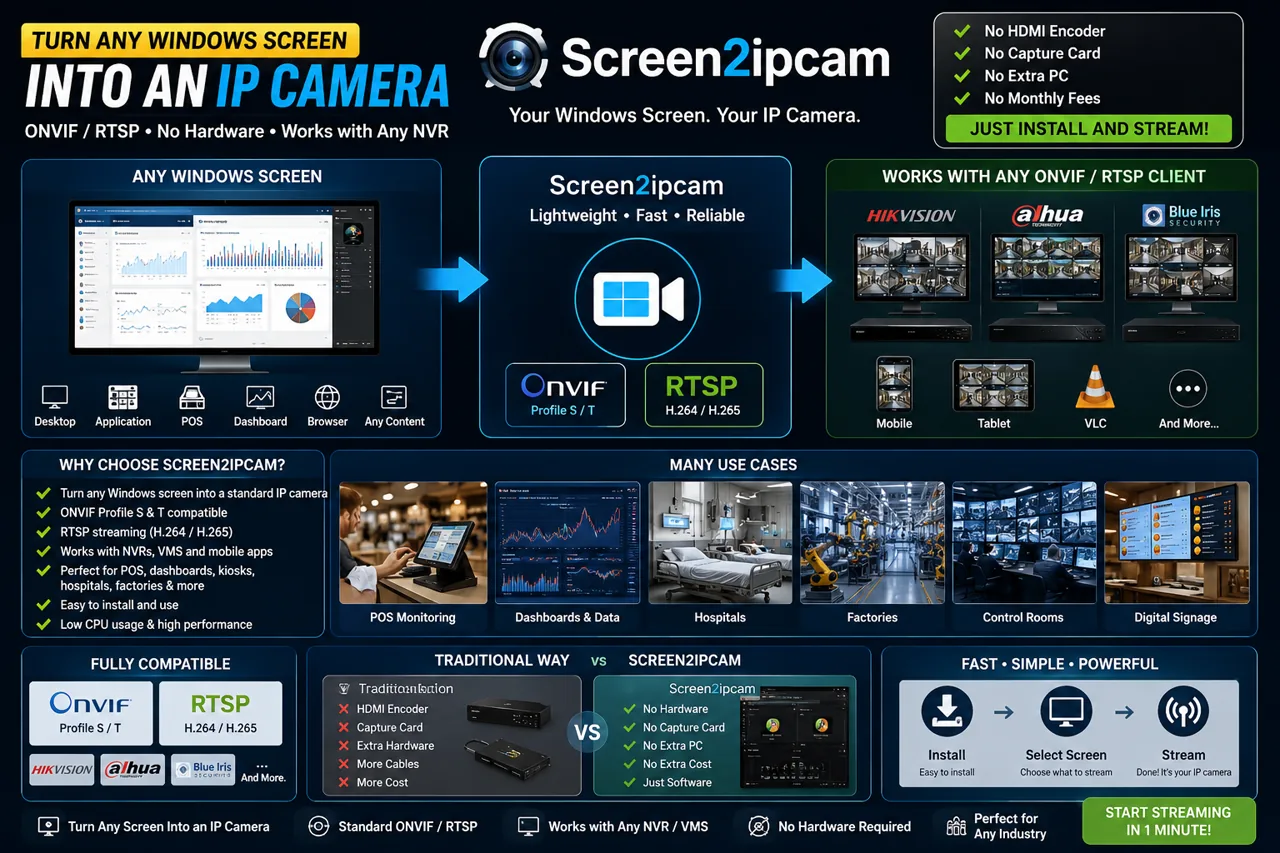
How Screen2ipcam works — any Windows PC screen becomes a standard ONVIF / RTSP IP camera recorded by your NVR or VMS, with H.264 encoding and no extra hardware
Tela do PC→ Codificação H.264→ ONVIF / RTSP→ Seu NVR / VMS
1

Instale e execute

Execute o instalador no PC Windows. Ele inicia como aplicativo na bandeja ou como serviço do Windows sempre ativo.

2

O PC vira uma câmera

O PC passa a publicar a tela como câmera ONVIF Profile S com transmissão RTSP em H.264.

3

Adicione ao seu NVR

No NVR: Adicionar câmera → ONVIF (descoberta automática, ou informe o IP do PC). Grave como qualquer câmera.

Novo na 2.0.5

Novas opções para economizar espaço no gravador

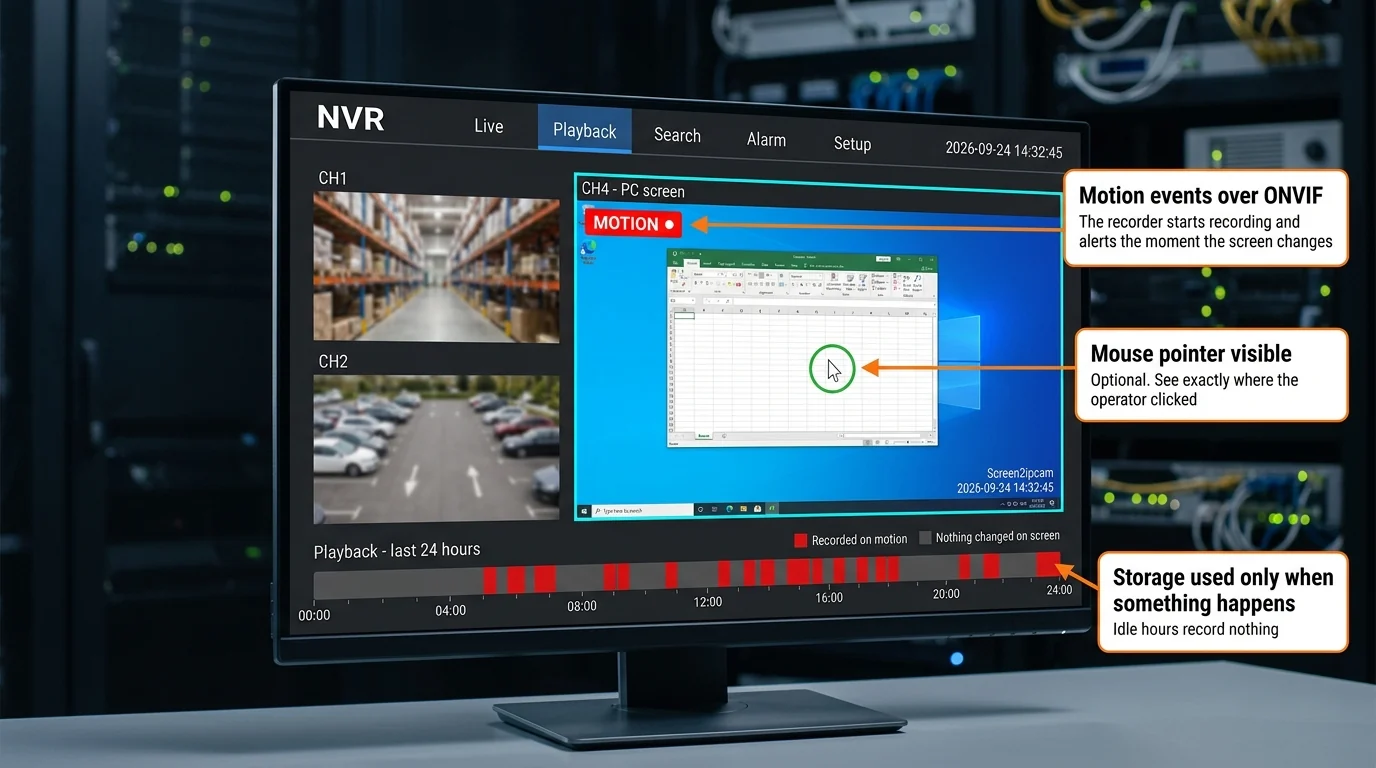
A tela de um PC fica parada quase o dia todo, e gravá-la 24 horas enche o disco à toa. A versão 2.0.5 traz opções para isso: ative os eventos de movimento e o Screen2ipcam avisa pelo ONVIF padrão, então o gravador guarda só os momentos em que a tela realmente mudou e pode alertar na hora. Outra opção mostra o ponteiro do mouse no stream. As duas vêm desligadas e nada muda até você ligá-las.

An NVR in playback mode: the PC screen channel shows a MOTION badge and a highlighted mouse pointer, and the 24-hour timeline has recording blocks only where the screen changed
Ilustração de como aparece em um gravador.

Como funciona a gravação por movimento →

Onde é usado

Qualquer tela que valha a pena gravar

🧾PDV e caixaRevise uma transação ao lado da imagem da câmera
🏫Escolas e treinamentosSupervisione telas de laboratório, aula ou prova
🏭IndústriasMantenha telas de SCADA / IHM / linha de produção no gravador
🚚Centros de distribuiçãoCapture telas de WMS / expedição junto com as câmeras do local
🏥Saúde e laboratóriosGrave telas de equipamentos e monitoramento autorizados
🎓Centros de provasSupervisione as estações de prova
🏢Filiais remotasAcompanhe uma tela pelo sistema que você já usa
🖥️Painéis e sinalizaçãoMantenha um telão de sala de controle no NVR
Telas

Veja funcionando

Cena real de uso Vídeo: cortesia da página f/mzonelb Para ver mais vídeos, clique aqui →
Screen2ipcam — turn any PC screen into an IP camera
How Screen2ipcam works — turn any Windows screen into an ONVIF / RTSP IP camera that works with any NVR, VMS or mobile app, with no capture card or HDMI encoder
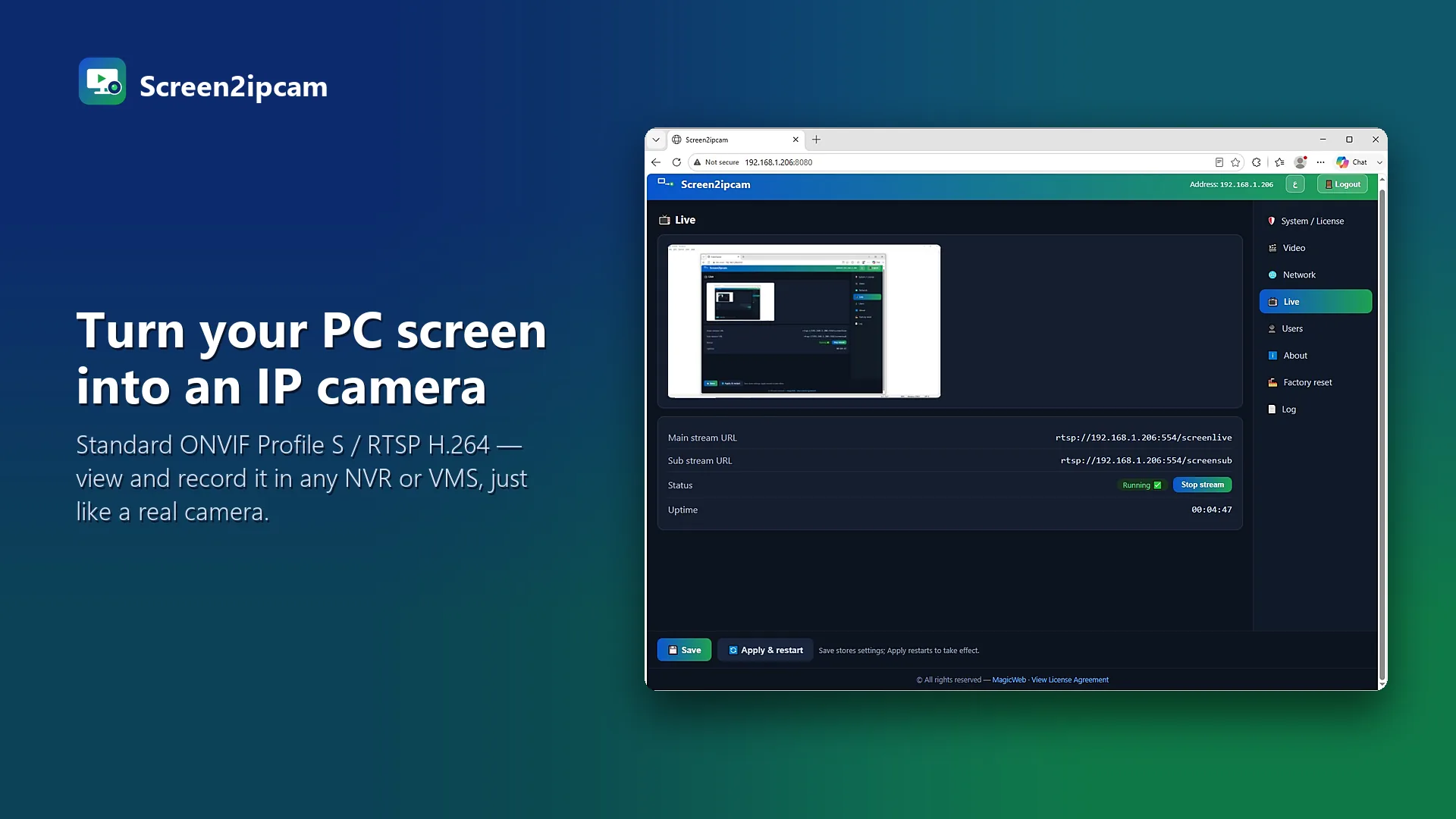
Turn your PC screen into an ONVIF / RTSP IP camera
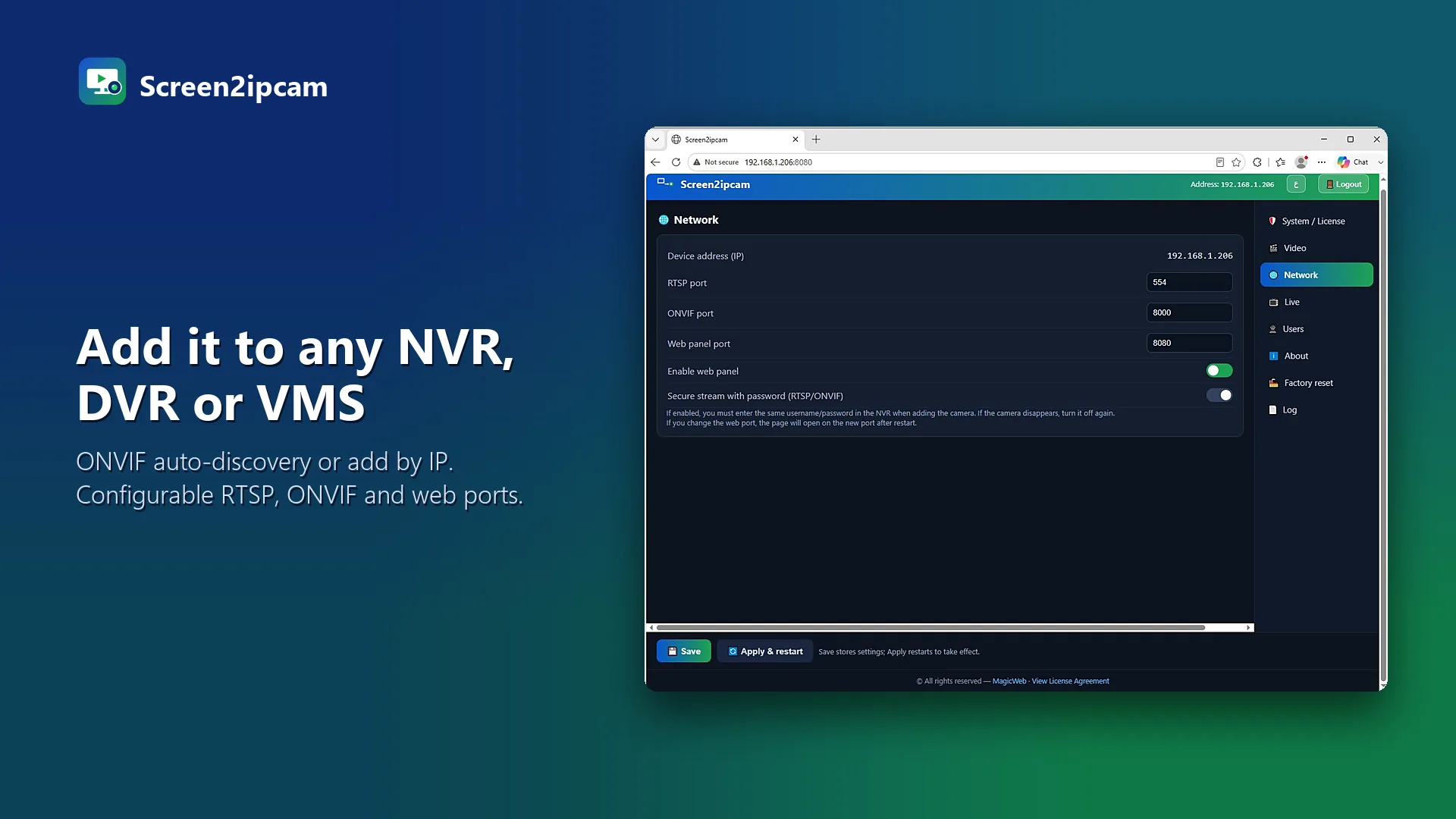
Add it to any NVR, DVR or VMS
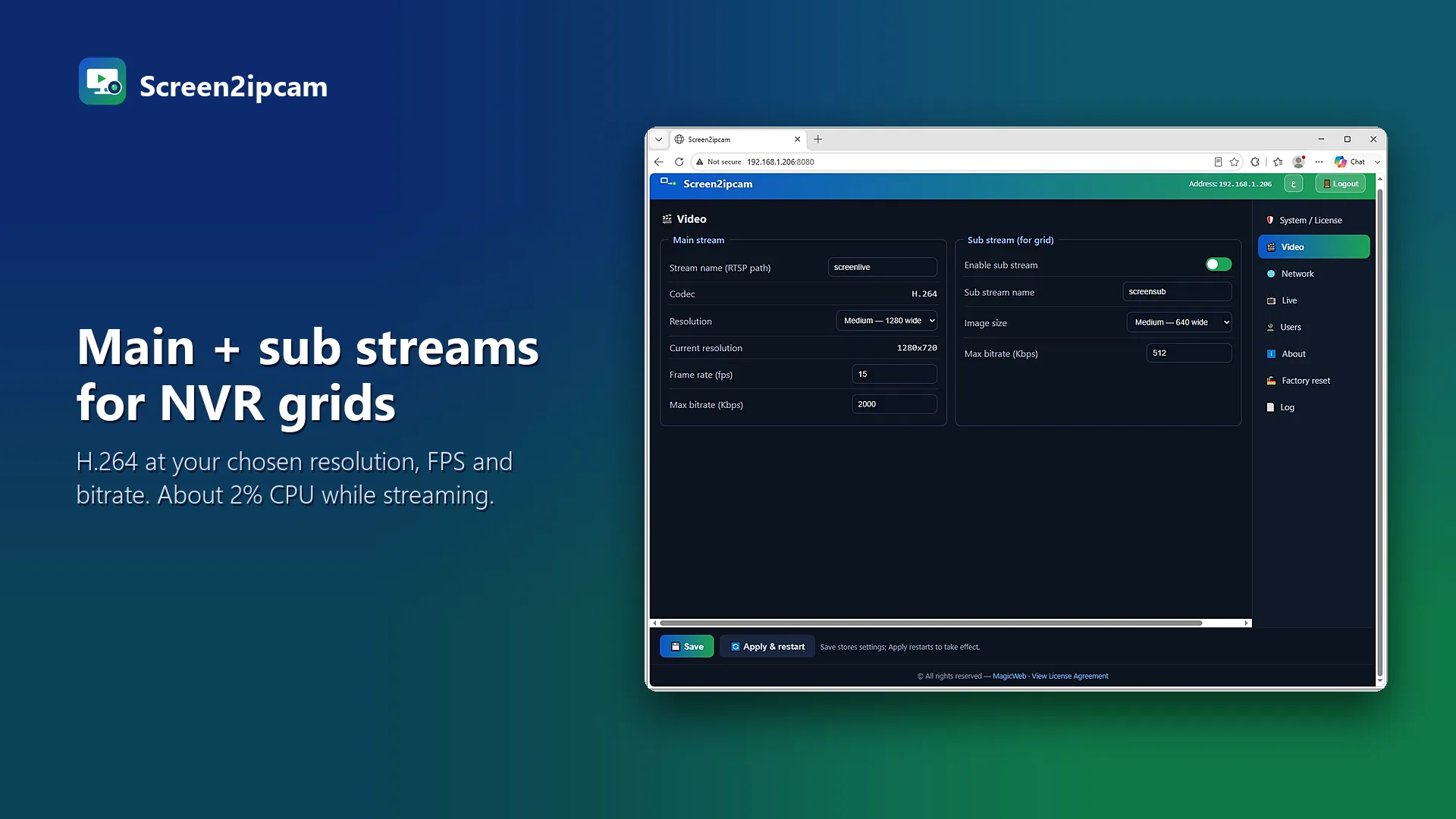
Main and sub streams for NVR grids
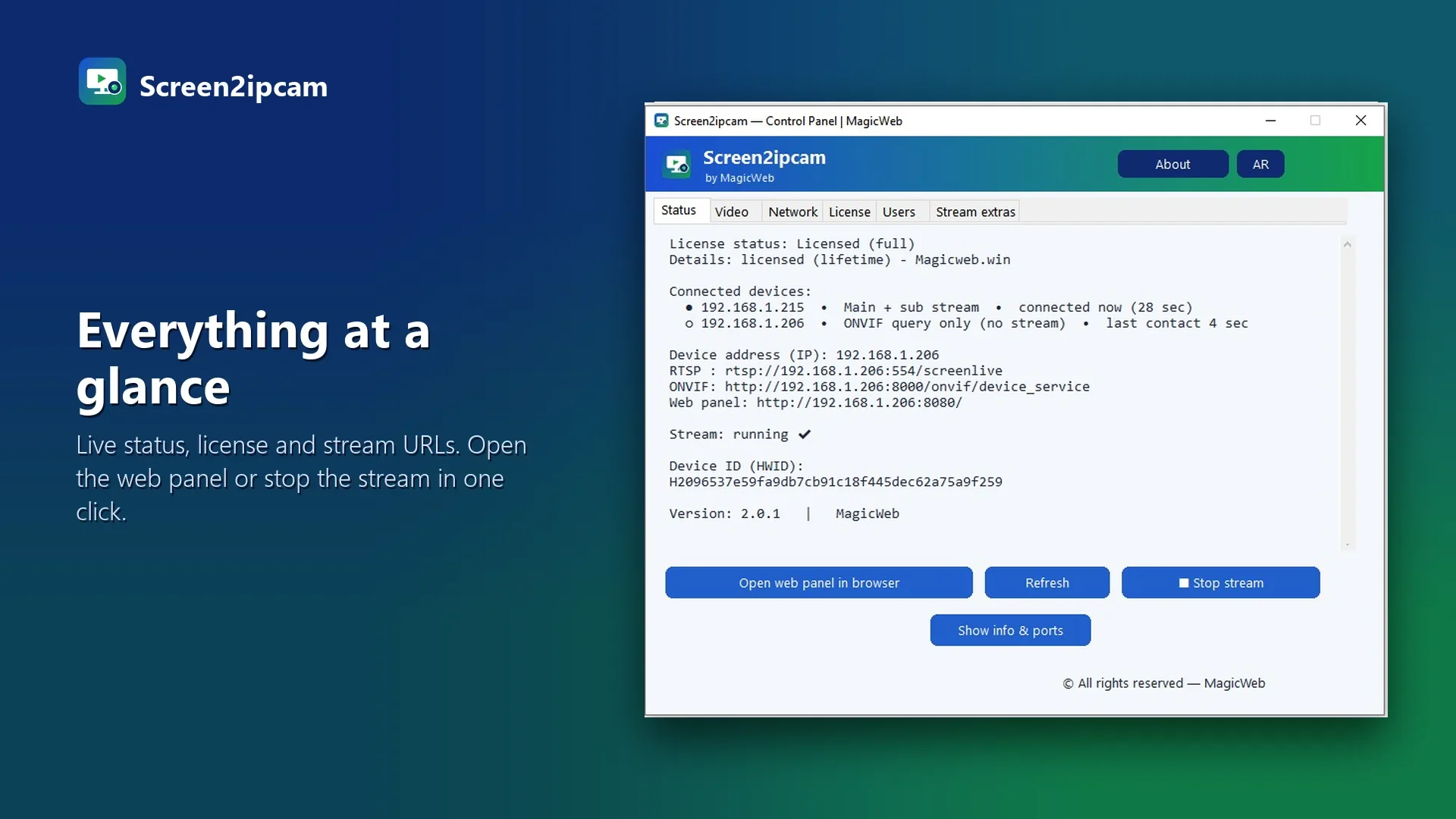
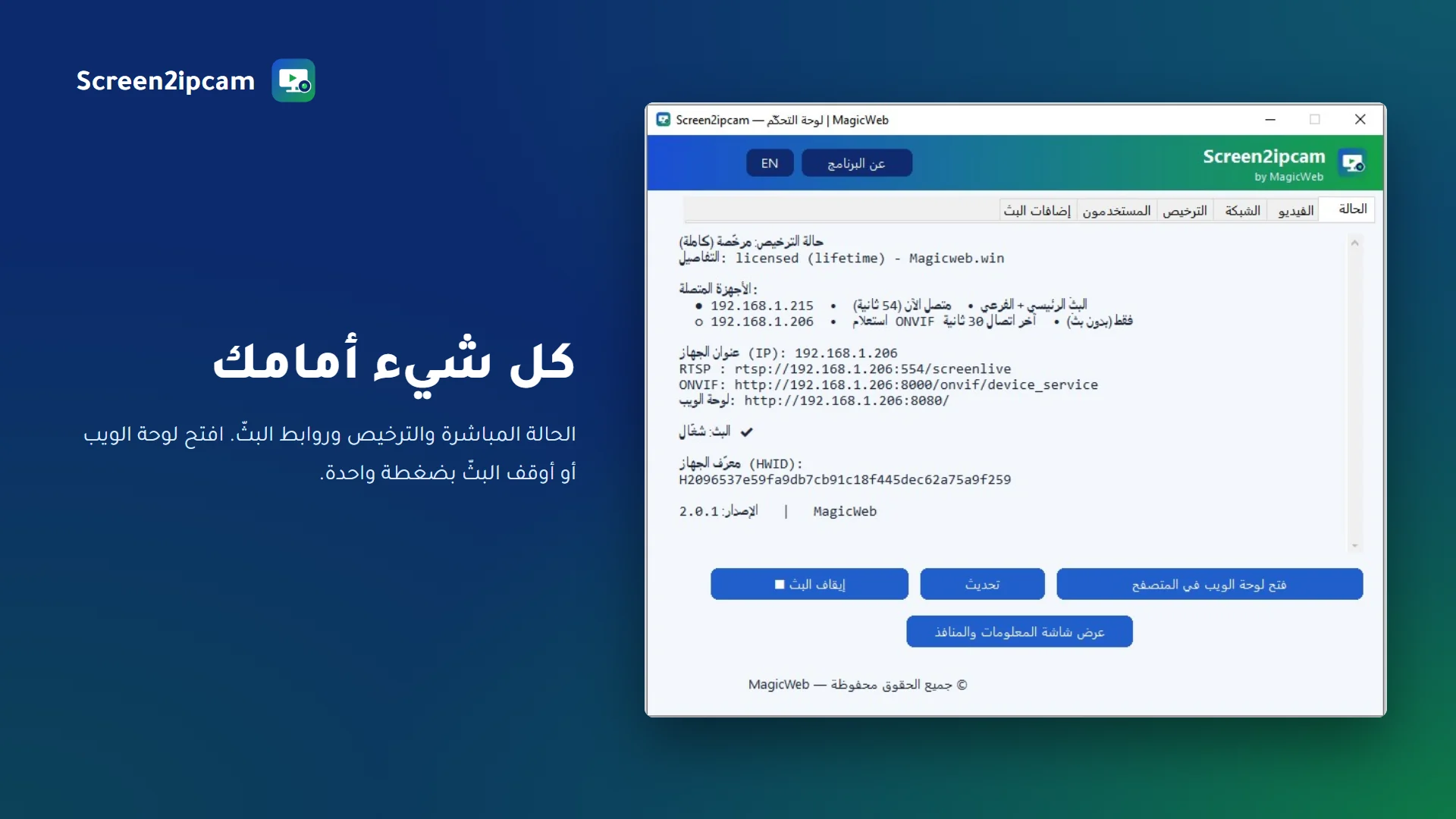
Everything at a glance
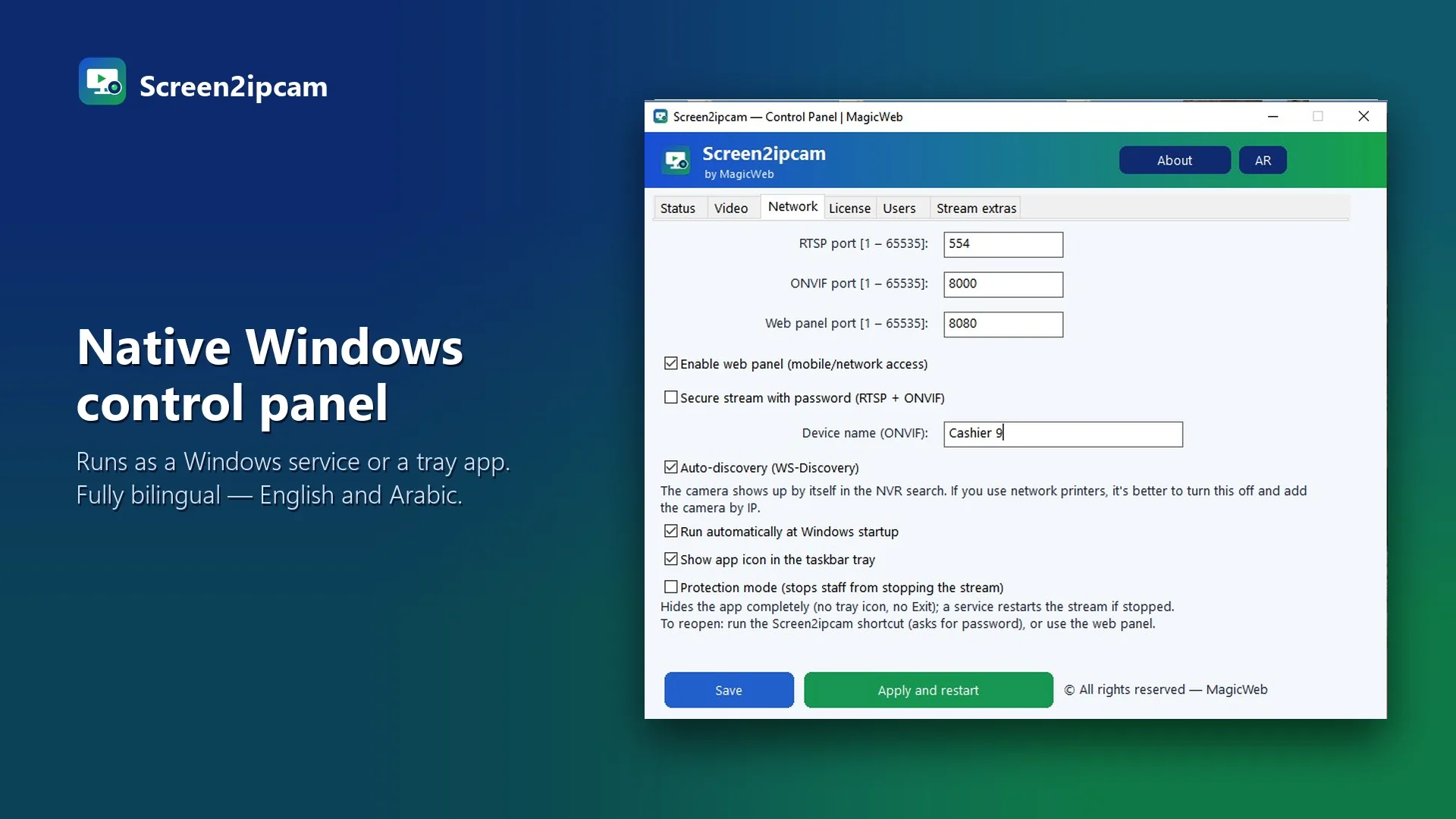
Native Windows control panel
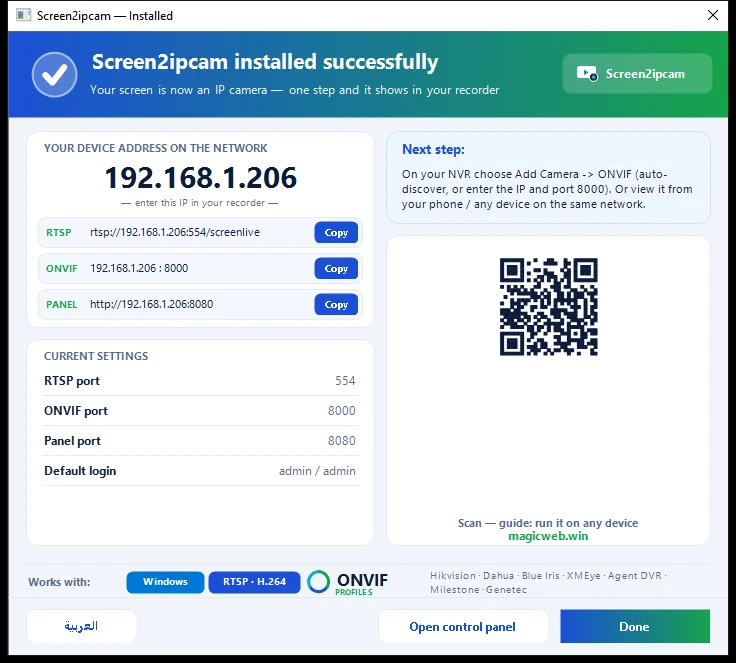
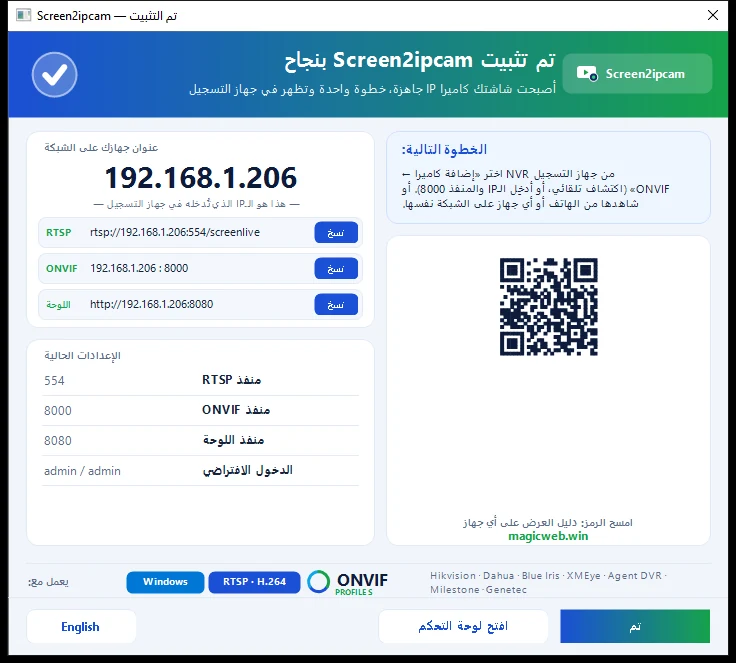
After install — your device address, RTSP / ONVIF / panel links and ports, ready to add to any NVR
Recursos

Tudo o que uma câmera IP faz — em software

ONVIF Profile S

Descoberto automaticamente pelos NVRs via WS-Discovery, ou adicionado por IP. Padrão aberto, não proprietário.

RTSP H.264 — principal + secundário

Transmissão dupla mais snapshot JPEG (GetSnapshotUri) para compatibilidade total com NVRs.

Leve

~0% de CPU parado, ~2% transmitindo, ~60 MB de RAM. C++ nativo com runtime estático.

Áudio também

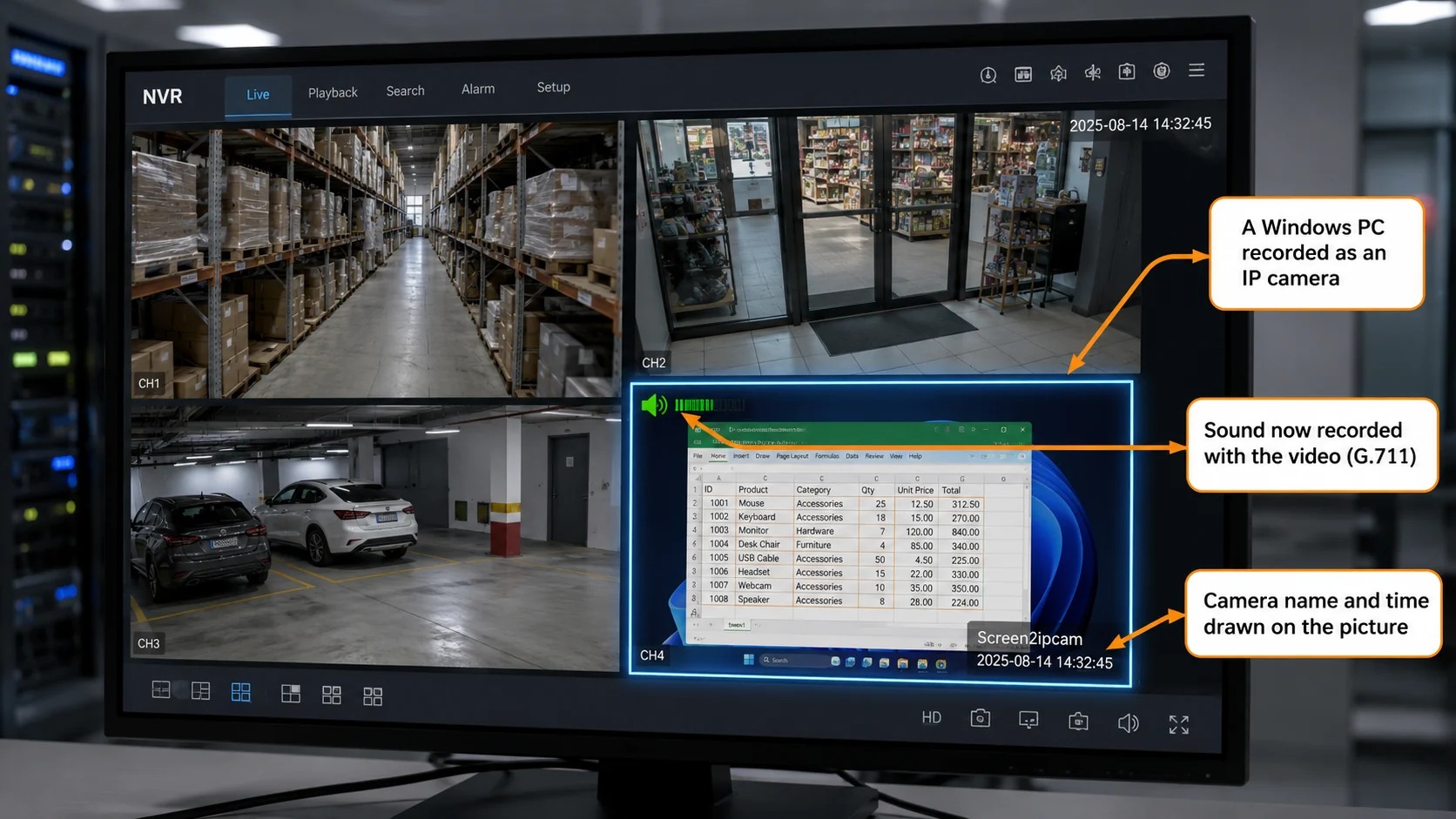
Transmita o som do próprio PC junto com o vídeo (G.711), gravado e reproduzido pelo NVR como em qualquer câmera com áudio. Vem desligado e só funciona enquanto alguém está assistindo.

Informações sobre a imagem

Mostre o nome da câmera e a data e hora sobre a imagem: escolha o canto, a cor, o tamanho e a transparência. Um aviso opcional pode alertar quem usa o PC enquanto alguém está assistindo.

Windows 7 → 11, 32 e 64 bits

Funciona também em Windows IoT / Embedded / POSReady. Sem .NET e sem componentes extras.

Serviço ou aplicativo na bandeja

Instale como serviço do Windows sempre ativo (inicia antes do login) ou como um simples aplicativo na bandeja.

Painel web e painel nativo

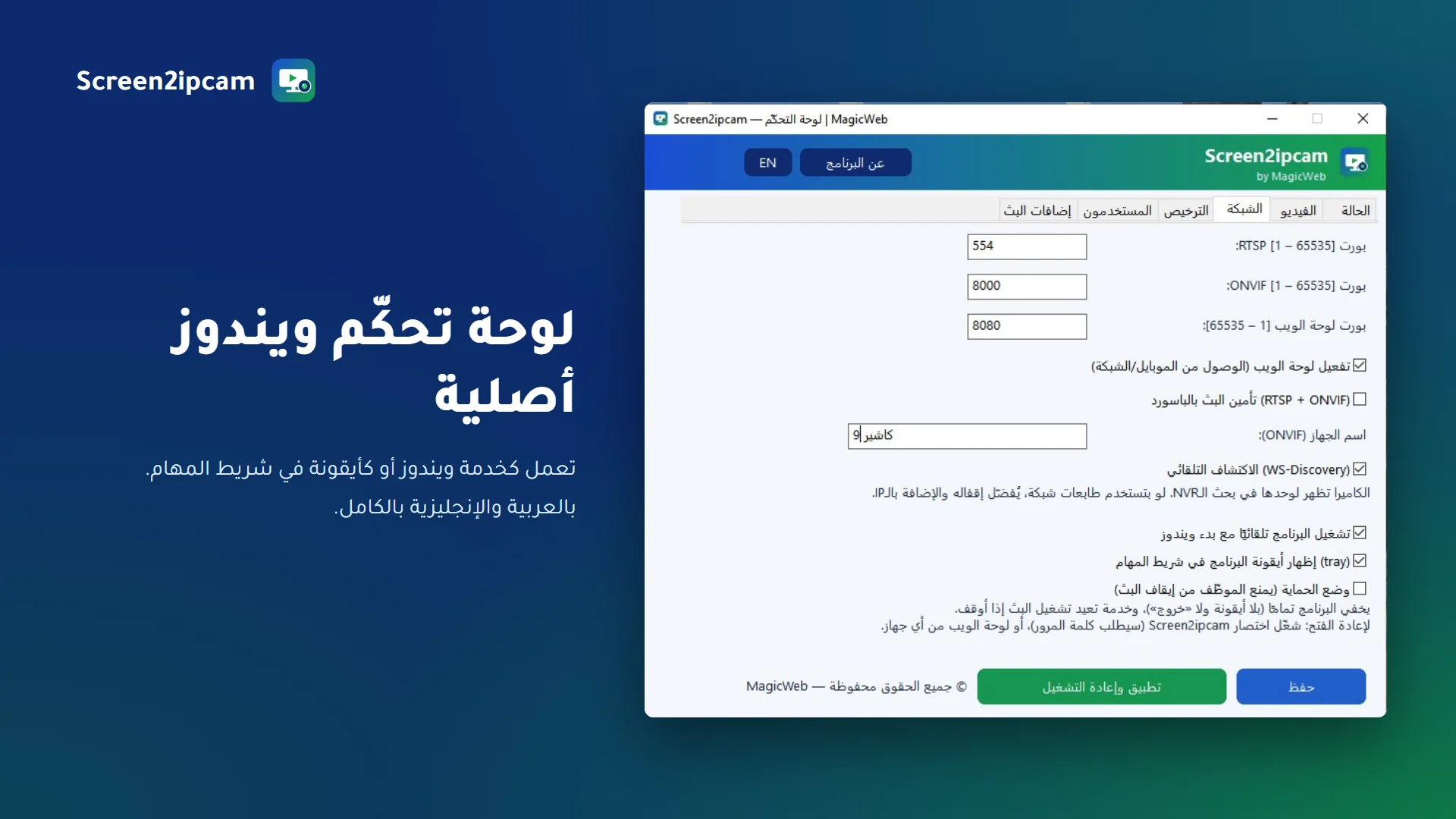
Configure por uma interface nativa, pelo navegador ou por arquivo de configuração. Interface bilíngue — inglês / árabe.

Novo na 2.0

Agora com áudio — a tela do seu PC gravada como qualquer câmera

O gravador enxerga uma câmera IP comum: imagem ao vivo, áudio, nome da câmera e data e hora sobre a imagem. Nada para instalar no NVR.

An NVR showing four channels; one of them is a Windows PC desktop with an audio indicator, camera name and time drawn on the picture
Ilustração de como aparece em um gravador.
Por que o Screen2ipcam

Sem hardware. Sem o custo.

Caminho HDMI / placa de captura

  • Um encoder de vídeo por tela (custo alto)
  • Cabos, divisores HDMI e energia extra
  • Preço sob consulta e compra demorada
  • Equipamento para instalar, alimentar e manter

Screen2ipcam

  • Só software — roda no PC que você já tem
  • A partir de US$ 20. Download na hora, licença normalmente em até 1 hora
  • ONVIF / RTSP padrão — entra em qualquer NVR
  • Nada para instalar fisicamente — pronto em minutos
Preço

Um preço. Seu para sempre.

Compra única — sem assinatura anual e sem outras taxas. Uma licença ativa um PC.

🌍 Pagamento de fora do Egito
★ Oferta de lançamento — por tempo limitado

Licença vitalícia

$55$20 USD
Economize 64%
  • Versão completa, sem marca d'água
  • Ativa um PC
  • Nunca expira — sem renovação anual
  • Atualizações futuras incluídas
  • Licença por e-mail, normalmente em até 1 hora
Sua licença fica ligada ao hardware do PC — não à instalação do Windows. Formate o Windows. Troque o disco. Ela continua funcionando. Sem servidor de ativação. Sem necessidade de internet. Sem reativação periódica.
⚡ Receba sua licença mais rápido
Device ID — no aplicativo Screen2ipcam
Abra a janela Licença no aplicativo e copie aqui o seu Device ID. Sua chave de ativação é criada para este dispositivo após o pagamento, e o arquivo de licença é enviado para o seu e-mail.
▶ Onde está o meu Device ID? Veja o vídeo de 30 segundos
Comprar — US$ 20
PayPal Pagamento protegido pelo gateway global do PayPal
Visa Mastercard American Express Discover JCB Diners Club UnionPay Maestro
Pague uma vez, use para sempre — sem assinatura e sem outras taxas.
O PayPal recusou o seu cartão?

Pague com Visa ou Mastercard pelo XPAY, o nosso segundo gateway de pagamento seguro. Mesmo preço: US$20, pagamento único.

Pagar com cartão pelo XPAY
XPAYVisaMastercard
Digite o seu Device ID no campo "Device ID" da página de pagamento e a licença chega por e-mail. Ainda não tem? Envie para support@magicweb.win depois de pagar.
Pagamento de dentro do Egito
★ Oferta de lançamento — por tempo limitado

Licença vitalícia

28001000EGP
Economize 64%
A mesma licença vitalícia, paga em libras egípcias pelo Vodafone Cash.
  • Versão completa, sem marca d'água
  • Ativa um PC
  • Nunca expira — sem renovação anual
  • Atualizações futuras incluídas
Cashier screen recorded inside the shop NVR next to the camera channels
A tela do caixa gravada dentro do próprio NVR da loja, ao lado dos canais das câmeras.
Choose how to pay inside Egypt
Card, valU or Fawry
XPAYVisaMastercardvalUFawry

Pay online through XPAY with any Visa or Mastercard card, valU installments, or Fawry.

Pay 1,000 EGP online
Digite o seu Device ID no campo "Device ID" da página de pagamento e a licença chega por e-mail. Ainda não tem? Envie para support@magicweb.win depois de pagar.
Vodafone Cash
Pagar do Egito
Vodafone Cash · passos simples, sem precisar de chat
  1. 1Transfer 1000 EGP by Vodafone Cash
  2. 2Send your Device ID and the number you paid from
  3. 3Your license file arrives by email
💳 Pague por PayPal ou cartão — na hora, de qualquer país. Assim que o pagamento é recebido, sua licença completa é gerada e enviada para você, normalmente em até uma hora.

Empresas e múltiplas unidades

Cinco dispositivos ou mais — filiais, redes e integradores. Uma nota, uma entrega e um preço que acompanha a quantidade de licenças.

  • Preço por volume acima de 5 licenças
  • Todas as licenças entregues juntas
  • Suporte prioritário em inglês ou árabe
Preço sob medida
Pedir orçamento
Licença em 4 passos

Do teste à versão completa — rápido

1
Baixe e teste

Instale o teste grátis e confirme que funciona com o seu NVR.

2
Pague com segurança

Clique em Comprar vitalícia acima e pague por PayPal ou cartão — US$ 20, uma única vez.

3
Envie seu Device ID

No aplicativo: Painel de controle → Licença → copie seu Device ID (HWID) e envie junto com o comprovante.

4
Ative

Enviamos o seu arquivo de licença. Cole na aba Licença → Ativar. Pronto — sem marca d'água.

ℹ️ Cada licença fica ligada ao Device ID de um PC, então precisamos do Device ID da máquina exata onde o programa vai rodar. O formulário de contato abaixo tem um campo para isso.
Baixar

Teste grátis de 14 dias

O mesmo instalador serve para o teste e para a versão completa — a licença apenas libera o programa. Escolha a sua versão do Windows.

Leve e fácil de usar, assinado pela Microsoft e disponível na Microsoft Store oficial — instale com um clique.

Agora funciona de forma inteligente para economizar espaço de armazenamento no seu gravador (NVR, DVR, XVR, VMS e outros)

📄 É novo por aqui? Baixe o guia completo do usuário (PDF).
Baixar na Microsoft Store Download fromSourceForge Softpedia 100% Clean award 100% CLEAN · Download fromSoftpedia
Na Microsoft Store está a versão demo gratuita, assinada pela Microsoft. A licença só funciona com o download desta página, da SourceForge ou da Softpedia.
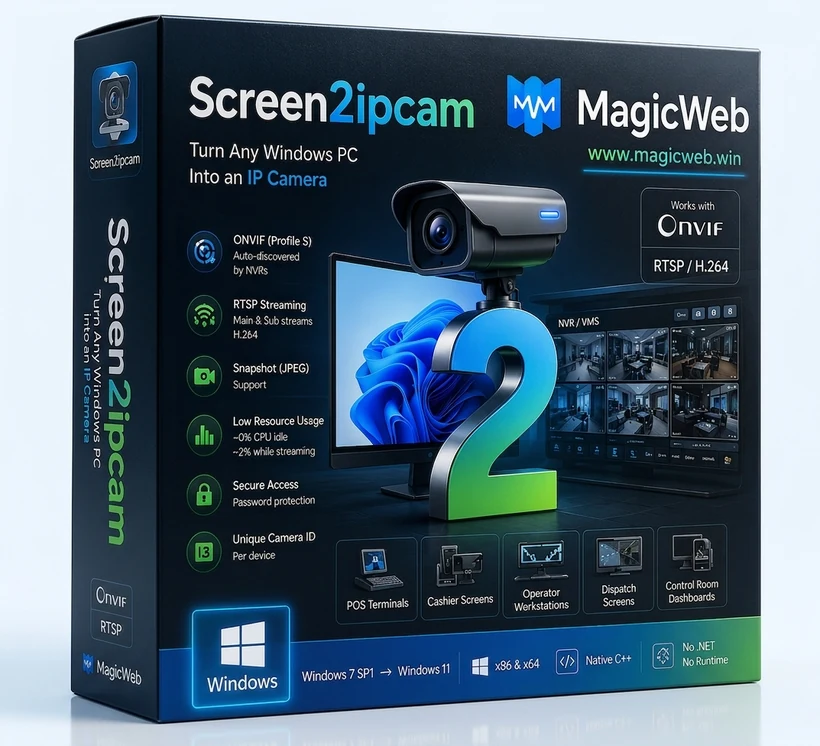
Screen2ipcam retail box — turn any Windows PC into an ONVIF / RTSP IP camera
Clique na imagem do produto para baixar o Screen2ipcam para Windows — 64 bits
Perguntas frequentes

Perguntas respondidas

Com quais NVRs e softwares funciona?
Qualquer sistema compatível com ONVIF ou RTSP. Testado com Hikvision, Dahua, Intelbras, Genetec, Milestone, Network Optix, Blue Iris, Agent DVR e gravadores XMEye, com NAS Synology e QNAP, e com o VLC. Tudo pelo padrão ONVIF Profile S e RTSP, então qualquer outro sistema que use esses padrões grava da mesma forma.
Quanto dura o teste?
14 dias, com todos os recursos. A licença libera a versão completa — sem marca d'água e sem limite de tempo.
Quais versões do Windows são compatíveis?
Do Windows 7 SP1 até o Windows 11, em 32 e 64 bits — incluindo Windows IoT / Embedded / POSReady. Não precisa de .NET nem de outros componentes.
Como recebo minha licença depois de pagar?
Envie seu Device ID (na aba Licença do aplicativo) e o comprovante do PayPal pelo formulário de contato ou por e-mail. Geramos e enviamos o arquivo de licença, normalmente em até uma hora.
Minha licença fica presa a um computador?
Sim — cada licença ativa um PC. Ela fica ligada ao hardware daquele computador, não à instalação do Windows, então reinstalar o Windows ou trocar o disco não afeta nada. É por isso que pedimos o Device ID da máquina exata.
Perco minha licença se formatar ou reinstalar o Windows?
Não. O Screen2ipcam reconhece o computador em si, não a instalação do Windows. Formatar o disco ou reinstalar o Windows não muda nada, então sua licença simplesmente continua funcionando — e você pode trocar o disco ou a placa de rede e continuar licenciado. A verificação acontece inteiramente na sua própria máquina. Não há servidor de ativação para consultar, não é preciso conexão com a internet e não há nada para registrar de novo — por isso o Screen2ipcam roda em redes isoladas de PDV e CFTV que nunca acessam a internet.
  • Sobrevive à reinstalação do Windows
  • Sobrevive à troca do disco
  • Funciona totalmente offline
  • Sem servidor de ativação
  • Um pagamento. Seu para sempre.
Ele transmite som além do vídeo?
Sim. O Screen2ipcam pode enviar o som do próprio PC (o que o computador reproduz, não um microfone) dentro da mesma transmissão, usando o codec padrão G.711 que os gravadores entendem. Vem desligado e, mesmo ativado, só funciona enquanto há alguém assistindo, então um PC parado não consome nada a mais.
Meu gravador não tem som — o que devo selecionar?
Nas configurações do canal no gravador escolha compressão de áudio G.711Mu (também escrito G.711 µ-law) e fonte de áudio Local. Outras opções como G.711A, PCM ou AAC não reproduzem. Confirme também que o áudio está ativado no Screen2ipcam em Stream extras e clique em Apply and restart. Se o canal foi adicionado ao gravador antes de você ativar o áudio, remova o canal e adicione de novo para o gravador reler os recursos da câmera.
As pessoas saberão quando a tela está sendo assistida?
Isso é escolha sua. O Screen2ipcam pode mostrar um pequeno aviso na própria tela do PC enquanto pelo menos um espectador está conectado, e escondê-lo quando ninguém estiver assistindo — útil quando a equipe deve saber que a tela é monitorada. Vem desligado.
Quanto espaço em disco ele usa no gravador?
Depende do que está na tela, não do relógio. O H.264 só envia o que mudou, então uma tela parada custa quase nada, enquanto um vídeo em tela cheia custa o máximo. Estes números foram medidos por nós em um desktop em uso, não parado:
O que é gravadoPor horaPor dia (24h)Por semanaPor 30 dias
Transmissão principal 1080p, 10 fps0,35 GB8,3 GB58 GB248 GB
Transmissão secundária 640×3600,10 GB2,4 GB17 GB72 GB

Duas formas de reduzir bastante: grave a transmissão secundária em vez da principal (o gravador continua mostrando a principal ao vivo), ou reduza a taxa de quadros e o bitrate na aba Video. Quem assiste a uma tela de PC quase nunca precisa de 10 quadros por segundo.

Como transformo uma tela Windows em câmera ONVIF / RTSP para o meu NVR?
Instale o Screen2ipcam no PC Windows — ele publica a tela como câmera IP ONVIF / RTSP padrão na sua rede. No NVR ou VMS escolha Adicionar câmera → ONVIF (descoberta automática, ou informe o IP do PC e a porta 8000) e ele grava como qualquer câmera. Ideal para terminais de PDV, salas de aula, painéis e salas de controle.

Guia de instalação

Da instalação ao ar — em minutos

Tudo do guia rápido, aqui mesmo. Os mesmos passos valem para o teste e para a versão completa.

1 Instale e abra

  1. Execute o instalador — x64 para PCs modernos, x86 para antigos / embarcados / PDV.
  2. Escolha instalar como serviço do Windows sempre ativo ou como aplicativo na bandeja.
  3. Abra o painel de controle — login padrão admin / admin (troque após o primeiro acesso).

2 Ative sua licença

  1. Abra o painel de controle → aba Licença.
  2. Copie seu Device ID (HWID) e envie para nós com o comprovante do PayPal.
  3. Enviamos o arquivo de licença — cole e clique em Ativar. A marca d'água “Trial” desaparece.

3 Portas (firewall)

PortaProtoFinalidade
554TCPTransmissão RTSP (usada pelo NVR)
8000TCPServiço ONVIF (usado pelo NVR)
8080TCPPainel web (só administração — o NVR não precisa)
3702UDPWS-Discovery (opcional — você pode adicionar por IP)

Em uma VLAN separada de câmeras, libere apenas NVR → PC nas portas 554 + 8000.

4 Adicionar em Dahua

  1. NVR → Câmera → Lista de câmeras → Adicionar manual.
  2. Protocolo: ONVIF.
  3. IP: o endereço do PC · Porta: 8000.
  4. Usuário / senha: admin / admin.
  5. Salvar → o canal entra no ar.

5 Adicionar em Hikvision

  1. NVR → Configuração → Gerenciamento de câmeras → Adicionar personalizado.
  2. Método: Manual · Protocolo: ONVIF.
  3. Endereço: IP do PC · Porta ONVIF: 8000.
  4. Usuário / senha: admin / admin.
  5. OK → canal online.

6 Compatibilidade e desinstalação

Testado por nós em Dahua · XMEye · ONVIF Device Manager, e funciona com Hikvision · Blue Iris · Agent DVR e qualquer NVR / VMS ONVIF Profile S. A transmissão é H.264 RTSP padrão (principal + secundária) com snapshot JPEG.

Para desinstalar: Configurações → Aplicativos (ou o atalho “Uninstall Screen2ipcam”). Ele pede a senha do programa (padrão admin / admin). Esqueceu? Na tela de login do painel web clique em Forgot password?, envie o Device ID mostrado para support@magicweb.win e receba um código de recuperação, depois desinstale.

Contato

Receba sua licença ou tire uma dúvida

Já pagou? Envie os dados para a licença e o seu Device ID que enviamos o arquivo de licença. Tem alguma dúvida? Teremos prazer em ajudar.

support@magicweb.win
magicweb.win
As licenças costumam ser enviadas em até uma hora.
Painel de controle → Licença → copie o “Device ID (HWID)”. Deixe em branco se for apenas uma dúvida.