Screen2ipcam
ONVIF Profile S · H.264 RTSP

あらゆる Windows 画面を ONVIF / RTSP IP カメラに

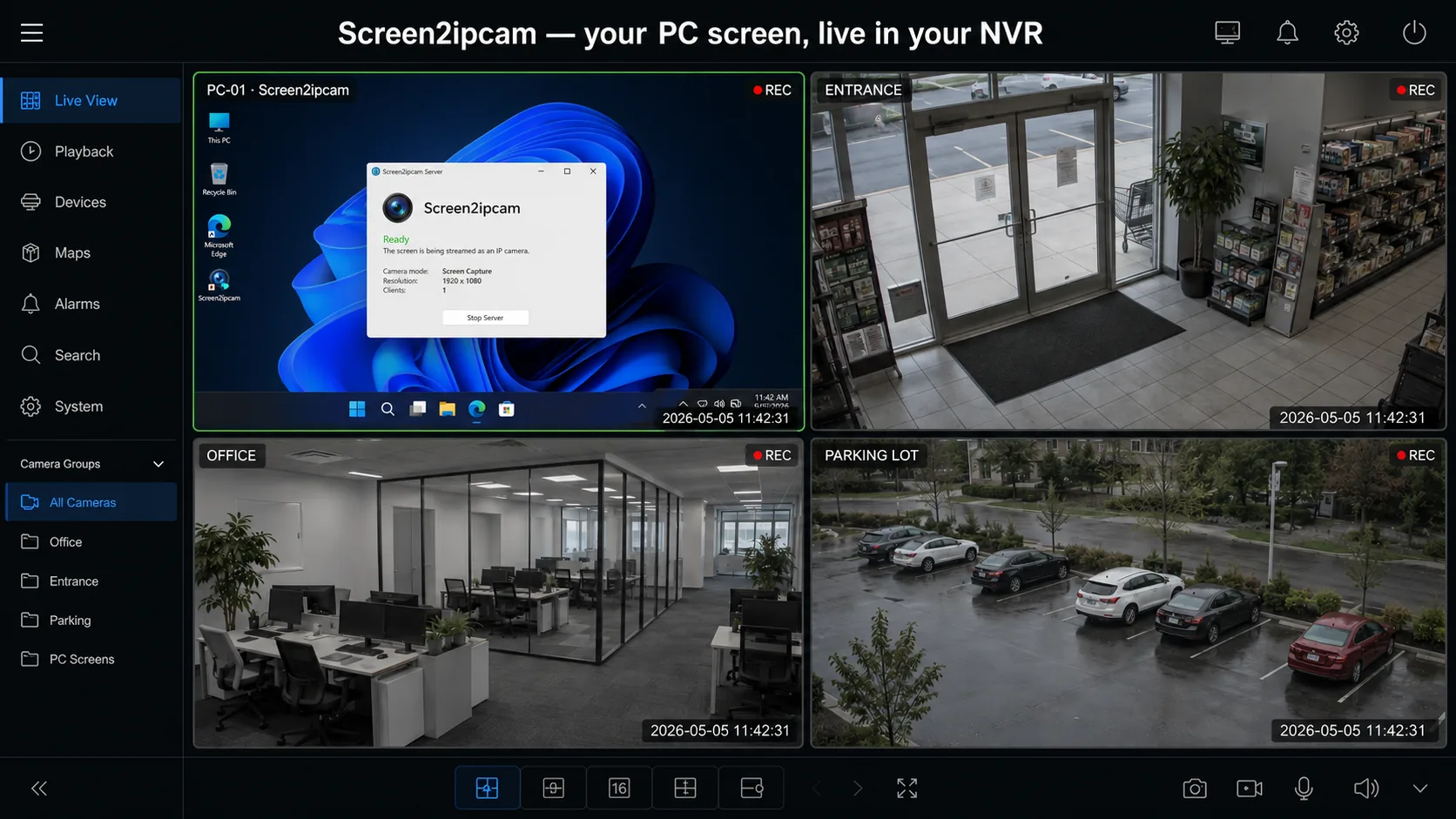
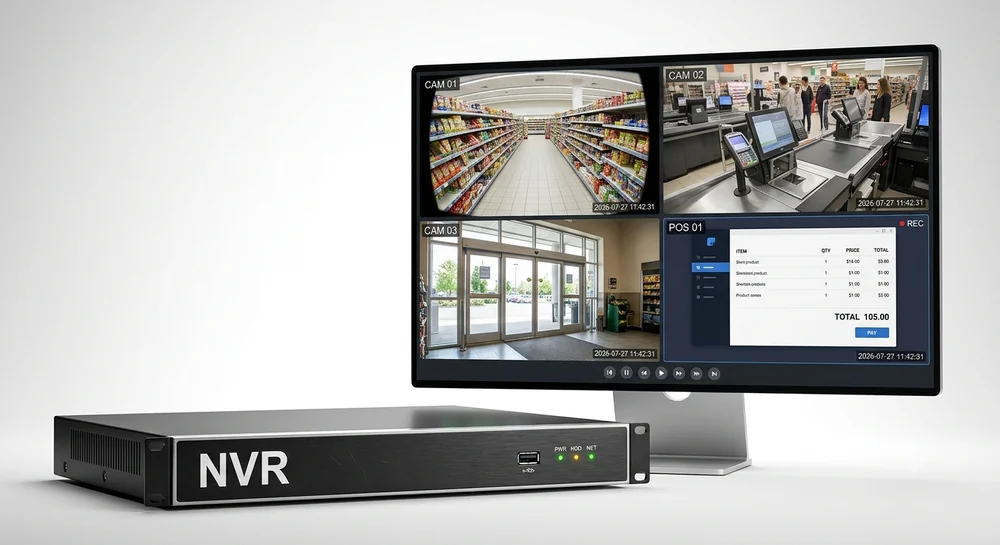
Screen2ipcam は Windows PC の画面を標準的な IP カメラとして配信します。お使いの NVR や VMS が他のカメラと同じように検出して録画します。キャプチャーカードもハードウェアエンコーダーも不要です。

Microsoft の署名付き。Microsoft Store でも配布中
Windows 7 → 11 · 32 & 64-bit 配信中の CPU 使用率は約 2% .NET 不要、追加ランタイムも不要 英語とアラビア語で画面表示・ガイド・直接サポートに対応
SourceForge Rising Star award Rising Star 賞SourceForge より · 50 万以上のプロジェクトの中から選出
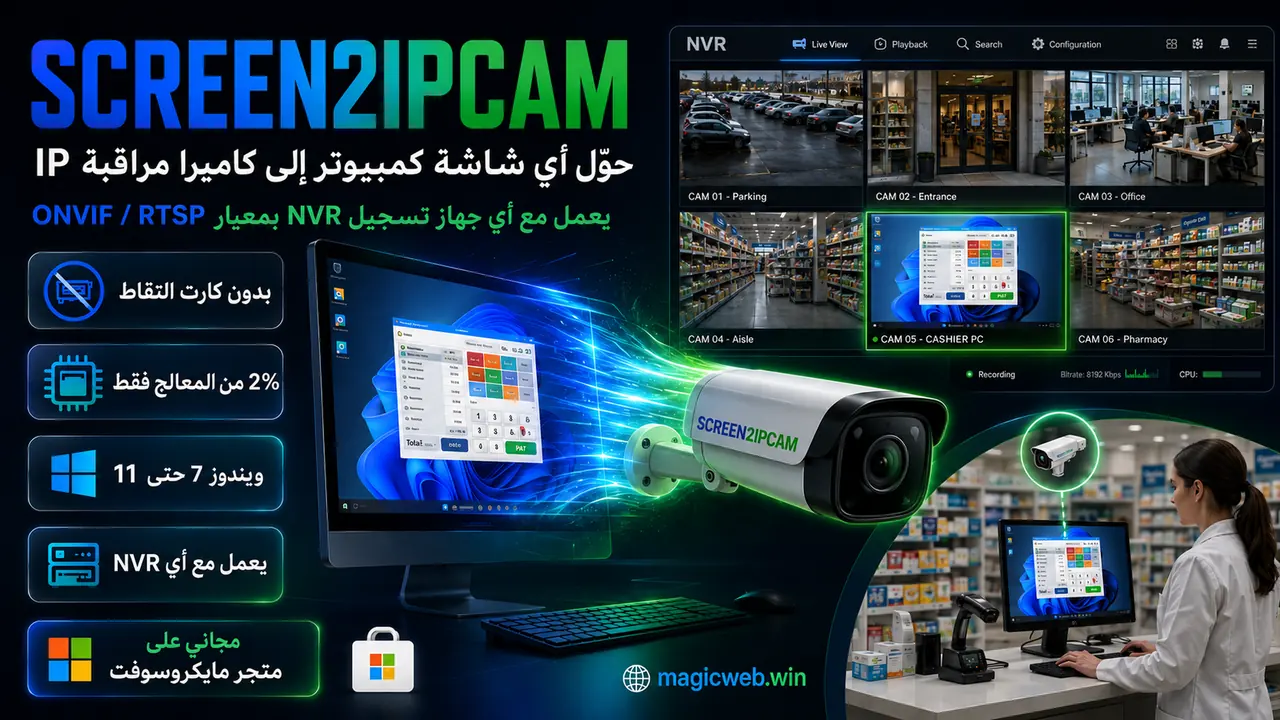
A Windows PC screen shown live inside an NVR grid next to real cameras
Screen2ipcam Softpedia Editor's review — five stars, rated Excellent
“The software makes the whole process easy to go through, so you should be able to stream your screen within minutes of setting up the app.”
Robert Condorache レビュー全文を読む
対応機器
Profile S オープン規格 ONVIF に準拠。対応する NVR / VMS が自動で検出し、RTSP で直接接続することもできます。
Hikvision Dahua Technology Intelbras Blue IrisBlue Iris Genetec Nx Witness — Network Optix Synology QNAP XMEyeXMEye VLCVLC
Milestone XProtect · Agent DVR · ほか、ONVIF / RTSP 対応のあらゆる NVR · VMS
仕組み

カメラなしで、カメラになる

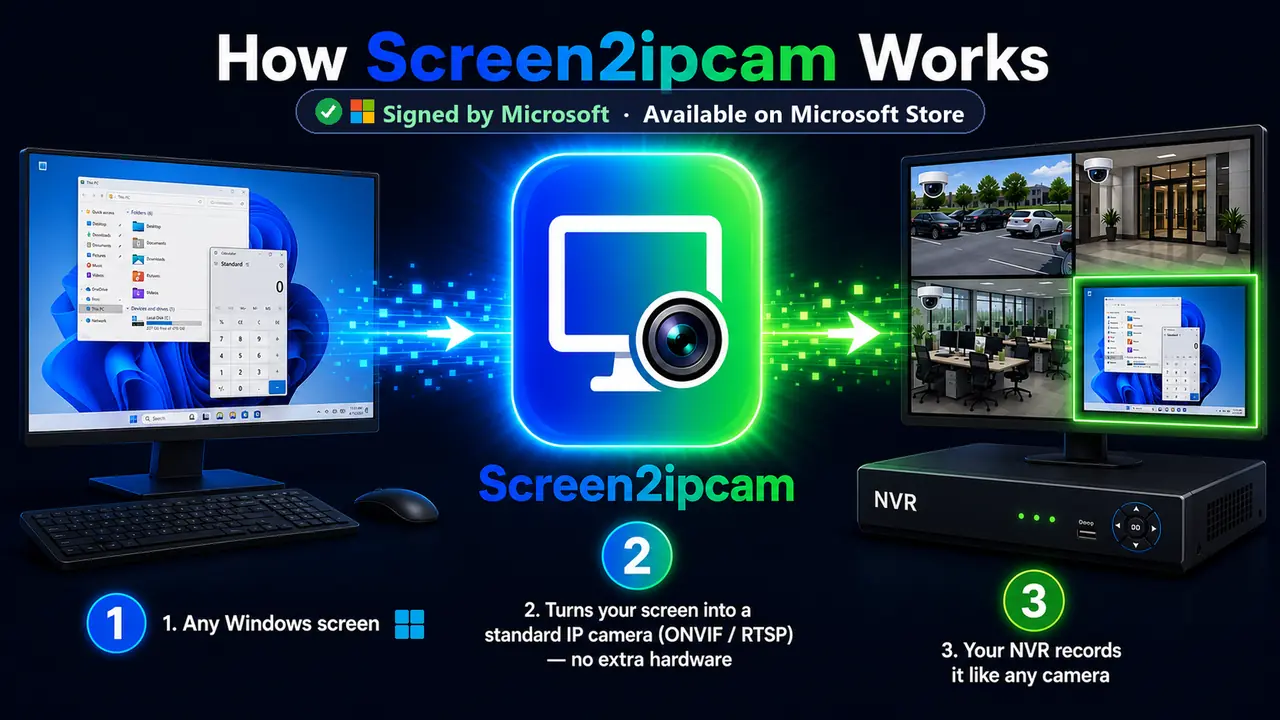
ソフトウェアだけで完結。既存の監視システムに、普通の IP カメラと同じように追加できます。

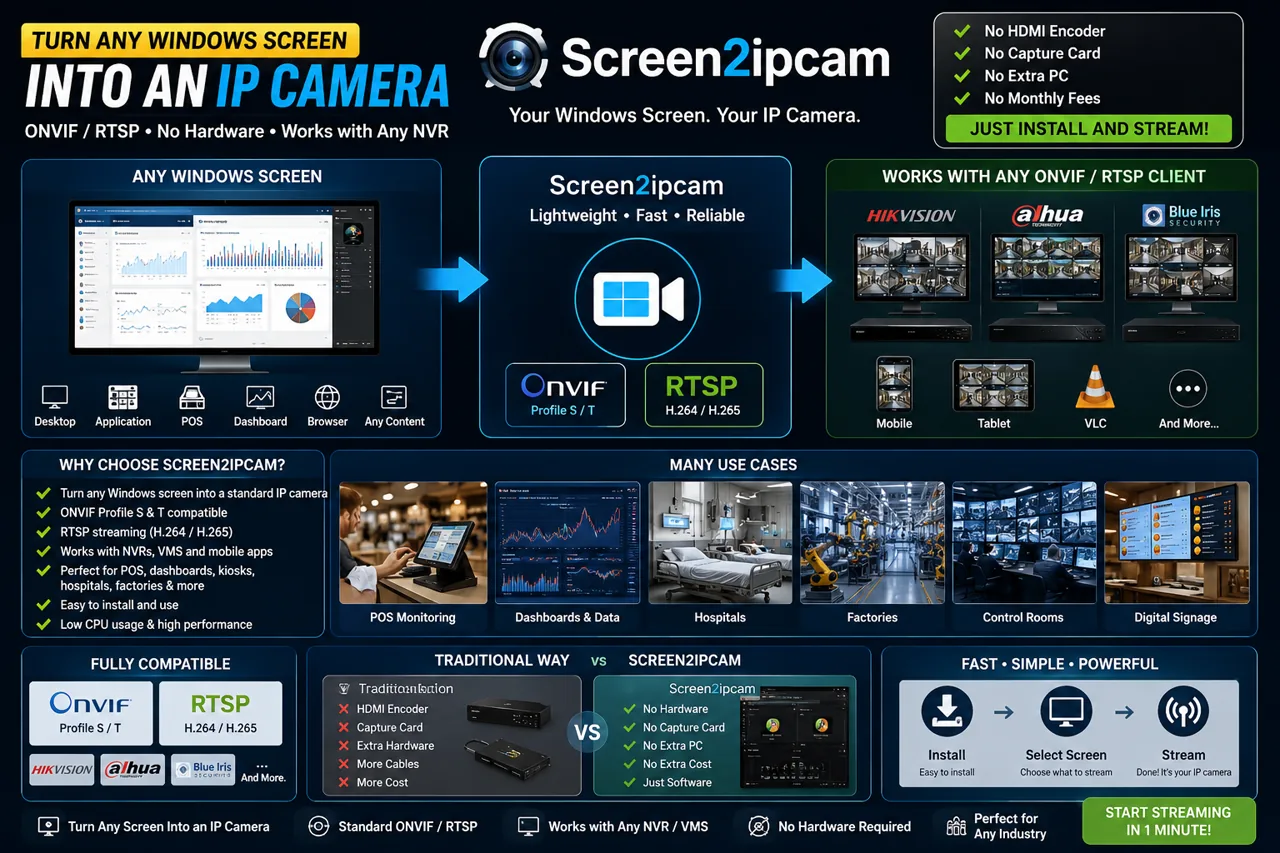
How Screen2ipcam works — any Windows PC screen becomes a standard ONVIF / RTSP IP camera recorded by your NVR or VMS, with H.264 encoding and no extra hardware
PC 画面→ H.264 エンコード→ ONVIF / RTSP→ お使いの NVR / VMS
1

インストールして起動

Windows PC でインストーラーを実行します。タスクトレイのアプリとして、または常時稼働の Windows サービスとして動作します。

2

PC がカメラになる

PC が画面を ONVIF Profile S カメラとして公開し、H.264 の RTSP ストリームを配信します。

3

NVR に追加

NVR で「カメラ追加」→「ONVIF」を選び、自動検出するか PC の IP アドレスを入力します。あとは他のカメラと同じように録画できます。

2.0.5 の新機能

録画機のディスク容量を節約する新しいオプション

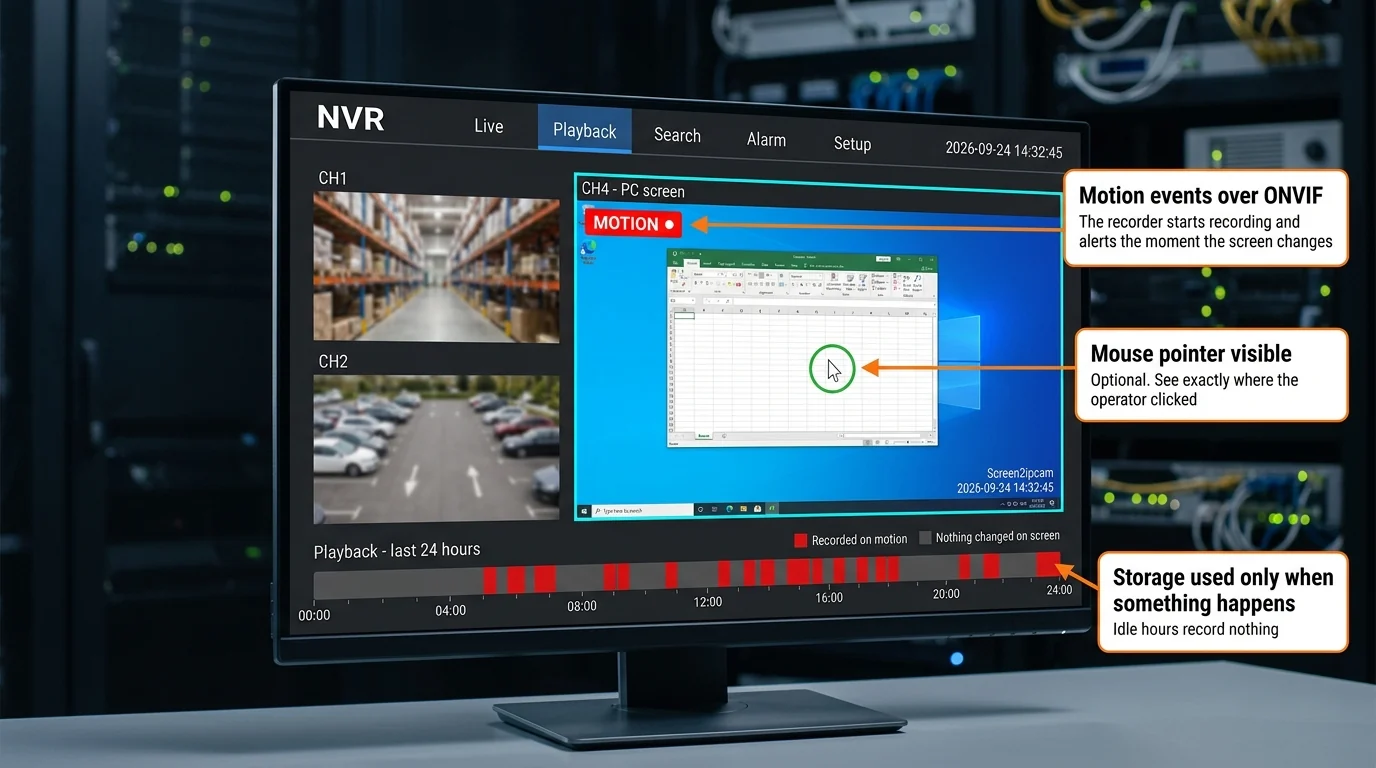
PC の画面は一日の大半が止まったままなので、24 時間録画すると何も起きていない映像でディスクが埋まってしまいます。バージョン 2.0.5 では、そのための設定を追加しました。モーションイベントをオンにすると Screen2ipcam が標準の ONVIF で動きを通知するため、録画機は画面が実際に変化した場面だけを保存し、変化した瞬間にお知らせすることもできます。もう一つのオプションでは、マウスポインターを映像に表示できます。どちらも初期設定はオフで、オンにするまで何も変わりません。

An NVR in playback mode: the PC screen channel shows a MOTION badge and a highlighted mouse pointer, and the 24-hour timeline has recording blocks only where the screen changed
録画機での表示イメージ。

モーション録画の仕組み →

活用シーン

記録する価値のある、あらゆる画面に

🧾POS・レジ取引内容をカメラ映像と並べて確認
🏫学校・研修実習室・講義・試験の画面を見守る
🏭工場SCADA / HMI / 生産ラインの画面を録画機に記録
🚚倉庫WMS や出荷管理の画面を現場カメラと一緒に記録
🏥医療・研究施設承認された機器やモニタリング画面を記録
🎓試験会場受験用の端末を監督
🏢遠隔拠点普段お使いのシステムで画面を確認
🖥️ダッシュボード・サイネージ監視室のディスプレイを NVR に記録
スクリーンショット

実際の動作をご覧ください

実際の現場映像 動画提供:f/mzonelb ページ ほかの動画はこちら →
Screen2ipcam — turn any PC screen into an IP camera
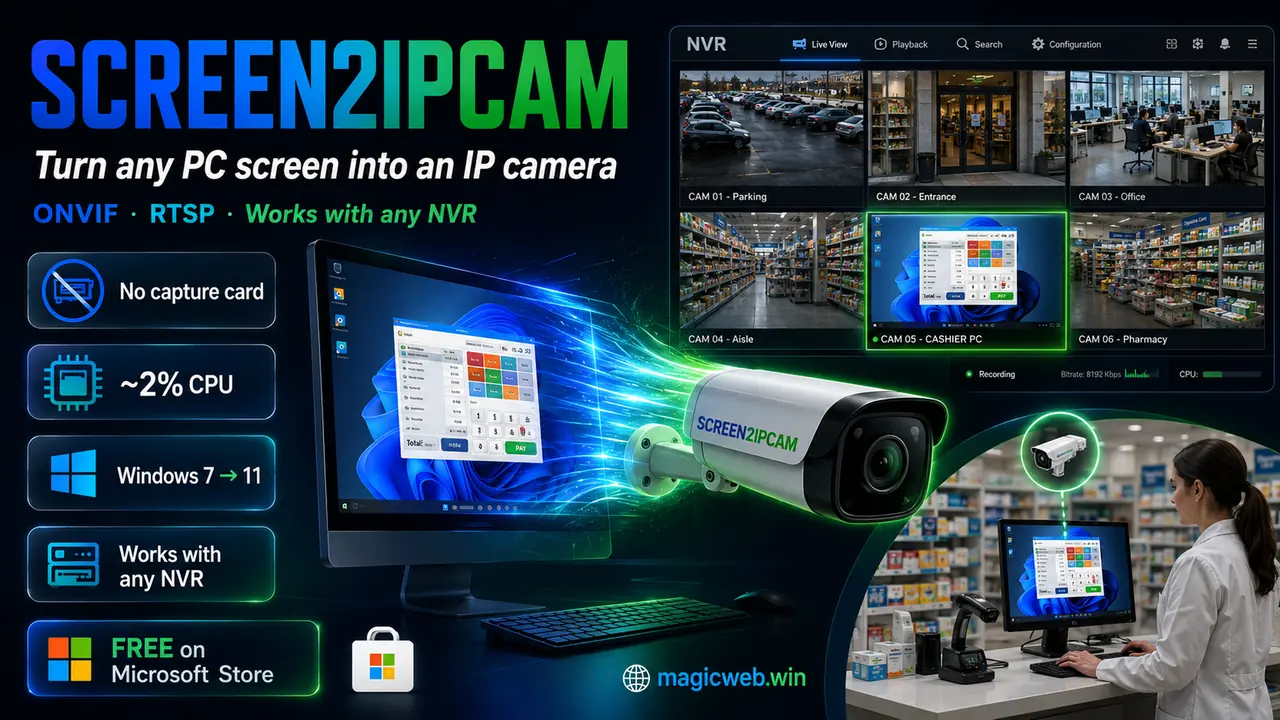
How Screen2ipcam works — turn any Windows screen into an ONVIF / RTSP IP camera that works with any NVR, VMS or mobile app, with no capture card or HDMI encoder
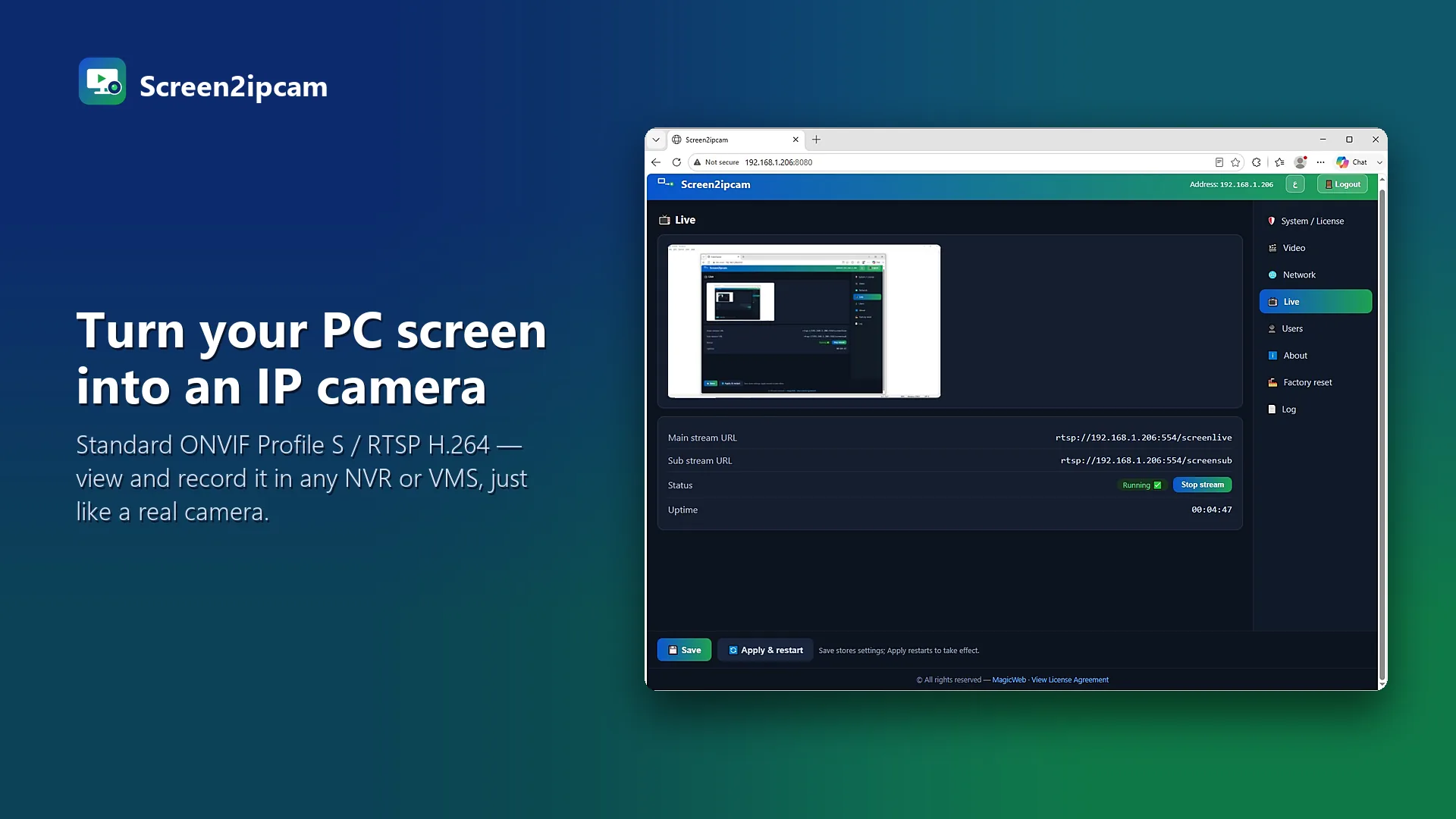
Turn your PC screen into an ONVIF / RTSP IP camera
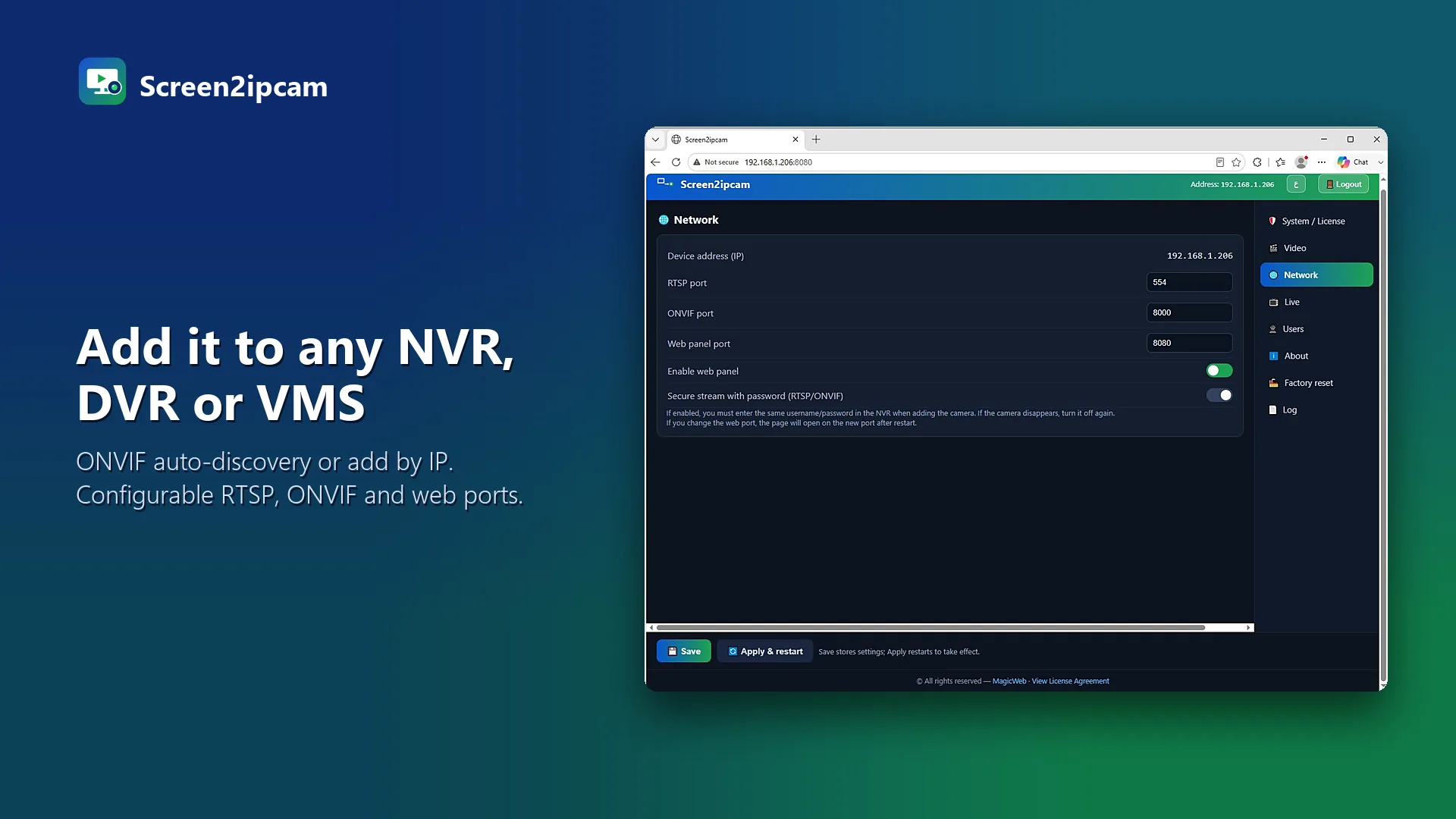
Add it to any NVR, DVR or VMS
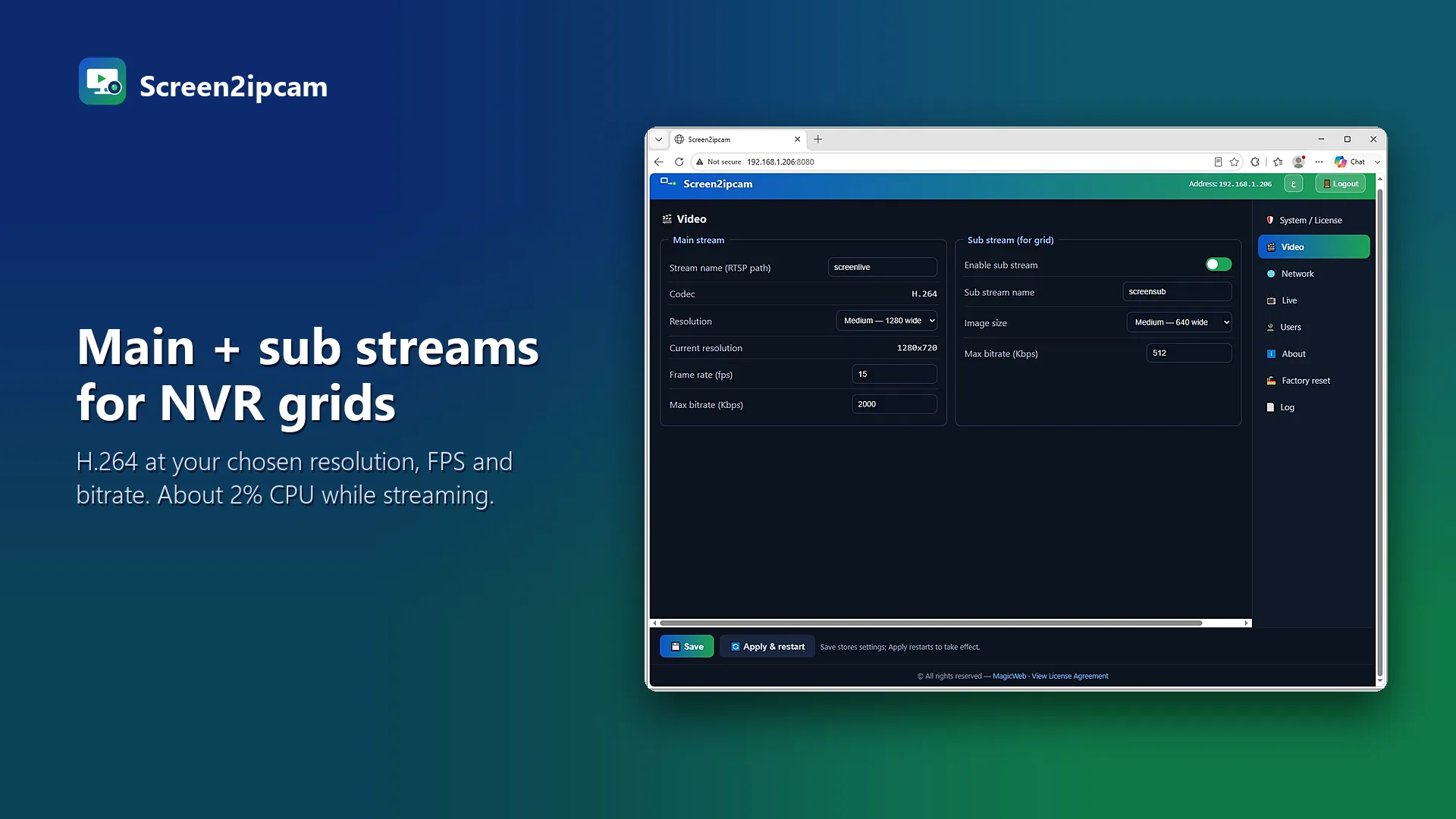
Main and sub streams for NVR grids
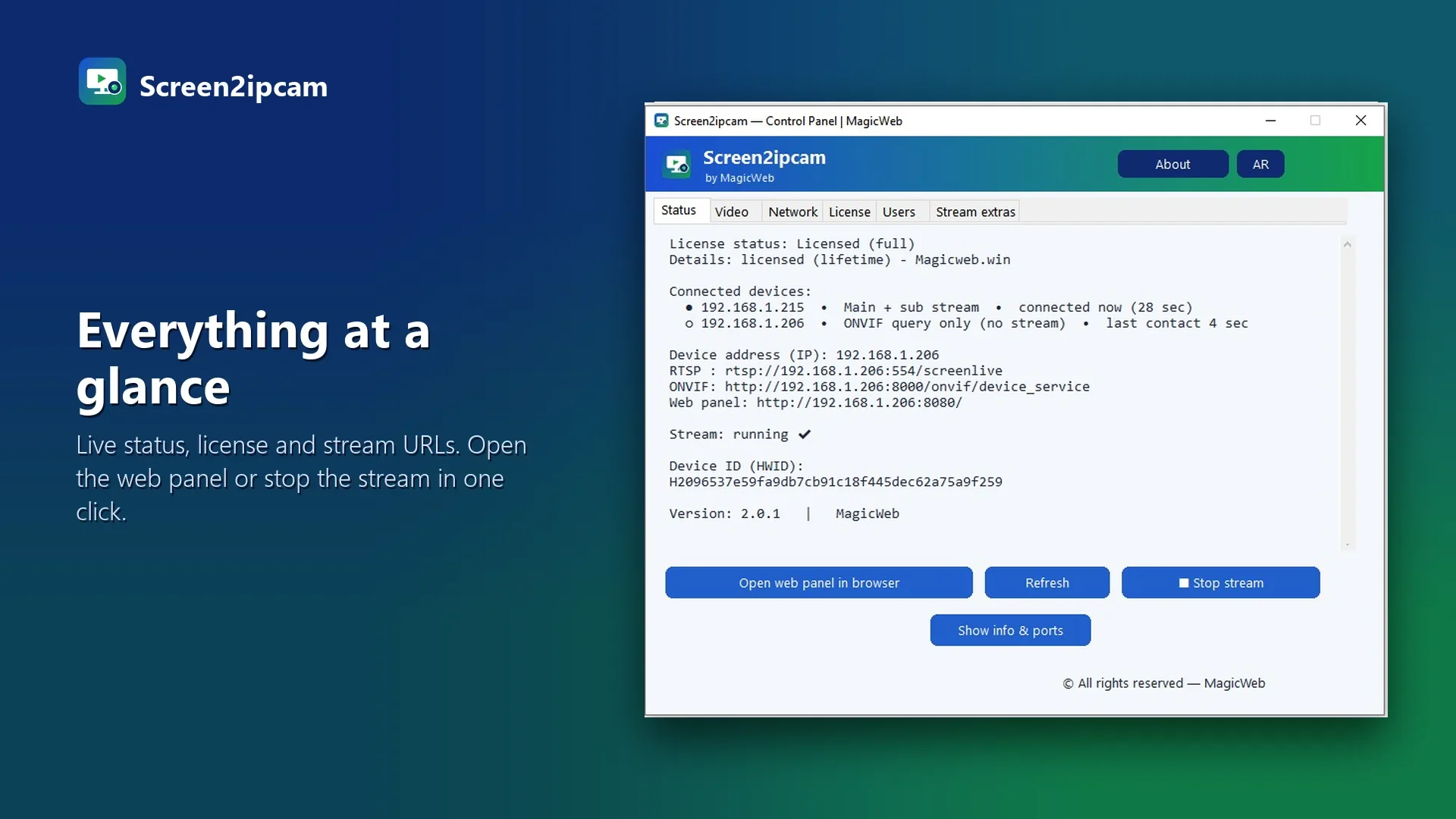
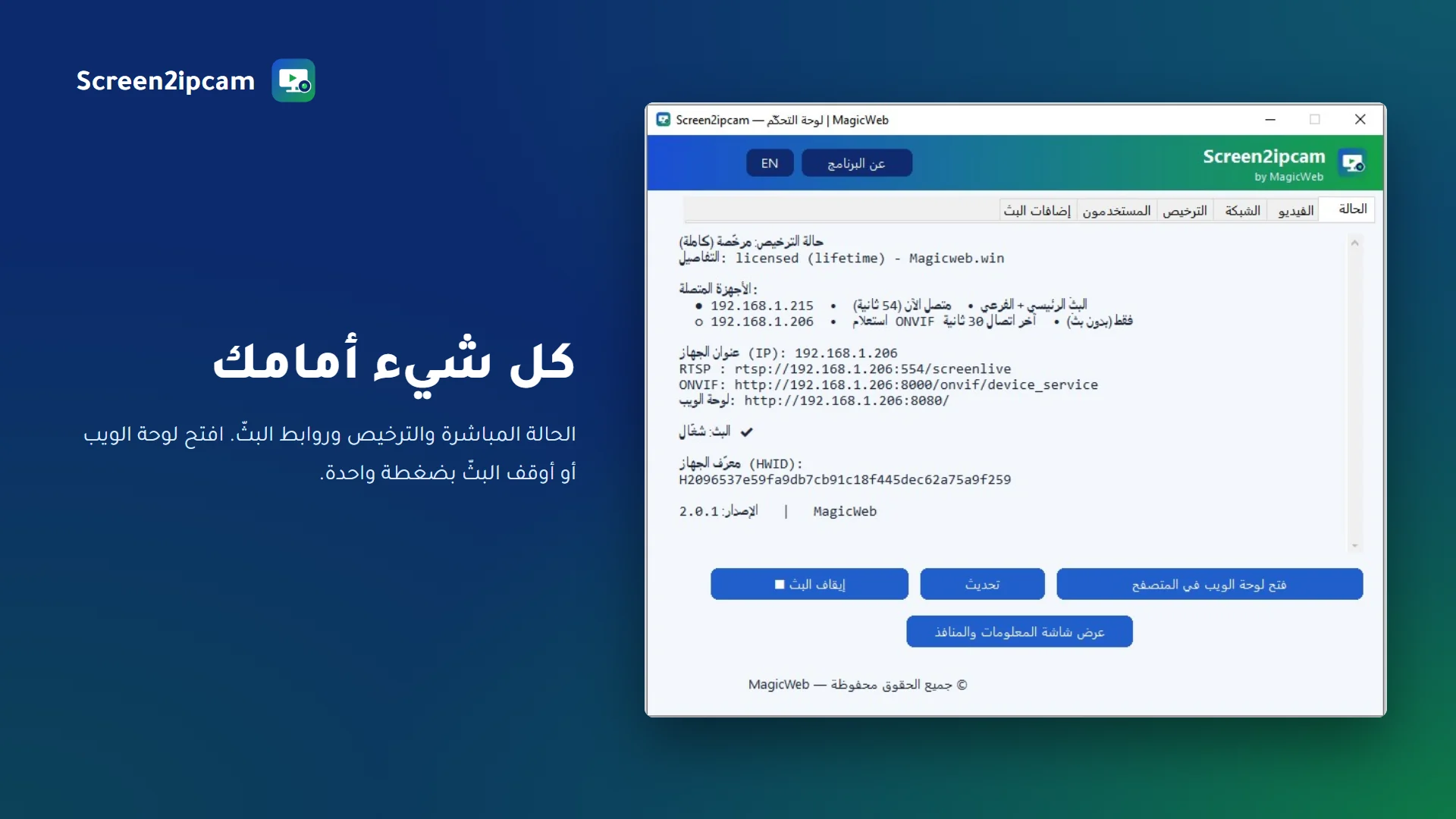
Everything at a glance
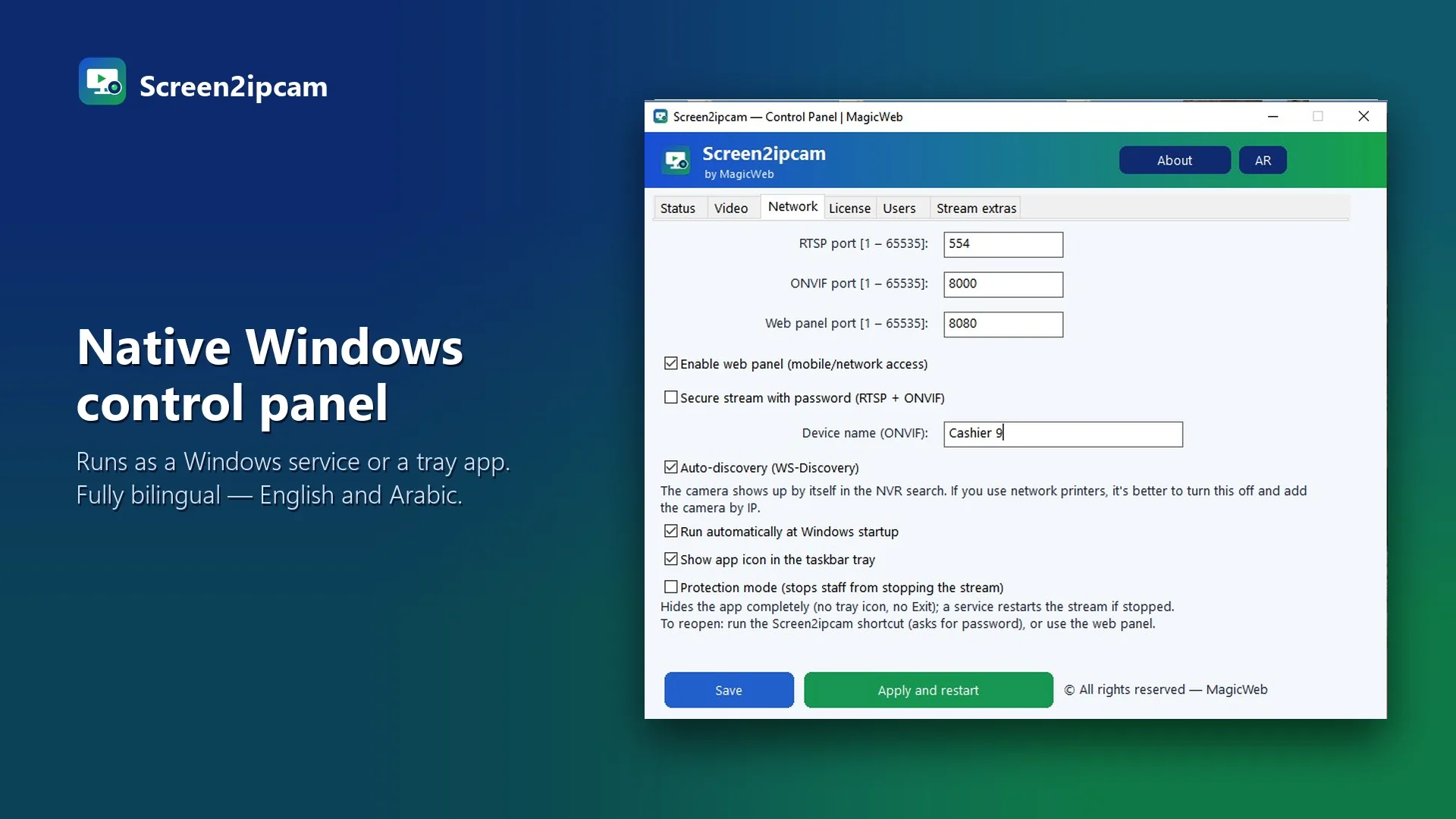
Native Windows control panel
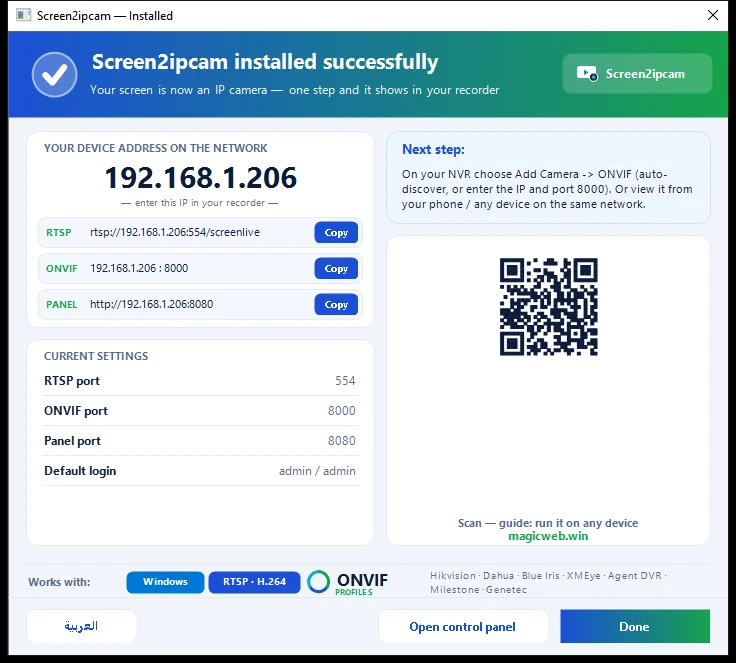
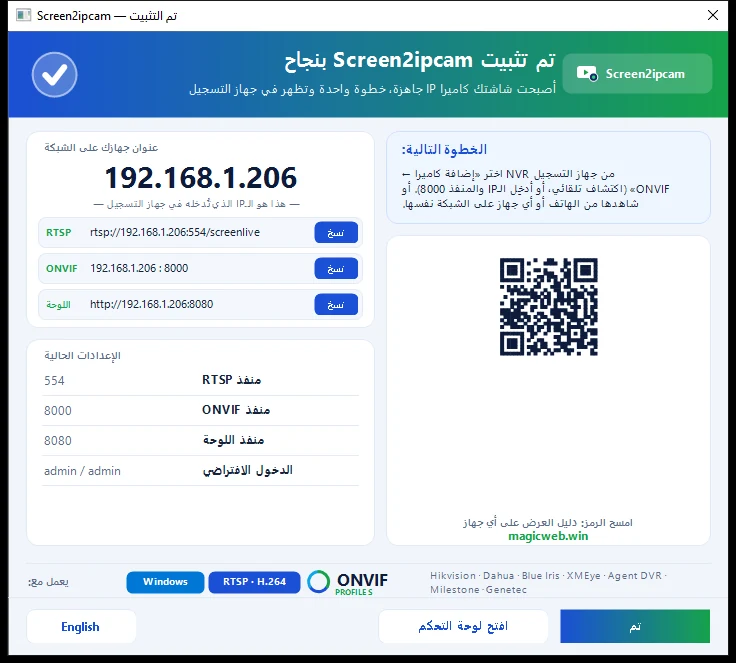
After install — your device address, RTSP / ONVIF / panel links and ports, ready to add to any NVR
機能

IP カメラの機能を、すべてソフトウェアで

ONVIF Profile S

WS-Discovery で NVR が自動検出。IP アドレスでの追加も可能です。独自方式ではなく標準規格です。

RTSP H.264 · メイン + サブ

2 系統のストリームと JPEG スナップショット(GetSnapshotUri)に対応し、さまざまな NVR と互換性があります。

軽量

待機時の CPU 使用率は約 0%、配信中は約 2%、メモリは約 60 MB。静的ランタイムのネイティブ C++ 製です。

音声にも対応

PC 自身の音声を映像と一緒に配信(G.711)。音声付きカメラと同じように NVR で録音・再生できます。初期設定はオフで、視聴中のときだけ動作します。

映像への文字表示

カメラ名と日時を映像に表示できます。表示位置、色、サイズ、透明度を選択可能です。誰かが視聴しているときに PC の利用者へ知らせる表示も、任意で使えます。

Windows 7 から 11、32 / 64 ビット

Windows IoT / Embedded / POSReady でも動作。.NET も追加ランタイムも不要です。

サービスまたはトレイアプリ

常時稼働の Windows サービス(サインイン前から起動)として、またはシンプルなトレイアプリとしてインストールできます。

Web とネイティブの管理画面

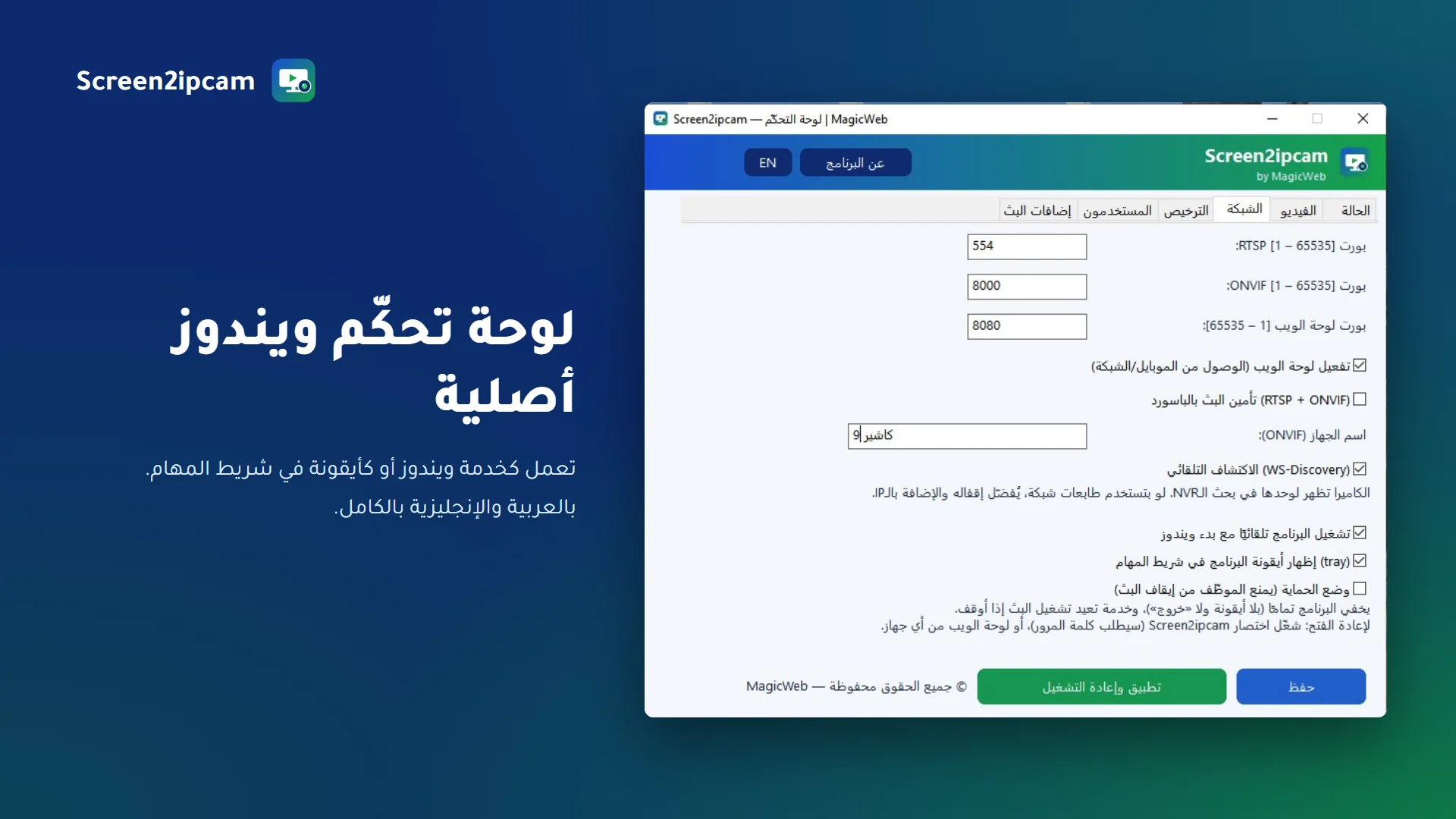
ネイティブ GUI、ブラウザーの管理画面、設定ファイルから設定できます。画面表示は英語とアラビア語に対応しています。

2.0 の新機能

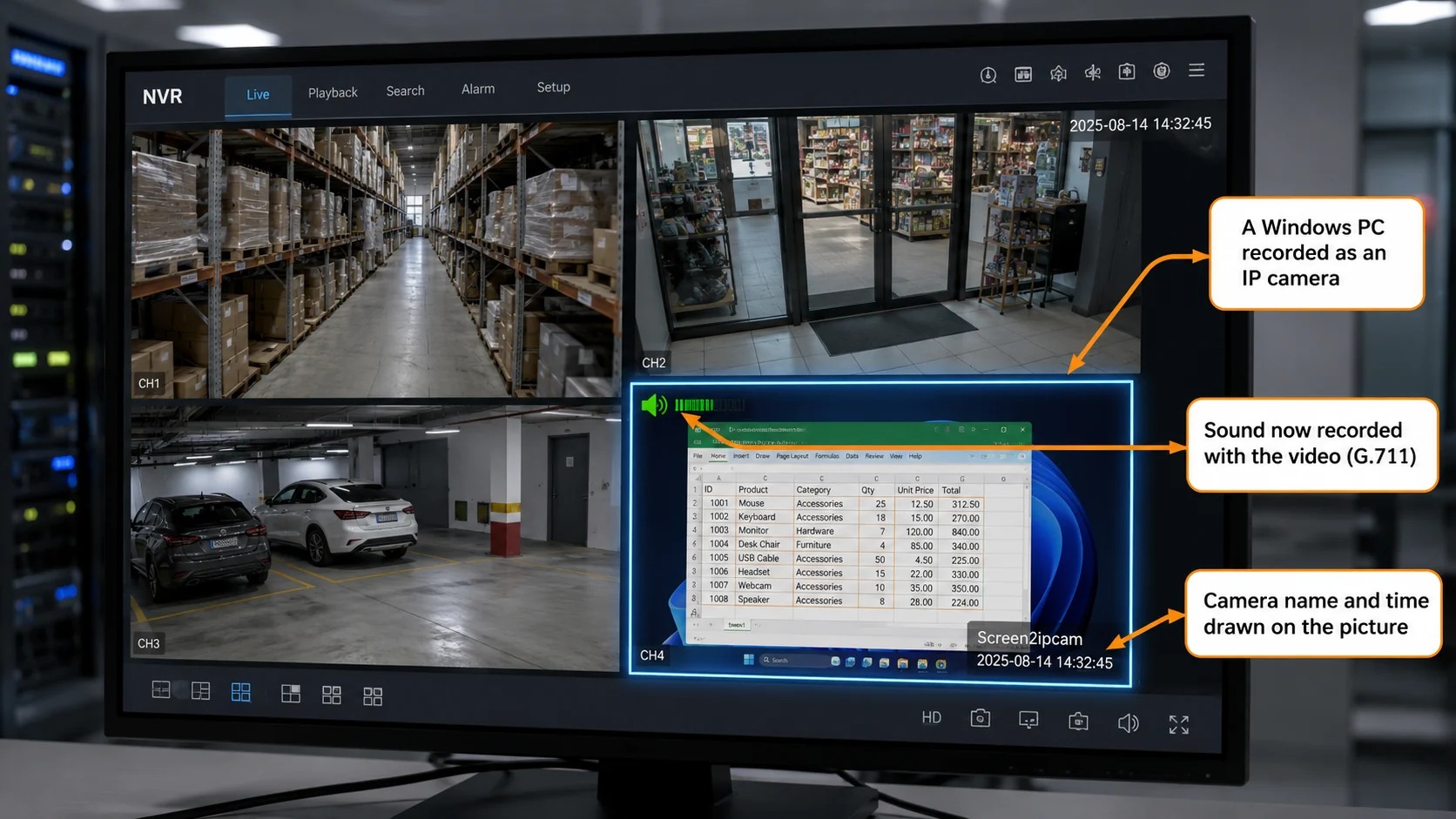
音声にも対応。PC の画面を他のカメラと同じように録画

録画機からは通常の IP カメラとして見えます。ライブ映像、音声、カメラ名、映像上の時刻表示まで、すべてそのまま。NVR 側に何かをインストールする必要はありません。

An NVR showing four channels; one of them is a Windows PC desktop with an audio indicator, camera name and time drawn on the picture
録画機での表示イメージ。
Screen2ipcam を選ぶ理由

ハードウェアも、余計なコストも不要

HDMI / キャプチャーカード方式

  • 画面ごとにハードウェアエンコーダーが必要(高額)
  • ケーブル、HDMI 分配器、追加の電源
  • 見積もり制の価格、時間のかかる調達
  • 設置・給電・保守が必要な機器

Screen2ipcam

  • ソフトウェアのみ。今ある PC で動作
  • $20 から。すぐにダウンロードでき、ライセンスは通常 1 時間以内に発行
  • 標準の ONVIF / RTSP で、どの NVR にも追加可能
  • 設置作業なし。数分でセットアップ完了
価格

お支払いは一度だけ。ずっと使えます。

買い切りです。年間サブスクリプションもその他の費用もありません。1 ライセンスで PC 1 台を認証します。

🌍 エジプト国外からのお支払い
★ 発売記念価格 · 期間限定

永久ライセンス

$55$20 USD
64% オフ
  • 製品版、透かしなし
  • PC 1 台を認証
  • 有効期限なし、年間更新も不要
  • 今後のアップデートも無料
  • ライセンスはメールで、通常 1 時間以内にお届け
ライセンスは Windows のインストールではなく、PC のハードウェアに紐づきます。 Windows を初期化しても、ドライブを交換しても、そのまま使えます。 認証サーバーなし。 インターネット接続不要。 定期的な再認証なし。
⚡ ライセンスを早く受け取るには
デバイス ID(Screen2ipcam アプリで確認)
アプリの License 画面を開き、デバイス ID をここにコピーしてください。お支払い後、このデバイス専用のアクティベーションキーを作成し、ライセンスファイルをメールでお送りします。
▶ デバイス ID はどこ?30 秒の動画で確認
永久ライセンスを購入 · $20
PayPal PayPal のグローバル決済で安全にお支払い
Visa Mastercard American Express Discover JCB Diners Club UnionPay Maestro
一度支払えばずっと使えます。サブスクリプションやその他の費用はありません。
PayPal でカードが使えない場合

XPAY(2 つ目の安全な決済ゲートウェイ)で Visa または Mastercard でお支払いいただけます。価格は同じく 20 米ドル(一回払い)です。

XPAY でカード払い
XPAYVisaMastercard
お支払いページの「Device ID」欄にデバイス ID を入力すると、ライセンスがメールで届きます。まだ分からない場合は、お支払い後に support@magicweb.win へお送りください。
エジプト国内からのお支払い
★ 発売記念価格 · 期間限定

永久ライセンス

28001000EGP
64% オフ
The same lifetime license, paid in Egyptian pounds by Vodafone Cash.
  • 製品版、透かしなし
  • PC 1 台を認証
  • 有効期限なし、年間更新も不要
  • 今後のアップデートも無料
Cashier screen recorded inside the shop NVR next to the camera channels
Your cashier screen recorded inside the shop's own NVR — beside the camera channels.
Choose how to pay inside Egypt
Card, valU or Fawry
XPAYVisaMastercardvalUFawry

Pay online through XPAY with any Visa or Mastercard card, valU installments, or Fawry.

Pay 1,000 EGP online
お支払いページの「Device ID」欄にデバイス ID を入力すると、ライセンスがメールで届きます。まだ分からない場合は、お支払い後に support@magicweb.win へお送りください。
Vodafone Cash
Pay from Egypt
Vodafone Cash · simple steps, no chat needed
  1. 1Transfer 1000 EGP by Vodafone Cash
  2. 2Send your Device ID and the number you paid from
  3. 3Your license file arrives by email
💳 PayPal またはカードで、どの国からでもすぐにお支払いいただけます。 お支払いを確認後、製品版ライセンスを作成してお送りします。通常 1 時間以内です。

法人・複数拠点向け

5 台以上の場合。支店、チェーン店、システムインテグレーター向けに、請求書 1 通、一括納品、ライセンス数に応じた価格をご用意します。

  • 5 ライセンスを超えるとボリューム価格
  • すべてのライセンスを一括でお届け
  • 英語またはアラビア語での優先サポート
個別見積もり
見積もりを依頼
4 ステップでライセンス取得

体験版から製品版へ、すぐに

1
ダウンロードして試す

無料体験版をインストールし、お使いの NVR で動作することを確認します。

2
安全にお支払い

上の「永久ライセンスを購入」をクリックし、PayPal またはカードでお支払いください。$20、一回限りです。

3
デバイス ID を送る

アプリで Control panel → License を開き、Device ID (HWID) をコピーして、領収書と一緒にお送りください。

4
認証

ライセンスファイルをお送りします。License タブに貼り付けて Activate を押せば完了です。透かしは消えます。

ℹ️ 各ライセンスは PC 1 台のデバイス ID に紐づくため、実際に使用する PC のデバイス ID が必要です。下のお問い合わせフォームに入力欄があります。
ダウンロード

14 日間の無料体験版

体験版と製品版は同じインストーラーです。ライセンスを入れるだけで製品版になります。お使いの Windows に合わせてお選びください。

軽くて使いやすく、Microsoft の署名付き。公式 Microsoft Store からワンクリックでインストールできます。

録画機(NVR、DVR、XVR、VMS など)の保存容量を節約するスマートな録画に対応

Microsoft Store からダウンロード Download fromSourceForge Softpedia 100% Clean award 100% CLEAN · Download fromSoftpedia
Microsoft Store では、Microsoft の署名付きの無料デモ版を配布しています。ライセンスは、このページ、SourceForge、Softpedia からダウンロードした版でのみ有効です。
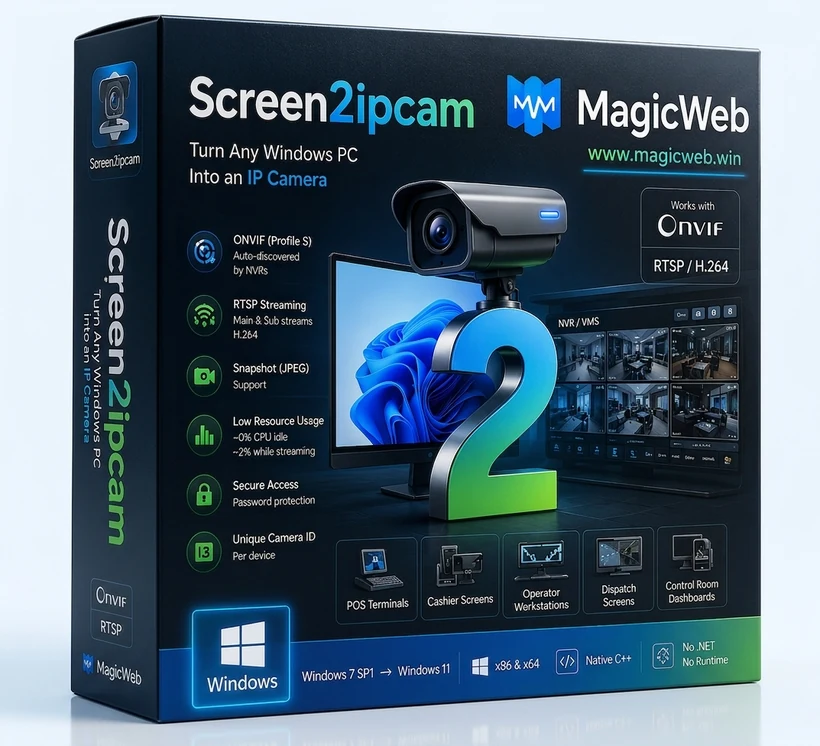
Screen2ipcam retail box — turn any Windows PC into an ONVIF / RTSP IP camera
製品画像をクリックすると、Windows 用 Screen2ipcam(64 ビット)をダウンロードできます
よくある質問

よくある質問と回答

どの NVR やソフトウェアで使えますか?
ONVIF または RTSP に対応したあらゆるシステムで使えます。Hikvision、Dahua、Intelbras、Genetec、Milestone、Network Optix、Blue Iris、Agent DVR、XMEye の録画機、Synology や QNAP の NAS、そして VLC で動作を確認しています。すべて標準の ONVIF Profile S と RTSP で接続するため、これらの規格に対応した他の機器でも同じように録画できます。
体験版の期間はどのくらいですか?
14 日間、すべての機能をお使いいただけます。ライセンスを入れると製品版になり、透かしも期間制限もなくなります。
対応している Windows のバージョンは?
Windows 7 SP1 から Windows 11 まで、32 ビット版と 64 ビット版の両方に対応し、Windows IoT / Embedded / POSReady でも動作します。.NET や追加ランタイムは不要です。
支払い後、ライセンスはどうやって受け取れますか?
アプリの License タブにあるデバイス ID と PayPal の領収書を、お問い合わせフォームまたはメールでお送りください。ライセンスファイルを作成してお送りします。通常 1 時間以内です。
ライセンスは 1 台の PC に紐づきますか?
はい。1 ライセンスで PC 1 台を認証します。ライセンスは Windows のインストールではなく、その PC のハードウェアに紐づくため、Windows を再インストールしてもハードディスクを交換しても影響はありません。そのため、実際に使用する PC のデバイス ID をお伺いしています。
Windows を初期化・再インストールすると、ライセンスは失われますか?
いいえ。Screen2ipcam は Windows のインストールではなく、PC そのものを識別します。ディスクを初期化しても Windows を再インストールしても何も変わらず、ライセンスはそのまま使えます。ハードディスクやネットワークカードを交換しても有効です。 確認はすべてお使いの PC の中で行われます。認証サーバーへの接続もインターネット接続も不要で、再登録の手間もありません。だからこそ Screen2ipcam は、インターネットに一切つながらない独立した POS ネットワークや監視カメラのネットワークでも動作します。
  • Windows を再インストールしても有効
  • ハードディスクを交換しても有効
  • 完全オフラインで動作
  • 認証サーバーなし
  • お支払いは一度だけ。ずっとあなたのもの。
映像だけでなく音声も配信できますか?
はい。Screen2ipcam は PC 自身の音声(マイクではなく、PC が再生している音)を、録画機が理解できる標準の G.711 コーデックで同じストリームの中に送信できます。初期設定はオフで、オンにしても視聴者が接続している間だけ動作するため、待機中の PC に余計な負荷はかかりません。
録画機で音が出ません。何を選べばよいですか?
録画機のチャンネル設定で、音声圧縮を G.711Mu(G.711 µ-law と表記されることもあります)、音声ソースを Local にしてください。G.711A、PCM、AAC などでは再生されません。また、Screen2ipcam の Stream extras で音声が有効になっていることを確認し、Apply and restart を押してください。音声を有効にする前にチャンネルを録画機に追加していた場合は、いったん削除して追加し直すと、録画機がカメラの機能を読み直します。
画面が見られていることは、PC の利用者にわかりますか?
それはあなたが決められます。Screen2ipcam は、視聴者が 1 人以上接続している間、配信中の PC の画面に小さな表示を出し、切断すると消すことができます。画面が監視されていることをスタッフに知らせたい場合に便利です。初期設定はオフです。
録画機のディスクはどのくらい使いますか?
時間ではなく、画面に何が映っているかで決まります。H.264 は変化した部分だけを送るため、止まった画面ならほとんど容量を使わず、全画面で動画を再生しているときに最も多くなります。以下は、静止した画面ではなく、実際に作業中のデスクトップで測定した数値です。
録画の内容1 時間1 日(24 時間)1 週間30 日
メインストリーム 1080p、10 fps0.35 GB8.3 GB58 GB248 GB
サブストリーム 640×3600.10 GB2.4 GB17 GB72 GB

大きく減らす方法は 2 つあります。メインではなくサブストリームを録画する(ライブ表示はメインのまま)か、Video タブでフレームレートとビットレートを下げることです。PC の画面を見るだけなら、ほとんどの場合 1 秒 10 フレームも必要ありません。

Windows の画面を NVR 用の ONVIF / RTSP カメラにするには?
Windows PC に Screen2ipcam をインストールすると、画面がネットワーク上の標準的な ONVIF / RTSP IP カメラとして公開されます。NVR や VMS で「カメラ追加」→「ONVIF」を選び(自動検出、または PC の IP アドレスとポート 8000 を入力)、他のカメラと同じように録画できます。POS 端末、教室、ダッシュボード、監視室に最適です。

セットアップガイド

インストールからライブ映像まで、わずか数分

クイックスタートの内容をすべてここにまとめました。体験版でも製品版でも手順は同じです。

1 インストールして開く

  1. インストーラーを実行します。最近の PC には x64、古い PC / 組み込み / POS には x86 をお選びください。
  2. 常時稼働の Windows サービスとしてインストールするか、トレイアプリにするかを選びます。
  3. 管理画面を開きます。初期ログインは admin / admin です(初回ログイン後に変更してください)。

2 ライセンスを認証する

  1. 管理画面 → License タブを開きます。
  2. Device ID (HWID) をコピーし、PayPal の領収書と一緒にお送りください。
  3. 届いたライセンスファイルを貼り付けて Activate をクリックすると、「Trial」の透かしが消えます。

3 ポート(ファイアウォール)

ポートプロトコル用途
554TCPRTSP ストリーム (NVR が使用)
8000TCPONVIF サービス (NVR が使用)
8080TCPWeb 管理画面(管理者用。NVR には不要)
3702UDPWS-Discovery(任意。IP アドレスで追加することも可能)

カメラ専用の VLAN では、NVR から PC への 554 と 8000 だけを許可してください。

4 Dahua に追加する

  1. NVR → Camera → Camera List → Manual Add。
  2. Protocol:ONVIF。
  3. IP:PC のアドレス · Port:8000。
  4. User / Pass:admin / admin。
  5. 保存すると、チャンネルに映像が表示されます。

5 Hikvision に追加する

  1. NVR → Configuration → Camera Management → Custom Add。
  2. Adding Method:Manual · Protocol:ONVIF。
  3. Address:PC の IP · ONVIF Port:8000。
  4. User / Pass:admin / admin。
  5. OK を押すと、チャンネルがオンラインになります。

6 動作確認済み機器とアンインストール

社内で動作確認済み:Dahua · XMEye · ONVIF Device Manager。さらに Hikvision · Blue Iris · Agent DVR、そして ONVIF Profile S 対応のあらゆる NVR / VMS で動作します。ストリームは標準の H.264 RTSP(メイン + サブ)と JPEG スナップショットです。

アンインストール:「設定」→「アプリ」(または「Uninstall Screen2ipcam」ショートカット)から行います。プログラムのパスワード(初期値 admin / admin)を求められます。忘れた場合は、Web 管理画面のログインで Forgot password? をクリックし、表示されたデバイス ID を support@magicweb.win にメールしてリセットコードを受け取ってから、アンインストールしてください。

お問い合わせ

ライセンスの取得やご質問はこちら

お支払い済みの方は、ライセンスの名義とデバイス ID をお送りください。ライセンスファイルをお届けします。ご質問もお気軽にどうぞ。

support@magicweb.win
magicweb.win
ライセンスは通常 1 時間以内にお送りします。
管理画面 → License →「Device ID (HWID)」をコピーしてください。ご質問だけの場合は空欄で構いません。