1 00:00 Что такое Screen2ipcam Screen2ipcam превращает любой экран Windows в обычную IP-камеру ONVIF / RTSP, и ваш NVR записывает экран рядом с настоящими камерами. Без платы захвата и без установки чего-либо на регистратор. 00:00 Одна из этих камер вовсе не камера. 00:02 Это экран ПК с Windows, записанный на NVR рядом с настоящими камерами. 00:07 Ваши камеры видят кассира. 00:09 Но главное происходит на экране: продажа, заказ, 00:13 станок. Раньше для записи экрана в видеонаблюдении нужна была карта захвата 00:18 или аппаратный кодер на каждый экран. 00:22 Screen2ipcam делает это программно. 00:24 Программа превращает любой экран Windows в стандартную IP-камеру ONVIF и RTSP. 00:30 Без карты захвата и лишнего оборудования, а на регистратор ничего не нужно ставить. 00:35 Добавьте экран в Hikvision, Dahua или любой NVR, как обычную камеру. 00:39 От кассы до заводского цеха: любой экран, который стоит записывать. 00:44 Она лёгкая: около двух процентов CPU, и работает от Windows 7 до Windows 11. 00:49 Попробуйте бесплатно 14 дней. 00:51 Потом один платёж навсегда, без подписки. 00:55 Подробности на screen2ipcam.com.
2 00:58 Установка, адрес и статический IP После установки окно показывает адрес ПК и три ссылки: RTSP, ONVIF и веб-панель. Задайте ПК статический IP, чтобы регистратор всегда находил камеру после перезагрузки. Подробная страница → 00:58 Это полный обзор Screen2ipcam, версия 2.0.5. 01:04 Каждое окно: от первой установки до записи на вашем NVR. 01:08 Сразу после установки открывается это окно. 01:11 Вверху адрес вашего ПК в сети, здесь 192.168.1.206. 01:18 Ниже три ссылки: RTSP для плееров вроде VLC. 01:23 ONVIF для вашего NVR. 01:24 И веб-панель. У каждой своя кнопка Copy. 01:28 Логин по умолчанию: admin, admin. 01:30 Важный совет: задайте этому ПК статический IP-адрес. 01:34 Если ПК получает адрес автоматически, Screen2ipcam выдаёт жёлтое предупреждение, 01:39 ведь адрес может смениться после перезагрузки, и тогда регистратор не 01:44 найдёт камеру. Со статическим адресом камера всегда на месте. 01:48 Теперь нажмите «Open control panel», чтобы увидеть все настройки. 3 01:52 Вкладка Status Сюда стоит смотреть первым делом: статус лицензии, события движения, какой регистратор подключён сейчас, ссылки на поток и кнопки веб-панели, остановки потока и проверки брандмауэра. 01:52 Это вкладка Status. 01:54 Сюда стоит смотреть в первую очередь. 01:55 Вверху статус лицензии. 01:58 Затем строка событий движения. 02:00 «Recorder OK» значит, что ваш NVR подписан на события движения. 02:03 «Connected devices»: кто подключён к этой камере прямо сейчас. 02:07 Здесь NVR с адресом 192.168.1.215 02:13 забирает основной и дополнительный поток, подключён сейчас. 02:16 Ниже ваш адрес и три ссылки: 02:19 RTSP, ONVIF и веб-панель. 02:22 «Stream: running» с галочкой значит, что камера работает. 02:26 Здесь же Device ID и версия. 02:29 Кнопки: открыть веб-панель в браузере, 02:32 обновить или остановить поток. 02:34 «Show info and ports» снова открывает первое окно с адресом и ссылками. 02:39 А «Check firewall» проверяет, что Windows пускает регистратор к программе.
4 02:45 Видео: качество и дополнительный поток Выберите качество картинки. Для экрана 1080p достаточно 10 кадров в секунду и около 2000 кбит/с, чтобы текст был чётким. Включите доппоток (ширина 640, 512 кбит/с) для плавной сетки на NVR. Подробная страница → 02:45 Дальше вкладка Video. 02:47 «Main stream resolution»: «Full screen» передаёт весь экран в его разрешении. 02:53 «Frames per second»: для экрана ПК десяти вполне достаточно. 02:56 «Main quality» это битрейт. 02:58 Для экрана 1080p задайте около 2000 килобит в секунду, 03:02 чтобы текст оставался чётким. 03:04 Затем включите дополнительный поток. 03:05 Это маленькая лёгкая копия картинки, чтобы сетка камер на NVR шла плавно. 03:11 Ширина 640 при 512 килобит отлично подходит. 03:15 Если хотите изменить и другие вкладки, нажмите Save 03:18 и продолжайте. 03:19 Если больше ничего не меняете, нажмите зелёную кнопку «Apply and restart». 03:23 Поток перезапустится с новыми настройками, а NVR переподключится 03:28 сам, примерно за пять секунд. 5 03:31 Сеть: порты, имя и защита Порты (RTSP 554, ONVIF 8000, веб 8080), имя камеры в NVR, пароль на поток по желанию, автообнаружение, запуск вместе с Windows и режим защиты, чтобы сотрудники не могли остановить программу. Подробная страница → 03:32 Вкладка Network. 03:33 Здесь три порта: RTSP 554, ONVIF 8000 03:38 и веб-панель на 8080. 03:40 Оставьте значения по умолчанию, если их не занимает другая программа. 03:44 «Enable web panel» позволяет открыть эти настройки с телефона 03:47 или из любого браузера в вашей сети. 03:49 «Secure stream with password»: NVR запросит логин и пароль, прежде чем 03:55 увидит экран. «Device name»: так камера будет называться на вашем NVR. 03:59 Дайте понятное имя, например «Cashier PC». 04:02 «Auto-discovery» позволяет NVR найти камеру самостоятельно. 04:06 Если есть сетевые принтеры, эту функцию лучше выключить 04:09 и добавить камеру по IP. 04:11 «Run automatically at Windows startup» включает камеру после каждой перезагрузки. 04:15 «Show app icon in the taskbar tray» ставит маленький значок рядом с часами 04:20 для быстрого доступа. 04:21 Не включайте, если не хотите, чтобы сотрудники его видели. 04:24 А режим защиты полностью убирает программу с экрана, и сотрудники не смогут 04:28 остановить поток. Если он остановится, служба запустит его снова. 04:31 Когда закончите, нажмите Save или зелёную «Apply and restart». 04:35 Через несколько секунд всё работает. 6 04:39 VPN и несколько сетей Если на ПК есть VPN или несколько сетевых карт, выберите, какой адрес видит NVR. Не уверены? Оставьте «Автоматически». Поток в любом случае работает на всех адресах. Подробная страница → 04:39 Вкладка VPN. 04:41 Если на этом ПК работает VPN или стоит несколько сетевых карт, 04:45 выберите здесь, какой адрес должен видеть ваш NVR. 04:48 Если не уверены, оставьте Automatic. 04:50 Ниже показан адрес, который программа сообщает сейчас. 04:53 «Network check» показывает краткий отчёт о сетевых картах, найденных программой. 04:58 Пригодится, если понадобится поддержка. 05:00 «Copy RTSP link» копирует ссылку на поток с правильным адресом, 05:04 готовую для вставки в регистратор. 05:06 Трансляция всегда идёт на всех адресах. 05:09 Этот выбор меняет только адрес, который виден при автопоиске 05:12 и в ссылках. 05:14 Нажмите Save, если будете менять другие вкладки, или зелёную «Apply and restart». 05:18 Через несколько секунд всё работает. 8 06:25 События: запись по движению (новое в 2.0.5 ) Новое NVR может записывать только когда экран меняется. Включите события движения, поставьте канал на запись по движению и экономьте диск. Есть чувствительность, игнорируемые зоны и кнопка теста. Подробная страница → 06:25 Вкладка Events, новая в 2.0.5. 06:29 Экран большую часть дня неподвижен. 06:31 Поэтому включите «Send motion events to the recorder», и NVR узнаёт всякий раз, 06:36 когда экран действительно меняется. 06:38 Затем на NVR включите для этого канала запись по движению, 06:41 и он будет записывать, только когда что-то происходит. 06:44 Меньше места на диске, и вы сразу переходите к изменениям. 06:47 Sensitivity задаёт, какое изменение считать движением. 06:50 Для начала подойдёт Medium. 06:52 Вот реальное изменение: изменились 1093 маленьких квадрата, 06:56 больше порога в 300, поэтому программа сообщает о движении. 07:00 «Minimum change» задаёт, сколько должно длиться изменение, чтобы о нём сообщить, 07:04 а Hold удерживает движение несколько секунд после того, как экран замрёт. 07:08 «Ignore the Windows taskbar»: часы и уведомления не считаются движением. 07:13 Можно также исключить углы экрана, верхнюю часть 07:16 или нижнюю часть: для логотипа, часов или бегущей строки новостей. 07:20 Строки состояния показывают, что происходит прямо сейчас. 07:23 Если написано not subscribed, заново добавьте камеру на NVR. 07:27 А «Send test event» отправляет событие движения, не трогая экран. 07:31 На регистраторе сразу должен появиться значок движения. 07:34 Затем нажмите «Apply and restart». 07:36 Через несколько секунд всё работает. 9 07:40 Пользователи и восстановление пароля Одно имя пользователя и пароль защищают панель управления, веб-панель и поток. Смените стандартный admin / admin. Забыли? Отправьте Device ID и получите одноразовый код восстановления. Подробная страница → 07:40 Вкладка Users. 07:42 Эти логин и пароль защищают панель управления 07:45 и веб-панель. 07:46 А если вы включили «Secure stream» на вкладке Network, 07:49 NVR использует те же логин и пароль. 07:52 По умолчанию это admin, admin, так что смените их. 07:55 Введите новый пароль, подтвердите его и нажмите «Change username and password». 08:00 Забыли пароль? Отправьте Device ID и получите одноразовый код восстановления. 08:05 Вставьте его сюда, нажмите Recover, и логин вернётся к admin, 08:09 admin. А «Factory reset» сбрасывает все настройки 08:12 и тоже возвращает логин admin, admin. 08:15 Нет доступа, и панель управления даже не открывается? 08:18 В окне входа есть ссылка «Forgot password». 08:21 Нажмите её, и появится инструкция. 08:23 Скопируйте Device ID и отправьте его в поддержку по email. 08:26 Вставьте полученный код восстановления, нажмите Recover, 08:29 и вы снова сможете войти с admin, admin. 10 08:34 Вкладка License Ваш Device ID с кнопкой «Копировать» и QR-код. Вставьте лицензию или прикрепите файл, нажмите «Активировать», и всё. Лицензия привязана к ПК и никогда не требует интернета. Подробная страница → 08:34 И наконец, вкладка License. 08:36 Здесь ваш Device ID с кнопкой Copy. 08:39 Можно отсканировать QR-код телефоном: откроется страница активации 08:44 с уже заполненным Device ID. 08:46 Получив лицензию, вставьте её сюда или прикрепите файл лицензии 08:50 и нажмите Activate. 08:51 Строка внизу показывает вашу лицензию. 08:54 Здесь пожизненная лицензия. 08:55 Лицензия привязана к этому ПК, переустановка Windows на неё не влияет, 09:01 и интернет ей не нужен. 11 09:04 Веб-панель: управление с телефона Откройте http://PC-IP:8080 с любого телефона или ПК в той же сети. Смотрите живую картинку, меняйте настройки и активируйте лицензию, не подходя к ПК. 09:05 У Screen2ipcam есть и веб-панель. 09:08 На любом телефоне, планшете или ПК в той же сети откройте браузер 09:12 и введите адрес ПК с портом 8080. 09:15 Войдите с теми же логином и паролем. 09:18 Забыли? На странице входа есть ваш Device ID и QR-код 09:22 для получения кода восстановления. 09:24 Внутри страница Live показывает именно то, что получает ваш NVR, 09:28 со ссылками на поток и кнопкой остановки трансляции. 09:31 Страницы Video, Events и Network меняют те же настройки, что и окно на ПК. 09:36 А на страницах System и License можно скопировать Device ID, 09:40 вставить лицензию и нажать «Activate license» прямо с телефона. 09:44 Через неё же вы попадёте в настройки, когда режим защиты убирает программу. 09:47 Некоторые дополнения, например звук ПК, имя камеры и уведомление для сотрудников, 09:52 есть только в окне на ПК. 09:54 Как всегда, Save сохраняет настройки, а «Apply and restart» применяет их. 10:00 Через несколько секунд всё работает.
12 10:03 Лицензия по QR-коду Во время пробного периода сам регистратор показывает QR-код. Отсканируйте его, наш сайт откроется с уже заполненным Device ID, оплатите один раз, и лицензия придёт на почту. Подробная страница → 10:04 Вот как пробная версия становится лицензионной примерно за минуту. 10:07 Во время пробного периода сам регистратор показывает QR-код 10:11 с Device ID этого ПК. 10:13 Тот же QR есть на вкладке License в панели управления. 10:16 Отсканируйте его камерой телефона. 10:18 Откроется наш сайт с формой лицензии, и Device ID в ней уже заполнен. 10:23 Без копирования и ошибок при вводе. 10:25 Укажите имя и email и оплатите один раз через PayPal или картой. 10:30 Один платёж навсегда, без подписки. 10:32 Мы пришлём лицензию на email, обычно менее чем за 20 минут. 10:36 Вставьте её на вкладке License или прикрепите файл лицензии 10:39 и нажмите Activate. 10:41 Экран пробной версии исчезает, и регистратор показывает обычную картинку. 13 10:46 Попробуйте бесплатно и где скачать Попробуйте все функции бесплатно 14 дней, скачайте на screen2ipcam.com. Затем один платёж навсегда, без подписки. Подробная страница → 10:45 Это был полный обзор. 10:47 Попробуйте Screen2ipcam бесплатно 14 дней. 10:50 Отсканируйте этот код или зайдите на screen2ipcam.com. 10:54 Спасибо за просмотр. 

 0:59
0:59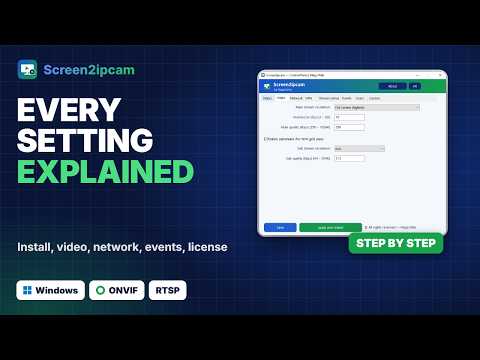 8:06
8:06 0:59
0:59 0:53
0:53