Screen2ipcam

Logiciel de caméra IP virtuelle pour VMS / NVR

ONVIF Profile S · H.264 RTSP

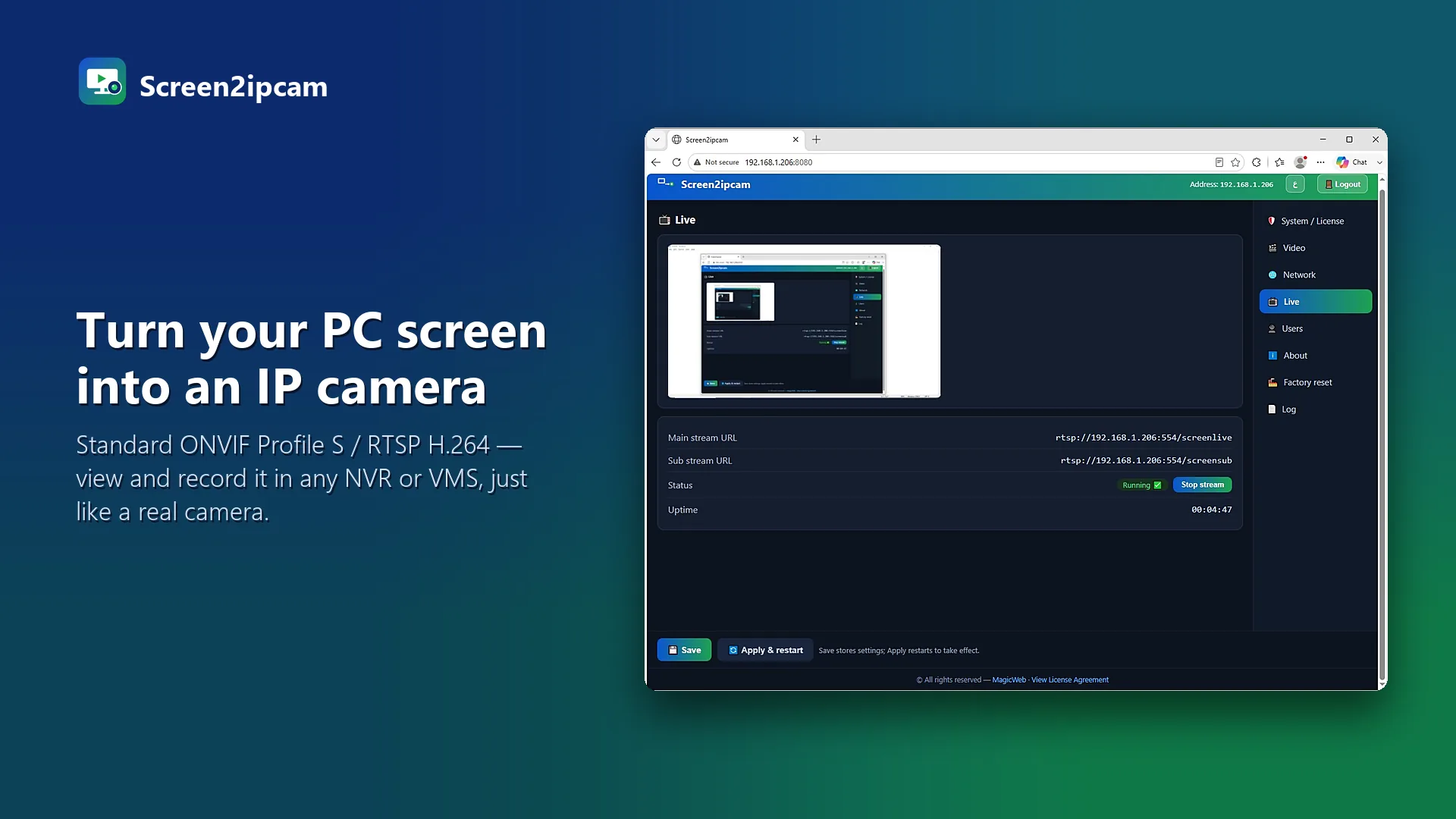
Transformez n'importe quel écran Windows en caméra IP ONVIF / RTSP

Screen2ipcam publie l'écran d'un PC Windows comme une caméra IP standard. Votre NVR ou votre VMS le détecte et l'enregistre comme n'importe quelle autre caméra, sans carte de capture ni encodeur matériel.

Signé par Microsoft, désormais sur le Microsoft Store
Windows 7 → 11 · 32 & 64-bit ~2 % de CPU pendant la diffusion Sans .NET, sans redistribuables Anglais et arabe : interface, guide et support direct
SourceForge Rising Star award Rising Star AwardPar SourceForge · parmi plus de 500 000 projets
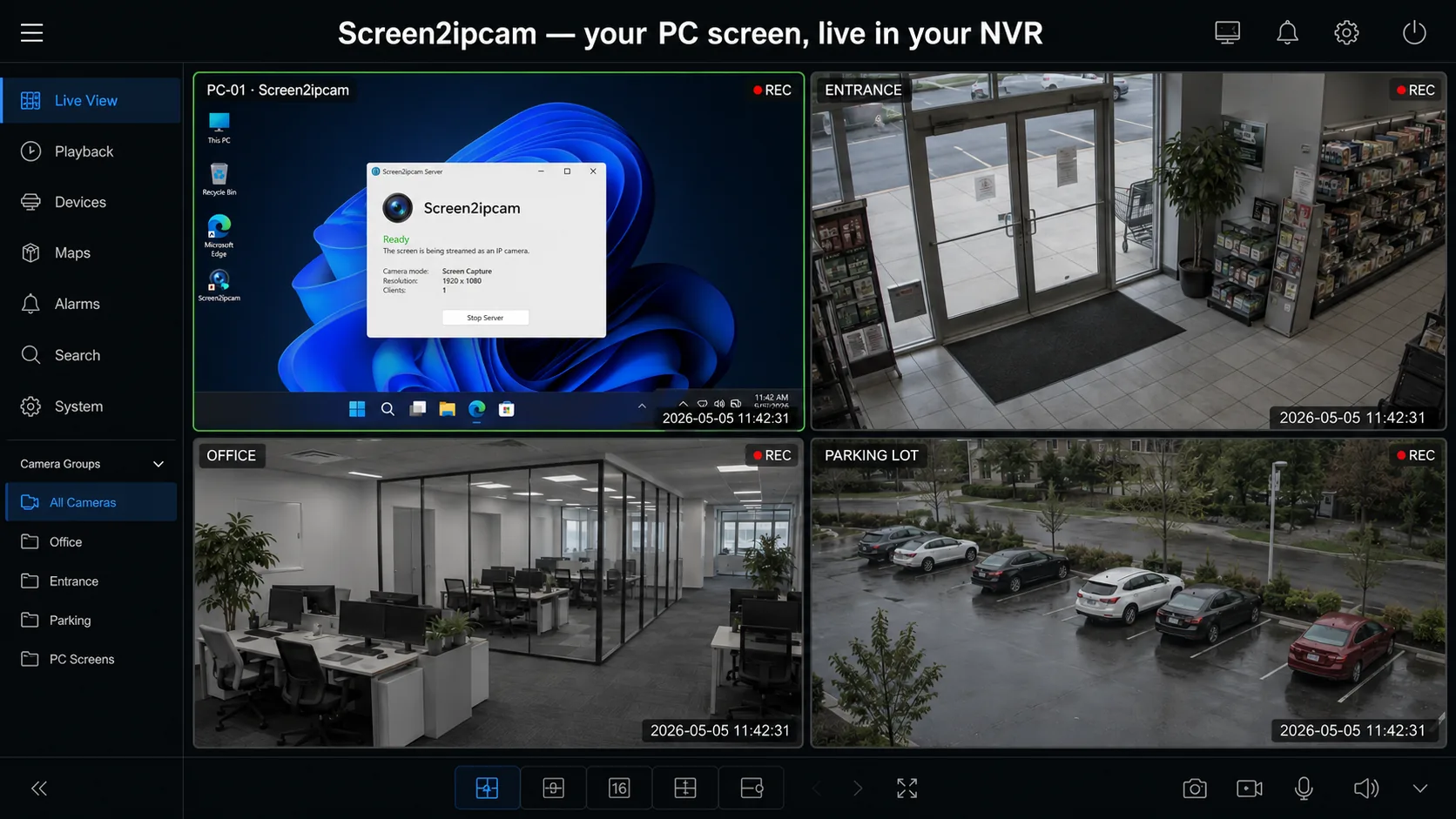
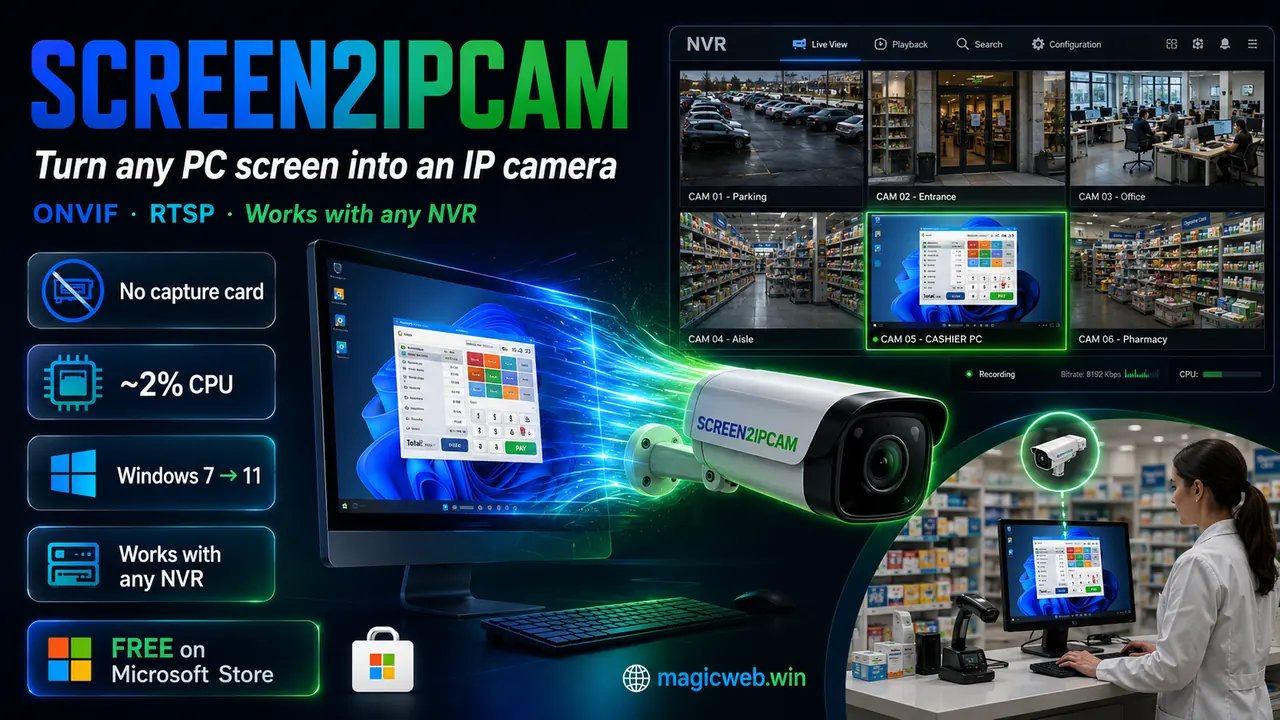
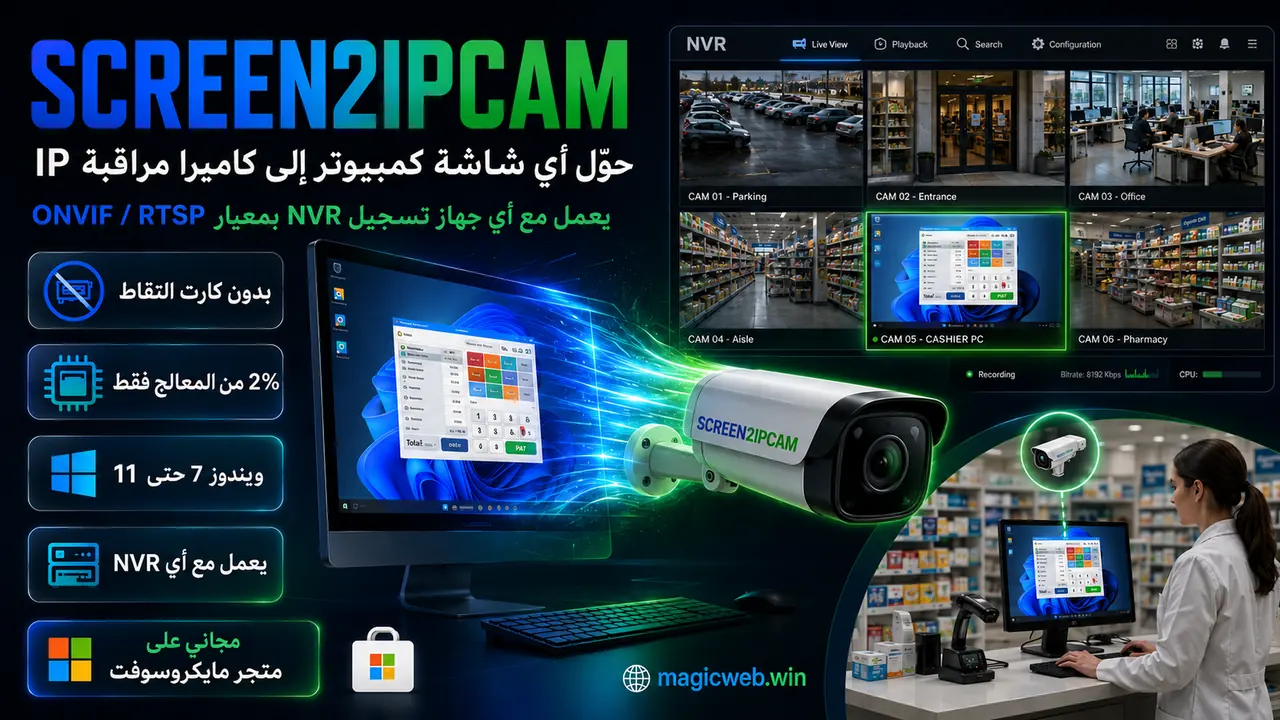
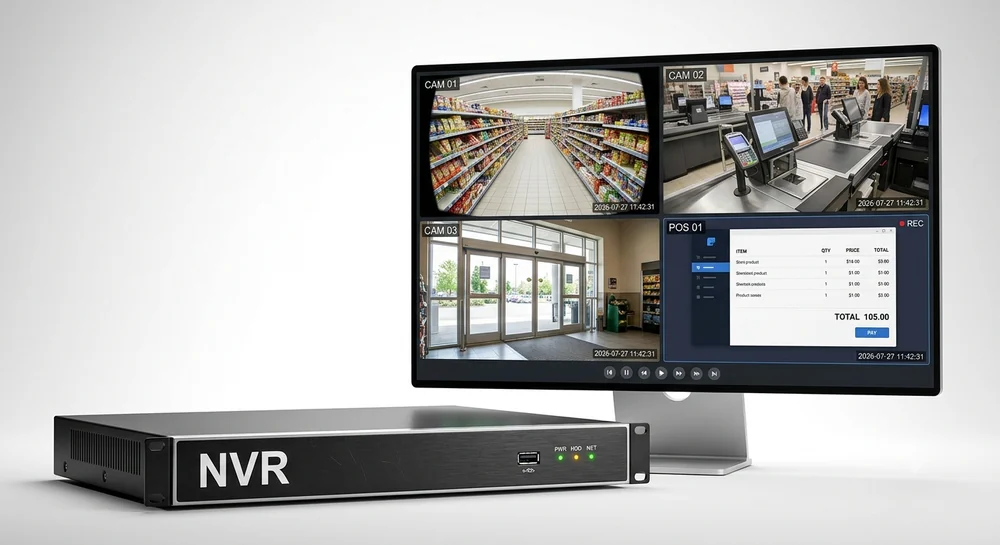
A Windows PC screen shown live inside an NVR grid next to real cameras
Screen2ipcam Softpedia Editor's review — five stars, rated Excellent
“The software makes the whole process easy to go through, so you should be able to stream your screen within minutes of setting up the app.”
Robert Condorache Lire l'avis complet
Compatible avec
Profile S Basé sur la norme ouverte ONVIF : détecté automatiquement par tout NVR / VMS conforme, avec en plus le RTSP direct.
Hikvision Dahua Technology Intelbras Blue IrisBlue Iris Genetec Nx Witness Synology QNAP XMEyeXMEye VLCVLC
Milestone XProtect · Agent DVR · et tout NVR · VMS ONVIF / RTSP
Comment ça marche

Une caméra, sans la caméra

Uniquement du logiciel. Il s'intègre à votre système de vidéosurveillance existant comme n'importe quelle caméra IP.

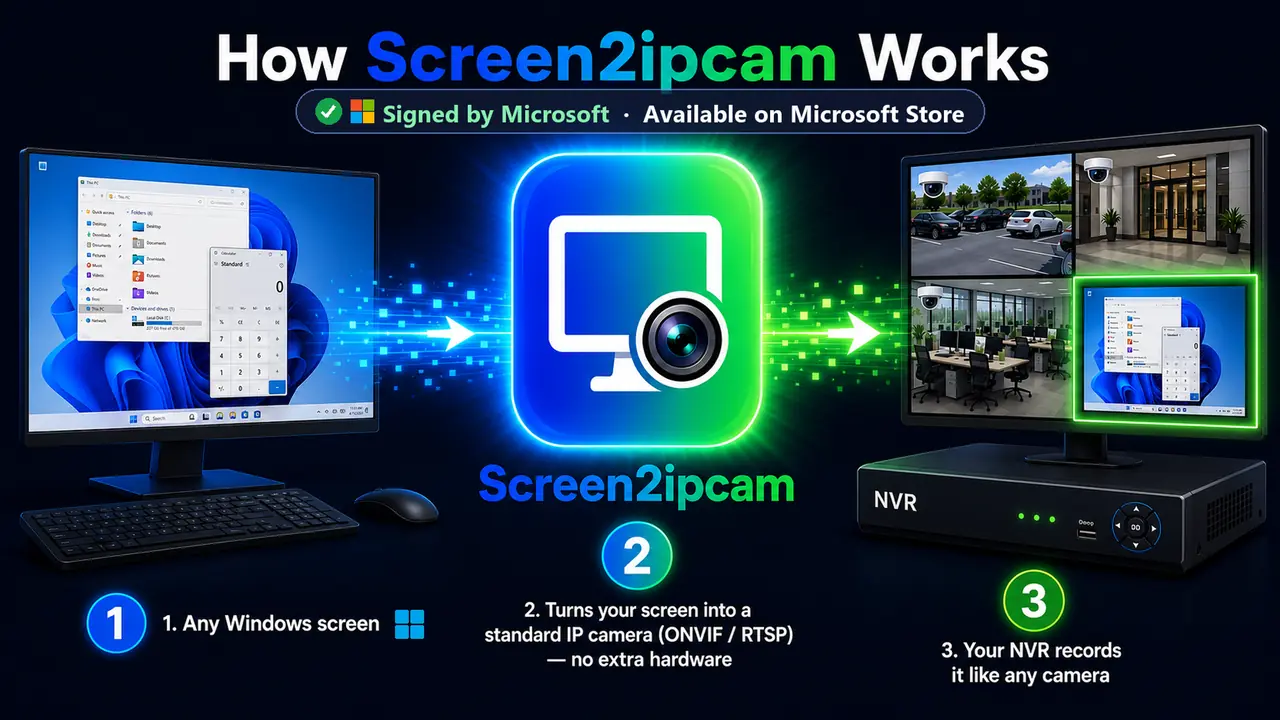
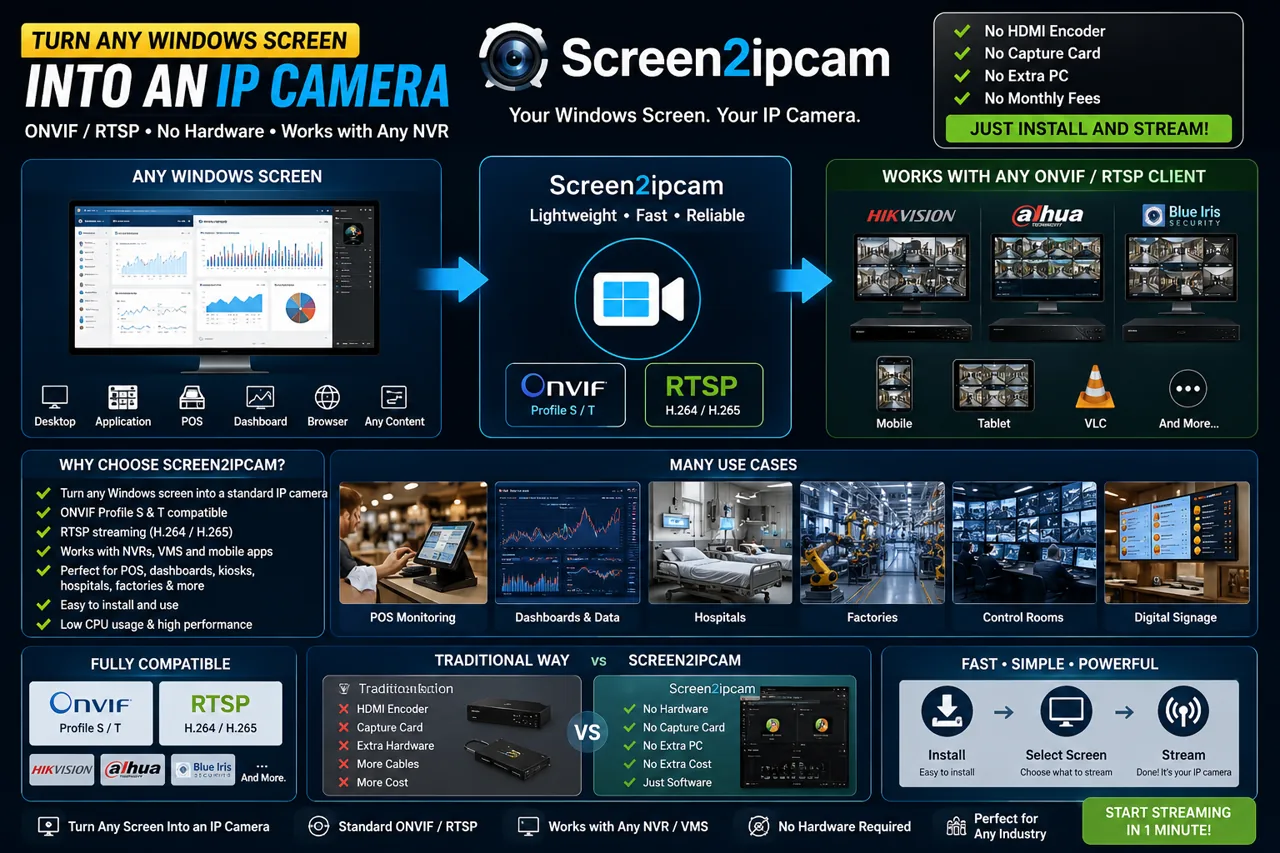
How Screen2ipcam works — any Windows PC screen becomes a standard ONVIF / RTSP IP camera recorded by your NVR or VMS, with H.264 encoding and no extra hardware
Écran du PC→ Encodage H.264→ ONVIF / RTSP→ Votre NVR / VMS
1

Installer et lancer

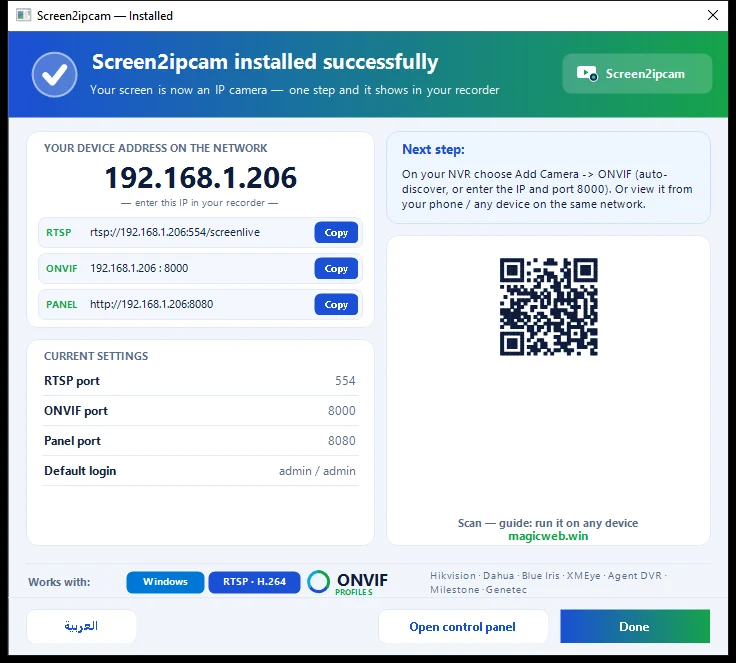
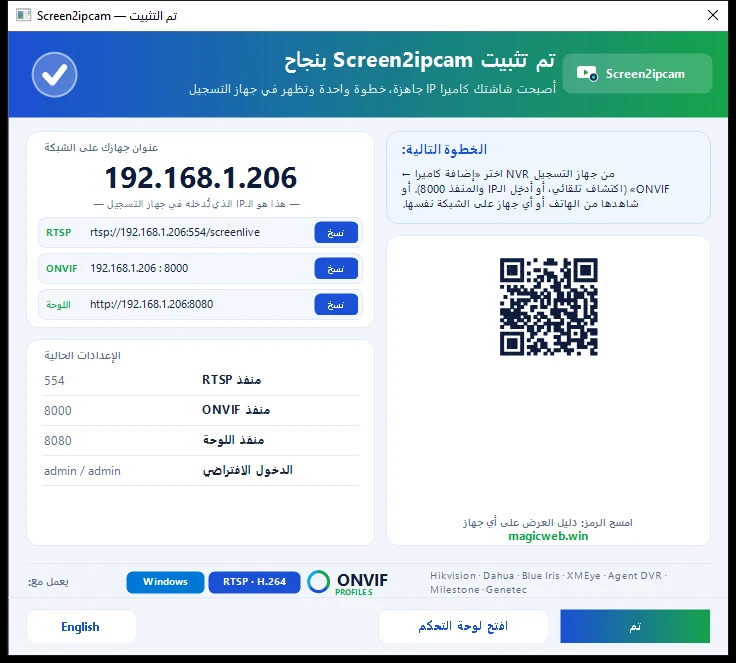
Lancez le programme d'installation sur le PC Windows. Il démarre en application dans la zone de notification ou en service Windows toujours actif.

2

Il devient une caméra

Le PC publie désormais son écran comme une caméra ONVIF Profile S avec un flux RTSP H.264.

3

Ajoutez-le à votre NVR

Sur votre NVR : Ajouter une caméra → ONVIF (détection automatique, ou saisissez l'IP du PC). Enregistrez-le comme n'importe quelle caméra.

Nouveau dans la 2.0.5

De nouvelles options pour économiser l'espace disque de votre enregistreur

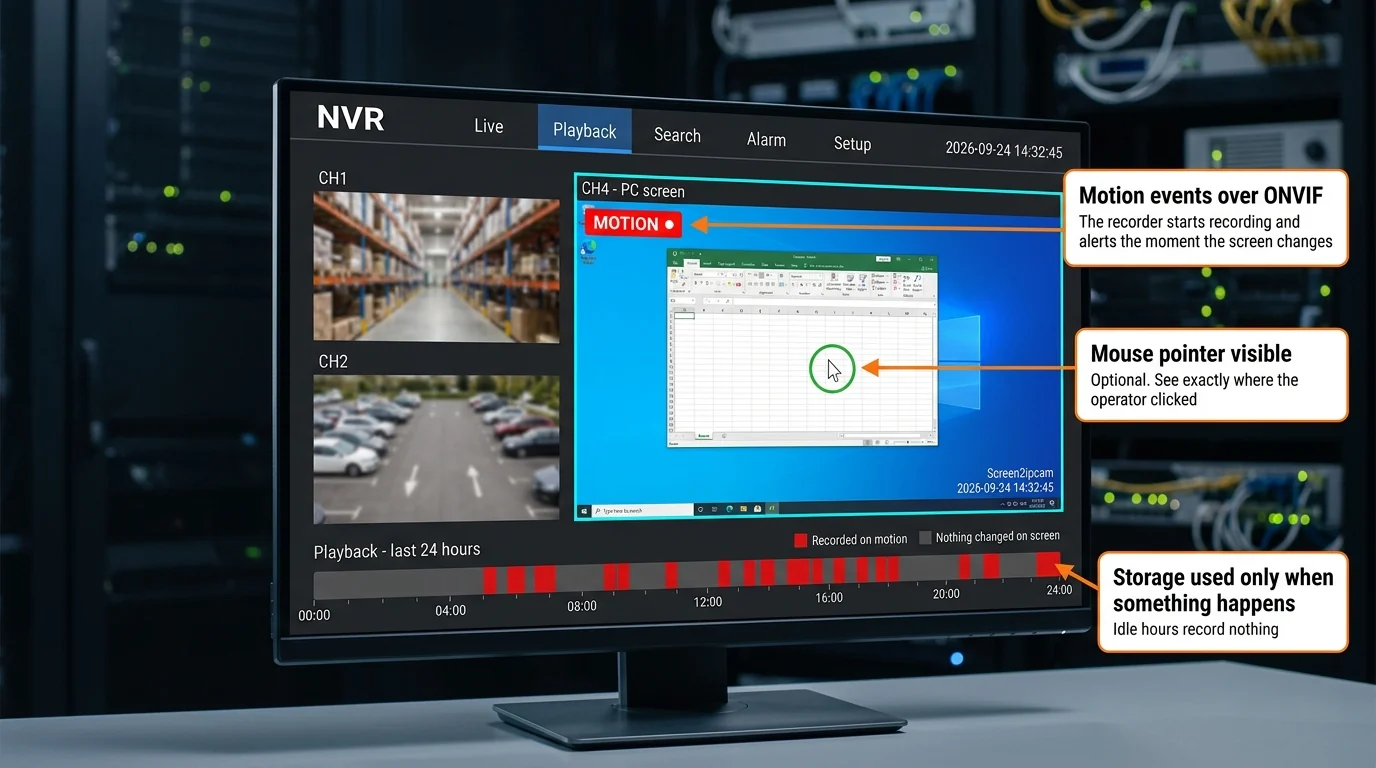
L'écran d'un PC reste immobile la plus grande partie de la journée : l'enregistrer en continu remplit le disque pour rien. La version 2.0.5 ajoute des réglages facultatifs pour cela : activez les événements de mouvement et Screen2ipcam signale les changements via la norme ONVIF. L'enregistreur ne garde alors que les moments où l'écran a réellement changé, et peut vous alerter à l'instant même. Une deuxième option affiche le pointeur de la souris dans le flux. Les deux sont désactivées par défaut, et rien ne change tant que vous ne les activez pas.

An NVR in playback mode: the PC screen channel shows a MOTION badge and a highlighted mouse pointer, and the 24-hour timeline has recording blocks only where the screen changed
Illustration de l'affichage sur un enregistreur.

Comment fonctionne l'enregistrement sur mouvement →

Où il est utilisé

Tout écran qui mérite d'être enregistré

🧾Caisse et point de venteVérifiez une transaction à côté de l'image de la caméra
🏫Écoles et formationSurveillez les écrans de laboratoire, de cours ou d'examen
🏭UsinesGardez les écrans SCADA / IHM / de ligne sur l'enregistreur
🚚EntrepôtsEnregistrez les écrans WMS / d'expédition avec les caméras du site
🏥Santé et laboratoiresEnregistrez les écrans d'équipements et de surveillance autorisés
🎓Centres d'examenSurveillez les postes d'examen
🏢Agences distantesSuivez un écran avec le système que vous utilisez déjà
🖥️Tableaux de bord et affichageGardez l'écran d'une salle de contrôle sur le NVR
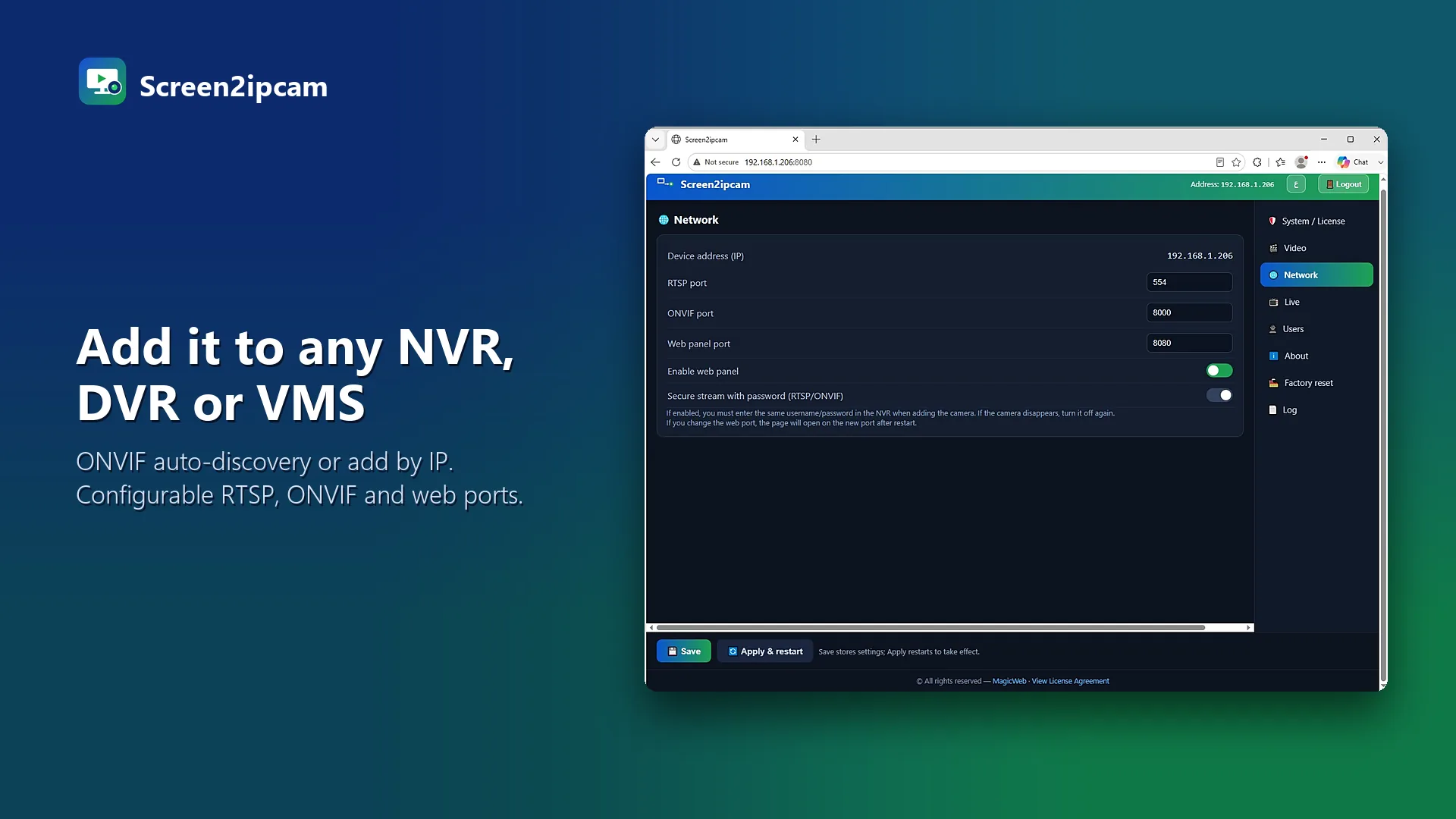
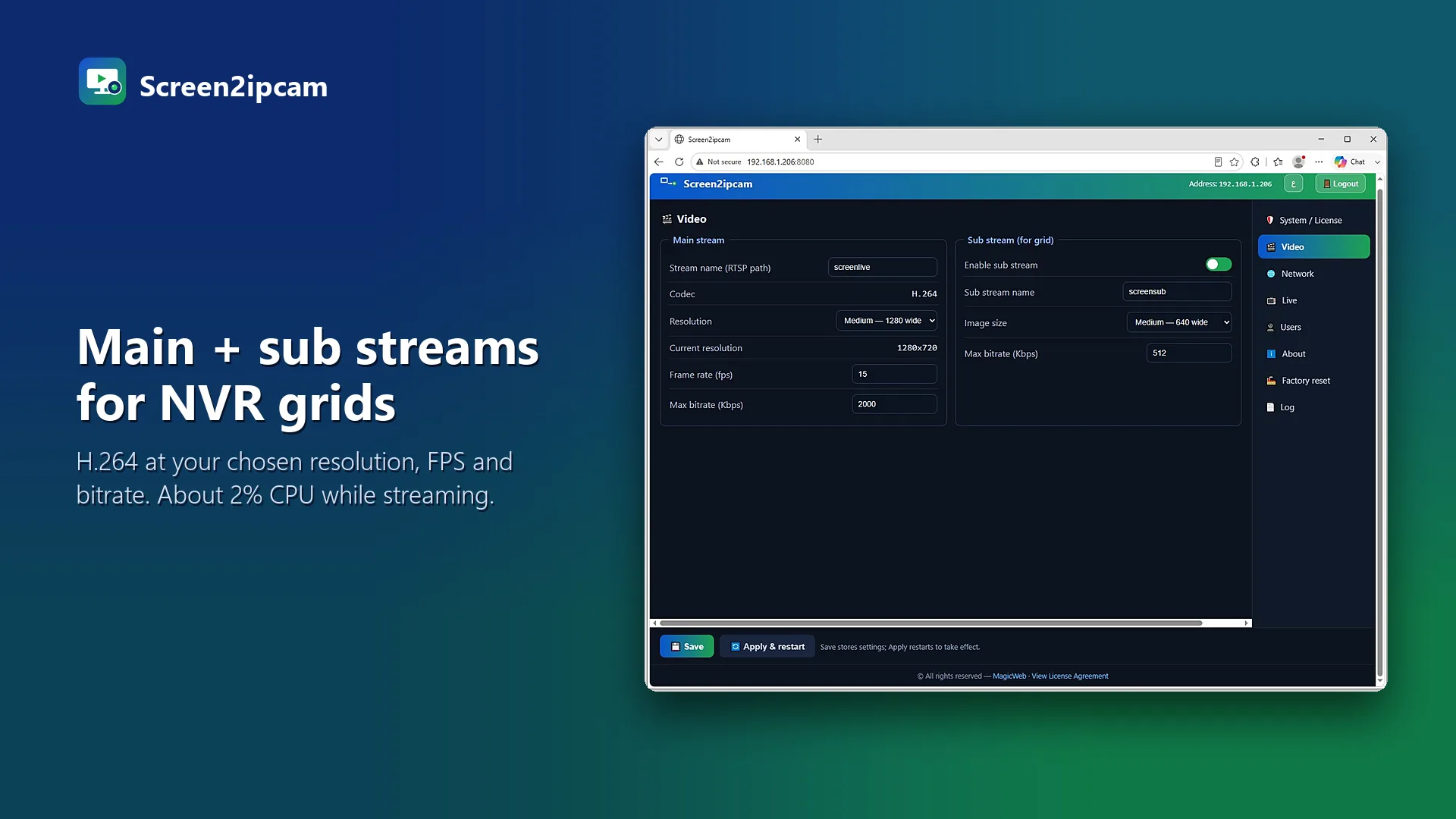
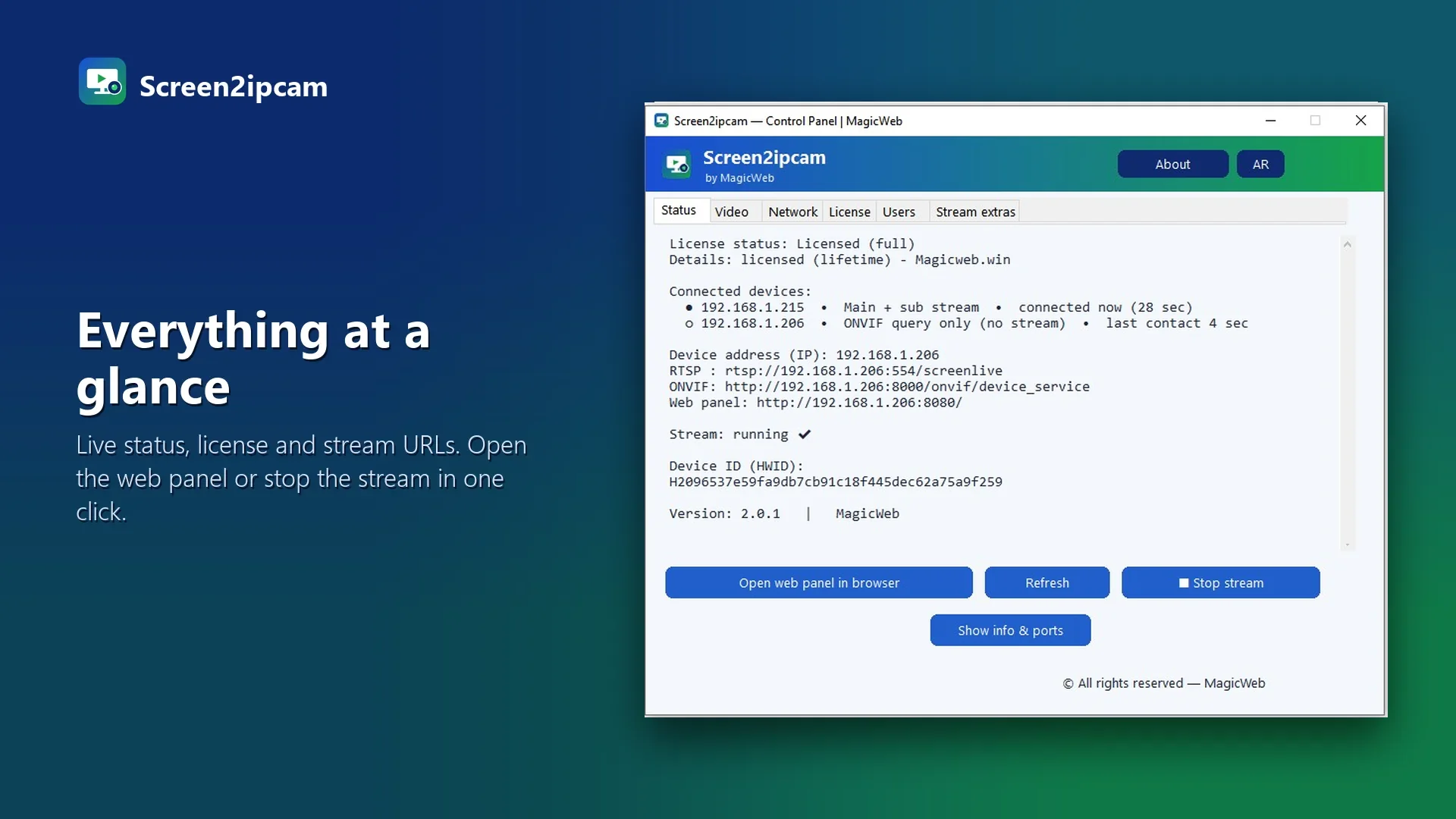
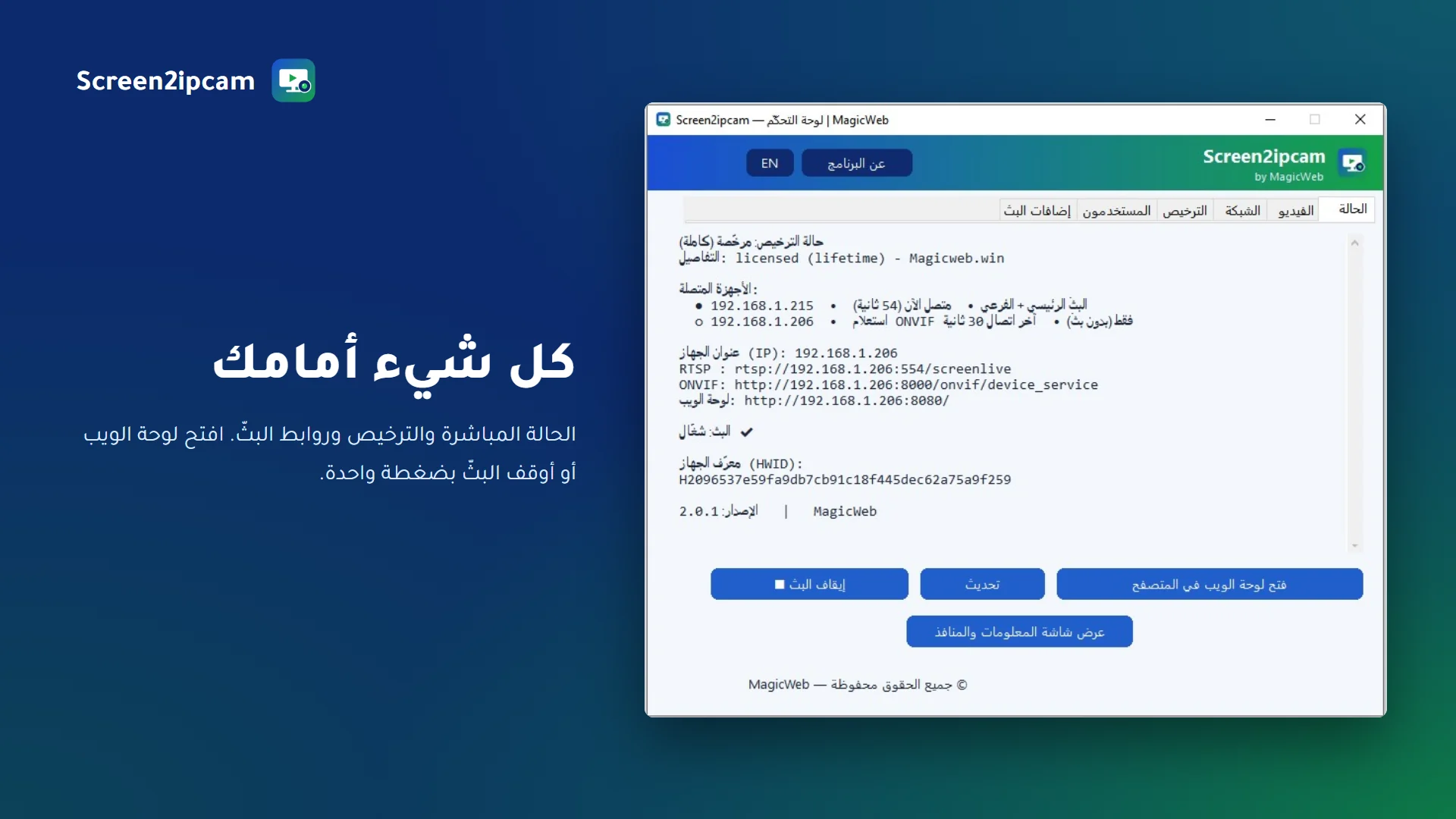
Captures d'écran

Voyez-le en action

Fonctionnalités

Tout ce que fait une caméra IP, en logiciel

ONVIF Profile S

Détecté automatiquement par les NVR via WS-Discovery, ou ajouté par IP. Standard, pas propriétaire.

RTSP H.264 : principal + secondaire

Double flux plus capture JPEG (GetSnapshotUri) pour une compatibilité NVR complète.

Léger

~0 % de CPU au repos, ~2 % pendant la diffusion, ~60 Mo de RAM. C++ natif avec runtime statique.

Le son aussi

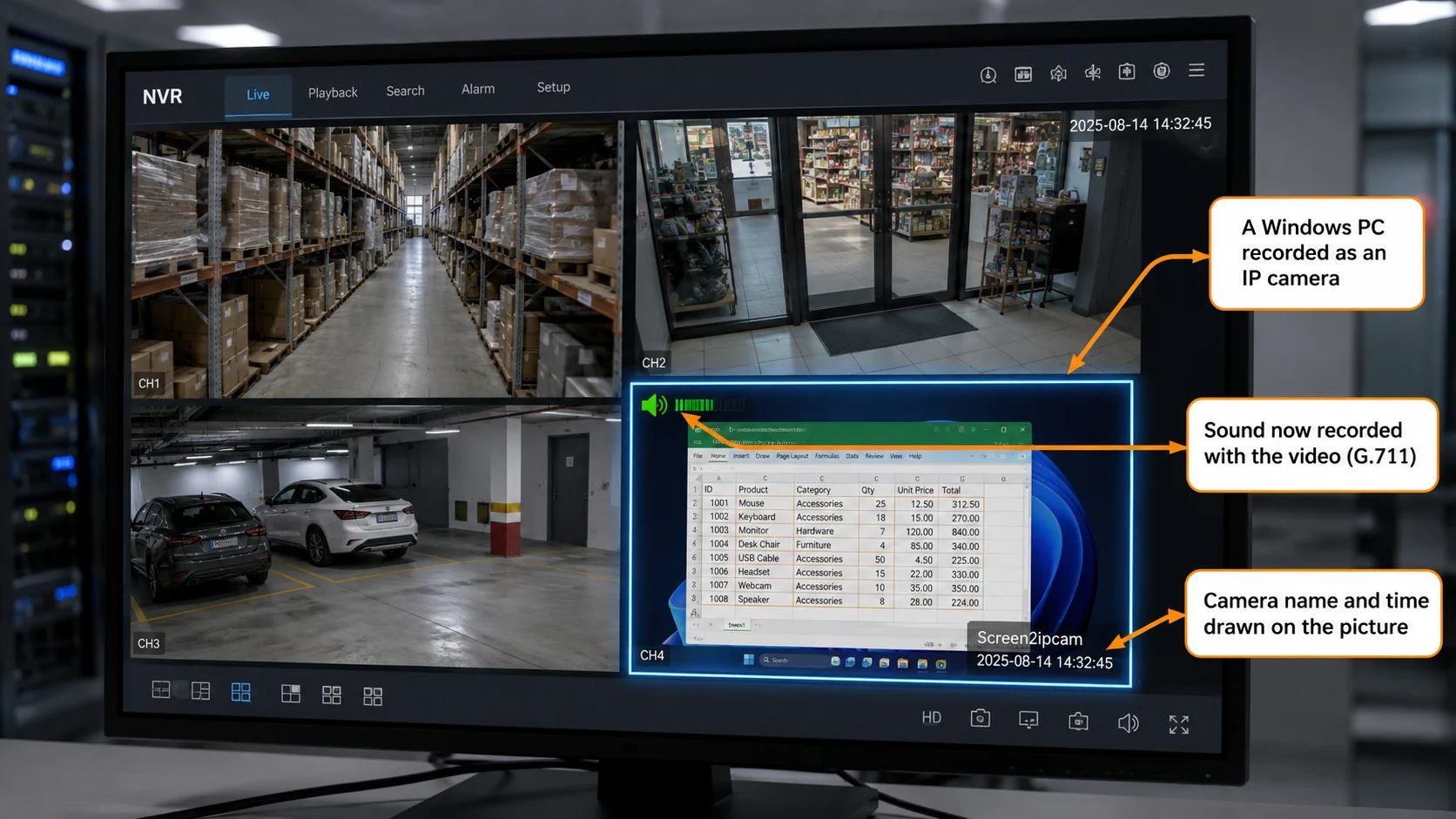
Diffusez le son du PC avec la vidéo (G.711), enregistré et relu par le NVR comme n'importe quelle caméra audio. Désactivé par défaut, il ne fonctionne que lorsque quelqu'un regarde.

Incrustations à l'écran

Affichez le nom de la caméra ainsi que la date et l'heure sur l'image : choisissez le coin, la couleur, la taille et la transparence. Une alerte facultative peut prévenir l'utilisateur du PC lorsque quelqu'un regarde.

Windows 7 → 11, 32 et 64 bits

Fonctionne aussi sur Windows IoT / Embedded / POSReady. Sans .NET, sans redistribuables.

Service ou application

Installez-le comme service Windows toujours actif (il démarre avant l'ouverture de session) ou comme simple application dans la zone de notification.

Panneau de contrôle web et natif

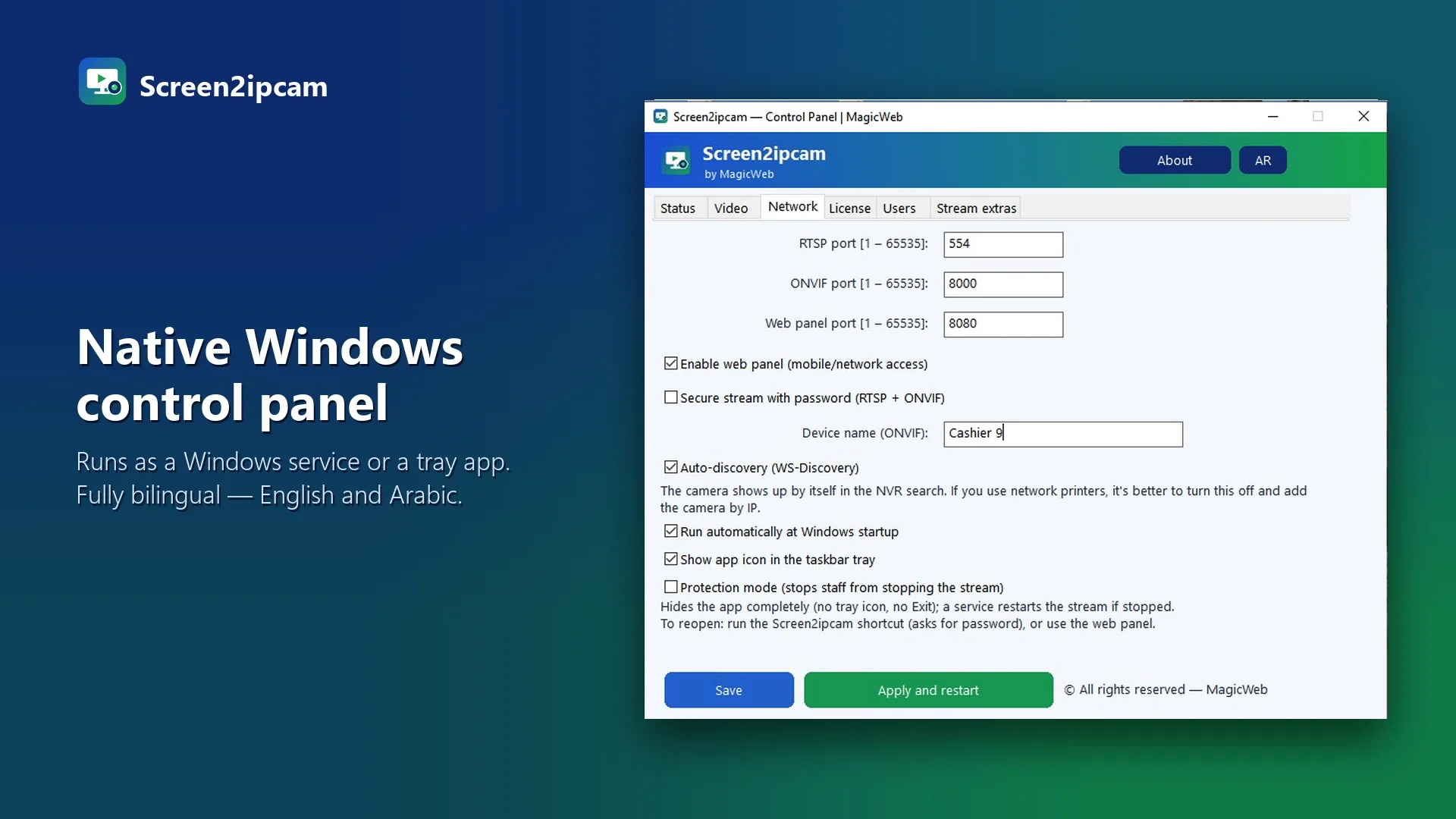
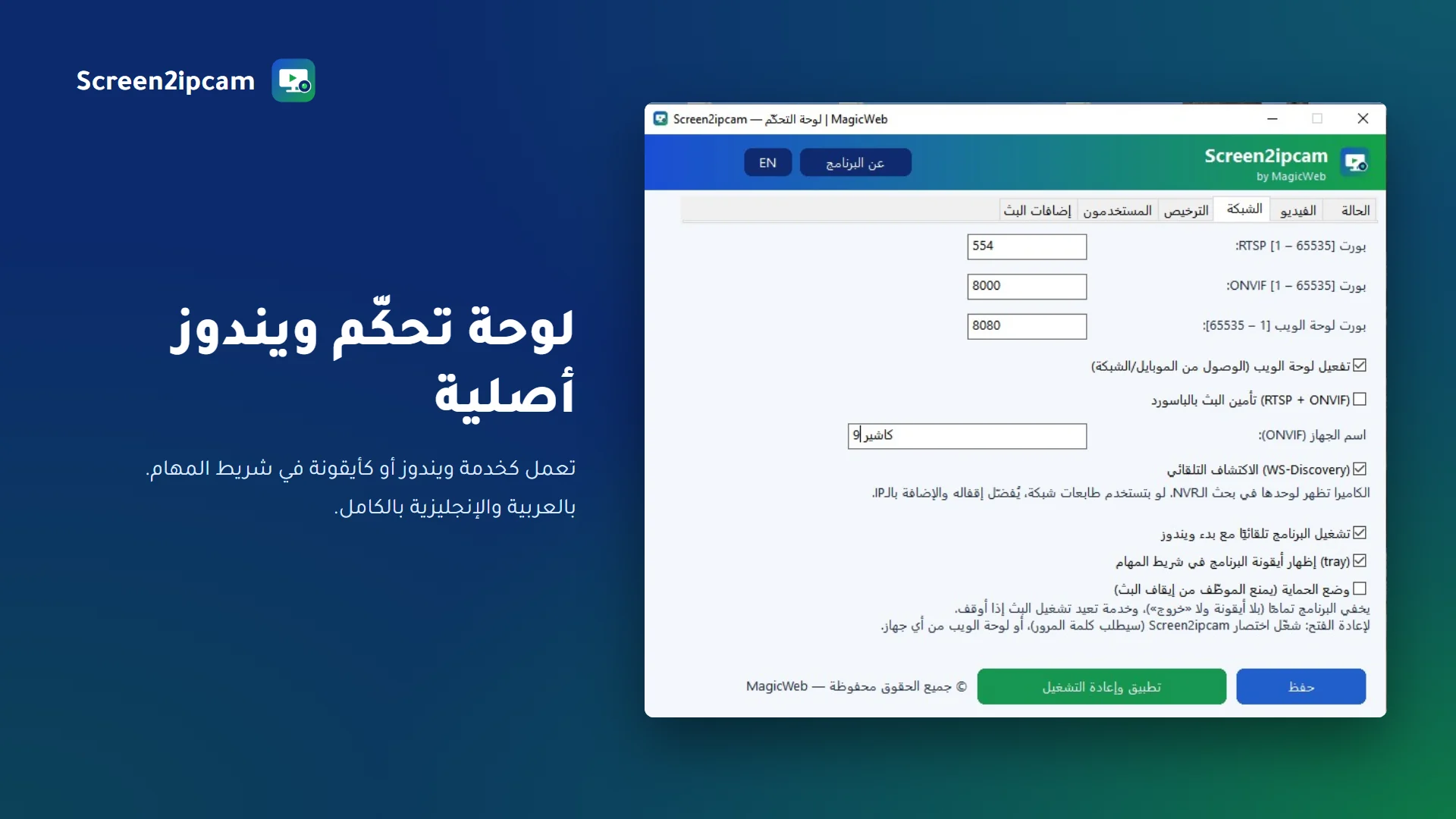
Configurez-le depuis une interface native, un panneau dans le navigateur ou un fichier de configuration. Interface bilingue : anglais / arabe.

Nouveau dans la 2.0

Maintenant avec le son : l'écran de votre PC enregistré comme n'importe quelle caméra

L'enregistreur voit une caméra IP normale : image en direct, audio, nom de la caméra et heure incrustés sur l'image. Rien à installer sur le NVR.

An NVR showing four channels; one of them is a Windows PC desktop with an audio indicator, camera name and time drawn on the picture
Illustration de l'affichage sur un enregistreur.
Pourquoi Screen2ipcam

Pas de matériel. Pas de surcoût.

La solution HDMI / carte de capture

  • Un encodeur vidéo matériel par écran ($$$)
  • Câbles, répartiteurs HDMI, alimentation en plus
  • Prix sur devis, achats lents
  • Du matériel à fixer, alimenter et entretenir

Screen2ipcam

  • Uniquement du logiciel, sur le PC que vous avez déjà
  • À partir de 20 $. Téléchargement immédiat, licence en moins de 20 minutes après le paiement
  • ONVIF / RTSP standard : s'intègre à n'importe quel NVR
  • Rien à fixer : quelques minutes pour l'installer
Tarifs

Un seul prix. À vous pour toujours.

Un achat unique : pas d'abonnement annuel ni d'autres frais. Une licence active un PC.

🌍 Paiement depuis l'extérieur de l'Égypte
★ Offre de lancement, durée limitée

Licence à vie

$55$20 USD
Économisez 64 %
  • Version complète, sans filigrane
  • Active un PC
  • N'expire jamais, pas de renouvellement annuel
  • Mises à jour futures incluses
  • Licence par e-mail, en moins de 20 minutes après le paiement
Votre licence est liée au matériel de votre PC, pas à votre installation de Windows. Formatez Windows. Changez le disque. Elle continue de fonctionner. Pas de serveur d'activation. Pas besoin d'Internet. Pas de réactivation périodique.
⚡ Recevez votre licence plus vite
Device ID, depuis l'application Screen2ipcam
Ouvrez la fenêtre License dans l'application et copiez ici votre Device ID. Votre clé d'activation est créée pour cet appareil après le paiement, et le fichier de licence vous est envoyé par e-mail.
▶ Où est mon Device ID ? Voir la vidéo de 30 secondes
Licence à vie : 20 $
PayPal Paiement sécurisé via la passerelle mondiale de PayPal
Visa Mastercard American Express Discover JCB Diners Club UnionPay Maestro
Payez une fois, utilisez-le pour toujours : pas d'abonnement ni d'autres frais.
PayPal refuse votre carte ?

Payez par Visa ou Mastercard via XPAY, notre deuxième passerelle de paiement sécurisée. Même prix : 20 $ US, en une seule fois.

Payer par carte avec XPAY
XPAYVisaMastercard
Saisissez votre Device ID dans le champ « Device ID » de la page de paiement, et votre licence arrive par e-mail. Pas encore de Device ID ? Envoyez-le à support@magicweb.win après le paiement.
Paiement depuis l'Égypte
★ Offre de lancement, durée limitée

Licence à vie

28001000EGP
Économisez 64 %
The same lifetime license, paid in Egyptian pounds by Vodafone Cash.
  • Version complète, sans filigrane
  • Active un PC
  • N'expire jamais, pas de renouvellement annuel
  • Mises à jour futures incluses
Cashier screen recorded inside the shop NVR next to the camera channels
Your cashier screen recorded inside the shop's own NVR — beside the camera channels.
Choose how to pay inside Egypt
Card, valU or Fawry
XPAYVisaMastercardvalUFawry

Pay online through XPAY with any Visa or Mastercard card, valU installments, or Fawry.

Pay 1,000 EGP online
Saisissez votre Device ID dans le champ « Device ID » de la page de paiement, et votre licence arrive par e-mail. Pas encore de Device ID ? Envoyez-le à support@magicweb.win après le paiement.
Vodafone Cash
Pay from Egypt
Vodafone Cash · simple steps, no chat needed
  1. 1Transfer 1000 EGP by Vodafone Cash
  2. 2Send your Device ID and the number you paid from
  3. 3Your license file arrives by email
💳 Payez par PayPal ou par carte, instantanément, depuis n'importe quel pays. Dès réception du paiement, votre licence complète est générée et vous est envoyée, en moins de 20 minutes après le paiement.

Entreprises et multi-sites

Cinq appareils ou plus : agences, chaînes et intégrateurs. Une facture, une livraison, et un prix qui s'adapte au nombre de licences.

  • Tarif dégressif au-delà de 5 licences
  • Toutes les licences livrées ensemble
  • Support prioritaire en anglais ou en arabe
Prix sur mesure
Demander un devis
Votre licence en 4 étapes

De l'essai à la version complète, rapidement

1
Télécharger et essayer

Installez l'essai gratuit et vérifiez qu'il fonctionne avec votre NVR.

2
Payer en toute sécurité

Cliquez sur le bouton « Licence à vie » ci-dessus et payez par PayPal ou par carte : 20 $, une seule fois.

3
Envoyez votre Device ID

Dans l'application : Control panel → License → copiez votre Device ID (HWID) et envoyez-le avec votre reçu.

4
Activer

Nous vous envoyons votre fichier de licence. Collez-le dans l'onglet License → Activate. C'est fait, sans filigrane.

ℹ️ Chaque licence est liée au Device ID d'un seul PC : nous avons donc besoin du Device ID de la machine exacte sur laquelle vous l'utiliserez. Le formulaire de contact ci-dessous contient un champ pour cela.
Téléchargement

Essai gratuit de 14 jours

Le même installateur pour l'essai et la version complète : une licence le débloque simplement. Choisissez votre version de Windows.

Léger et facile à utiliser, signé par Microsoft et disponible sur le Microsoft Store officiel : installation en un clic.

Fonctionne désormais intelligemment pour économiser l'espace de stockage de votre enregistreur (NVR, DVR, XVR, VMS et plus)

📄 Vous débutez ? Téléchargez le guide d'utilisation complet (PDF).
Télécharger sur le Microsoft Store Download fromSourceForge Softpedia 100% Clean award 100% CLEAN · Download fromSoftpedia
Le Microsoft Store propose la version de démonstration gratuite, signée par Microsoft. Une licence ne fonctionne qu'avec le téléchargement de cette page, de SourceForge ou de Softpedia.
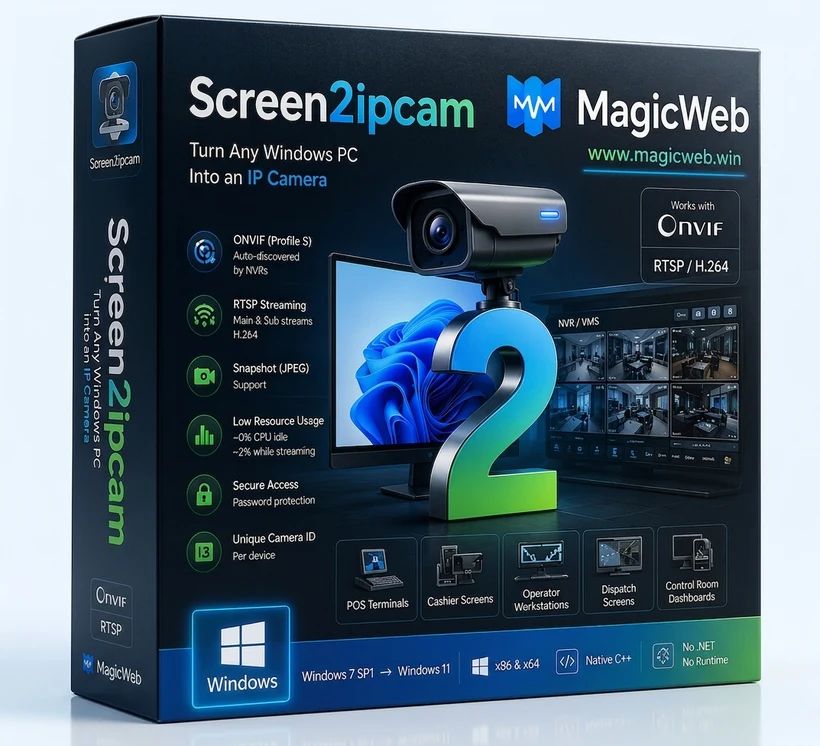
Screen2ipcam retail box — turn any Windows PC into an ONVIF / RTSP IP camera
Cliquez sur l'image du produit pour télécharger Screen2ipcam pour Windows, 64 bits
FAQ

Vos questions, nos réponses

Avec quels NVR et logiciels fonctionne-t-il ?
Tout système compatible ONVIF ou RTSP. Testé avec les enregistreurs Hikvision, Dahua, Intelbras, Genetec, Milestone, Network Optix, Blue Iris, Agent DVR et XMEye, avec les NAS Synology et QNAP, et avec VLC, le tout via les normes ONVIF Profile S et RTSP : tout autre système qui parle ces normes l'enregistre de la même façon.
Combien de temps dure l'essai ?
14 jours, entièrement fonctionnel. Une licence débloque la version complète : sans filigrane, sans limite de temps.
Quelles versions de Windows sont prises en charge ?
De Windows 7 SP1 à Windows 11, en 32 et 64 bits, y compris Windows IoT / Embedded / POSReady. Pas besoin de .NET ni de runtime supplémentaire.
Comment recevoir ma licence après le paiement ?
Envoyez votre Device ID (depuis l'onglet License de l'application) et votre reçu PayPal via le formulaire de contact ou par e-mail. Nous générons et vous envoyons votre fichier de licence, en moins de 20 minutes après le paiement.
Ma licence est-elle liée à un seul ordinateur ?
Oui : chaque licence active un PC. Elle est liée au matériel de cet ordinateur, pas à son installation de Windows : réinstaller Windows ou remplacer le disque dur ne l'affecte pas. C'est pour cela que nous demandons le Device ID de la machine exacte.
Vais-je perdre ma licence si je formate ou réinstalle Windows ?
Non. Screen2ipcam reconnaît votre ordinateur lui-même, pas votre installation de Windows. Formater le disque ou réinstaller Windows ne change rien : votre licence continue simplement de fonctionner, et vous pouvez remplacer le disque dur ou la carte réseau en restant sous licence. La vérification se fait entièrement sur votre machine. Il n'y a aucun serveur d'activation à joindre, aucune connexion Internet nécessaire et rien à réenregistrer : c'est pourquoi Screen2ipcam fonctionne sur des réseaux de caisses et de vidéosurveillance isolés qui ne touchent jamais Internet.
  • Résiste à une réinstallation de Windows
  • Résiste au remplacement du disque dur
  • Fonctionne entièrement hors ligne
  • Pas de serveur d'activation
  • Un seul paiement. À vous pour toujours.
Diffuse-t-il le son en plus de la vidéo ?
Oui. Screen2ipcam peut envoyer le son du PC lui-même (ce que l'ordinateur joue, pas un microphone) dans le même flux, avec le codec standard G.711 que les enregistreurs comprennent. Il est désactivé par défaut, et même activé il ne fonctionne que lorsqu'un spectateur est connecté : un PC inactif ne consomme rien de plus.
Mon enregistreur n'affiche pas de son : que dois-je choisir ?
Dans les réglages du canal de l'enregistreur, choisissez la compression audio G.711Mu (aussi écrite G.711 µ-law) et la source audio Local. Les autres options comme G.711A, PCM ou AAC ne fonctionneront pas. Vérifiez aussi que l'audio est activé dans Screen2ipcam sous Stream extras, puis appuyez sur Apply and restart. Si le canal a été ajouté à l'enregistreur avant l'activation de l'audio, supprimez-le et ajoutez-le de nouveau pour que l'enregistreur relise les capacités de la caméra.
Les gens sauront-ils que l'écran est regardé ?
C'est vous qui décidez. Screen2ipcam peut afficher un petit badge sur l'écran du PC diffusé tant qu'au moins un spectateur est connecté, et le masquer à la déconnexion : utile quand le personnel doit savoir que l'écran est surveillé. C'est désactivé par défaut.
Quel espace disque utilise-t-il sur l'enregistreur ?
Cela dépend de ce qui est à l'écran, pas de l'heure. Le H.264 n'envoie que ce qui change : un écran immobile ne coûte presque rien, alors qu'une vidéo en plein écran coûte le plus. Voici des chiffres mesurés sur un bureau actif, pas immobile :
Ce qui est enregistréPar heurePar jour (24 h)Par semaineSur 30 jours
Flux principal 1080p, 10 i/s0,35 Go8,3 Go58 Go248 Go
Flux secondaire 640×3600,10 Go2,4 Go17 Go72 Go

Deux façons de le réduire fortement : enregistrer le flux secondaire au lieu du principal (l'enregistreur affiche toujours le flux principal en direct), ou baisser la fréquence d'images et le débit dans l'onglet Video. La plupart des gens qui regardent un écran de PC n'ont pas besoin de 10 images par seconde.

Comment transformer un écran Windows en caméra ONVIF / RTSP pour mon NVR ?
Installez Screen2ipcam sur le PC Windows : il publie l'écran comme une caméra IP ONVIF / RTSP standard sur votre réseau. Sur le NVR ou le VMS, choisissez Ajouter une caméra → ONVIF (détection automatique, ou saisissez l'IP du PC et le port 8000), et il s'enregistre comme n'importe quelle caméra. Idéal pour les caisses, les salles de classe, les tableaux de bord et les salles de contrôle.

Guide d'installation

De l'installation au direct, en quelques minutes

Tout le guide de démarrage rapide, ici même. Les mêmes étapes valent pour l'essai et la version complète.

1 Installer et ouvrir

  1. Lancez l'installateur : x64 pour les PC récents, x86 pour les anciens PC / embarqués / caisses.
  2. Choisissez l'installation en service Windows toujours actif ou en application dans la zone de notification.
  3. Ouvrez le panneau de contrôle : identifiants par défaut admin / admin (à changer après la première connexion).

2 Activer votre licence

  1. Ouvrez le panneau de contrôle → onglet License.
  2. Copiez votre Device ID (HWID) et envoyez-le-nous avec votre reçu PayPal.
  3. Nous vous envoyons votre fichier de licence : collez-le et cliquez sur Activate. Le filigrane « Trial » disparaît.

3 Ports (pare-feu)

PortProtoRôle
554TCPFlux RTSP (nécessaire au NVR)
8000TCPService ONVIF (nécessaire au NVR)
8080TCPPanneau d'administration web (admin uniquement, pas nécessaire au NVR)
3702UDPWS-Discovery (facultatif, vous pouvez ajouter par IP)

Sur un VLAN de caméras segmenté, autorisez uniquement NVR → PC sur 554 + 8000.

4 Ajouter sur Dahua

  1. NVR → Camera → Camera List → Manual Add.
  2. Protocole : ONVIF.
  3. IP : l'adresse du PC · Port : 8000.
  4. Utilisateur / mot de passe : admin / admin.
  5. Enregistrez : le canal passe en direct.

5 Ajouter sur Hikvision

  1. NVR → Configuration → Camera Management → Custom Add.
  2. Adding Method : Manual · Protocole : ONVIF.
  3. Adresse : IP du PC · Port ONVIF : 8000.
  4. Utilisateur / mot de passe : admin / admin.
  5. OK : le canal est en ligne.

6 Compatibilité et désinstallation

Vérifié en interne sur Dahua · XMEye · ONVIF Device Manager, et fonctionne avec Hikvision · Blue Iris · Agent DVR et tout NVR / VMS ONVIF Profile S. Le flux est en H.264 RTSP standard (principal + secondaire) avec capture JPEG.

Pour désinstaller : Paramètres → Applications (ou le raccourci « Uninstall Screen2ipcam »). Le mot de passe du programme est demandé (par défaut admin / admin). Vous l'avez oublié ? Sur la page de connexion du panneau web, cliquez sur Forgot password?, envoyez le Device ID affiché à support@magicweb.win pour recevoir un code de réinitialisation, puis désinstallez.

Contact

Obtenez votre licence ou posez une question

Déjà payé ? Envoyez les informations de votre licence et votre Device ID, et nous vous enverrons votre fichier de licence. Une question ? Nous sommes là pour vous aider.

support@magicweb.win
screen2ipcam.com
Les licences sont généralement envoyées en moins de 20 minutes après le paiement.
Control panel → License → copiez « Device ID (HWID) ». Laissez vide si vous avez seulement une question.