 Screen2ipcam+Pelco VideoXpert
Enregistrez n'importe quel écran Windows dans Pelco VideoXpert
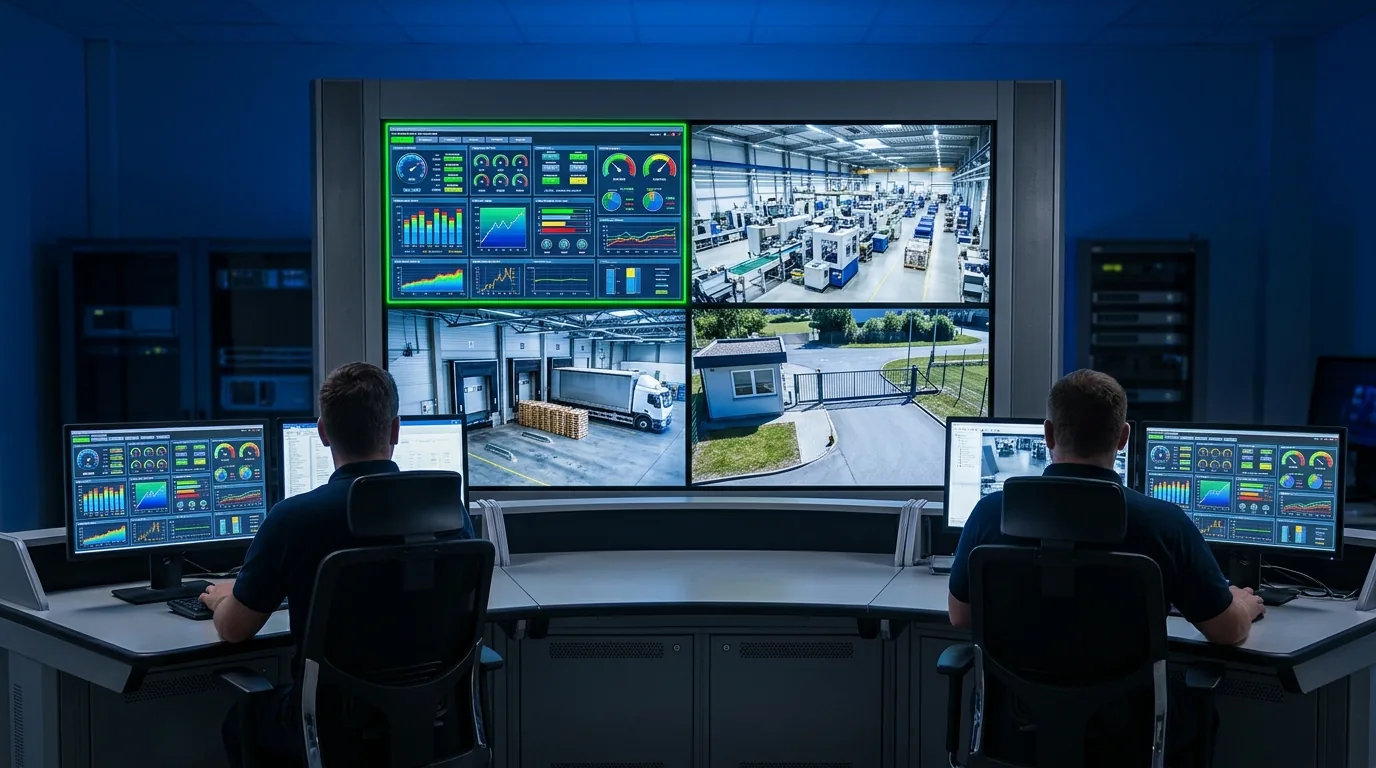
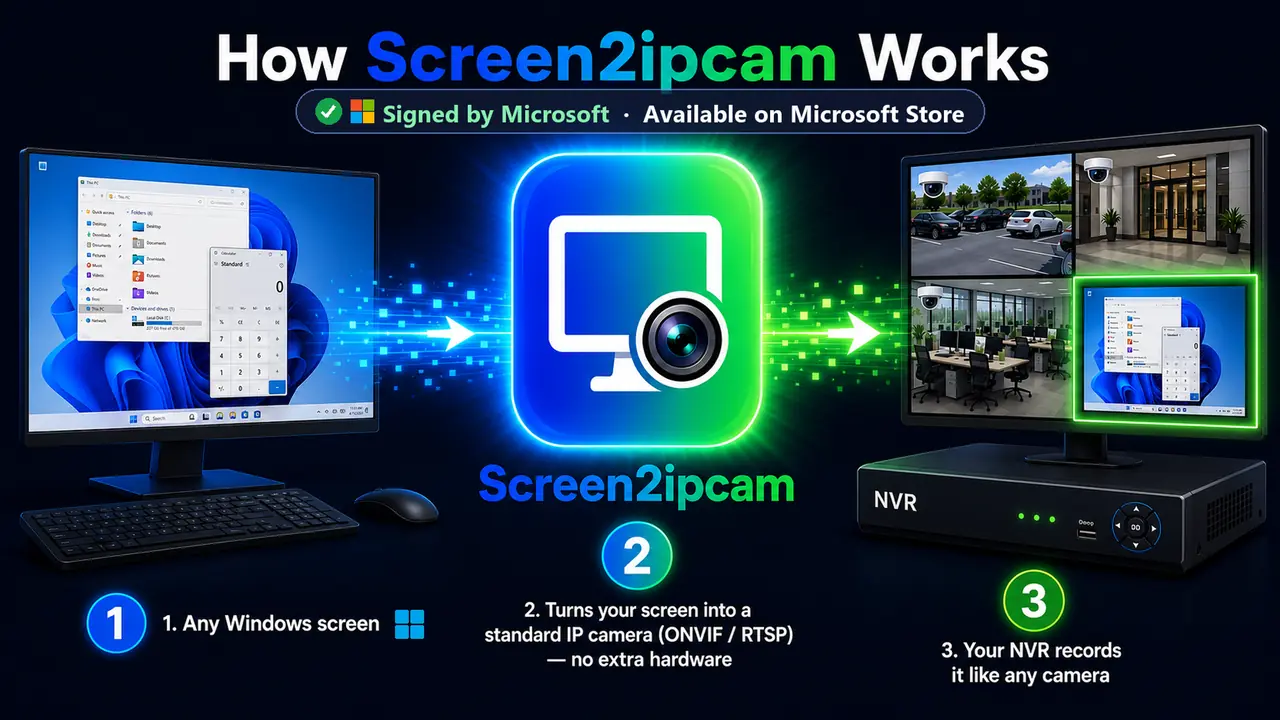
Screen2ipcam transforme un PC Windows en caméra ONVIF Profile S standard. VxToolbox le détecte comme n'importe quelle caméra tierce, et VideoXpert enregistre l'écran sur la même chronologie que vos caméras. Sans carte de capture, sans encodeur, sans plugin.
- Vérifié sur VideoXpert
- ONVIF Profile S
- RTSP sur TCP
- Synchronisation horaire RTCP
Télécharger Screen2ipcam pour VideoXpert
C'est la version que nous avons préparée et vérifiée pour Pelco VideoXpert. C'est le Screen2ipcam 2.0.5 complet, avec les améliorations de synchronisation sur lesquelles VideoXpert s'appuie pour enregistrer.
- Mêmes fonctions, essai complet de 14 jours et même licence que la version standard.
- De Windows 7 SP1 à Windows 11, et Windows Server.
- S'installe par-dessus un Screen2ipcam 2.0.5 existant.
SHA-256
529370178B026F9E15A5AC228DF7A150511D6FE40060070A15EEF9445D6B31A8A7A06685F151C8FB2F131247281135B1095FC69D07FF293137D506DE3E47E8CECe que contient la version VideoXpert
Comment ça marche
Trois éléments et une norme ouverte. Rien n'est installé sur le serveur VideoXpert.
Votre PC Windows
Screen2ipcam capture l'écran principal et l'encode en H.264, comme le capteur d'une caméra.
Votre réseau
Il répond en ONVIF sur le port 8000 et diffuse en RTSP sur TCP via le port 554.
Pelco VideoXpert
VxToolbox met en service le PC comme une caméra, l'enregistreur l'enregistre et VxOpsCenter l'affiche avec vos caméras.
Les valeurs dont vous aurez besoin
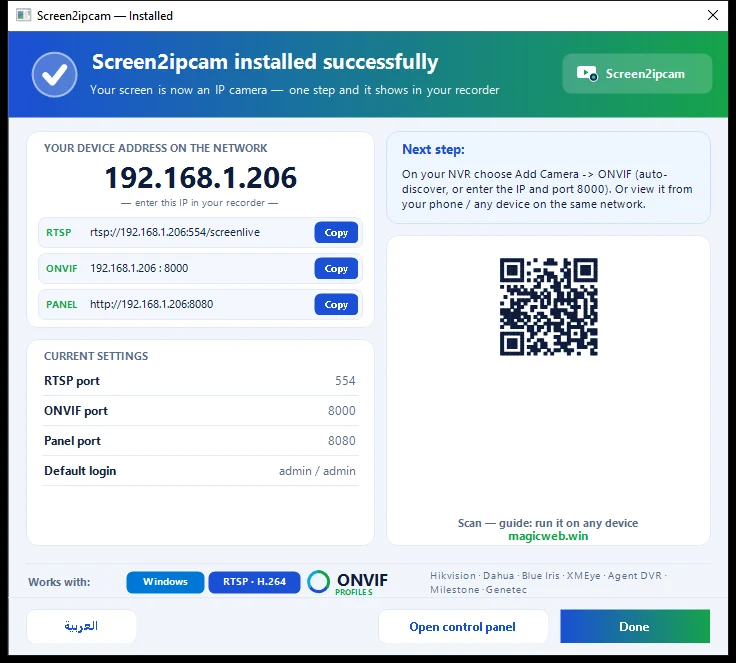
PC-IP est l'adresse du PC. L'utilisateur et le mot de passe sont ceux de Screen2ipcam, pas ceux de VideoXpert.
- Port ONVIF (HTTP)
- 8000
- Port RTSP
- 554
- Utilisateur / mot de passe
- admin / admin (à changer dans Users)
- Flux principal
- rtsp://PC-IP:554/screenlive
- Panneau web
- http://PC-IP:8080
- Détection
- WS-Discovery · UDP 3702
Étape par étape
Les étapes VxToolbox suivent le manuel officiel VideoXpert Toolbox v3.25 Operations Manual. Les noms des menus peuvent légèrement varier selon les versions.
Préparer le PC
- Installez la version VideoXpert (ci-dessus) sur le PC dont vous voulez enregistrer l'écran.
- Donnez au PC une adresse IP fixe, ou une réservation DHCP, pour que l'enregistreur ne la perde jamais.
- Quand Windows le demande, autorisez Screen2ipcam sur les réseaux privés. Les ports TCP
8000et554doivent être joignables depuis l'enregistreur.
Désactiver le flux secondaire
Ouvrez le panneau web de Screen2ipcam à l'adresse http://PC-IP:8080, allez dans Video, désactivez le sub stream et enregistrez.
VideoXpert 3.0 et plus récent s'attend à ce que les flux principal et secondaire d'une caméra aient les mêmes réglages. Un seul flux est la solution la plus simple, et c'est la configuration vérifiée sur le système en production.
Trouver le PC dans VxToolbox
Ouvrez VxToolbox → Devices, puis au choix :
- Cliquez sur Quick Discovery. Le PC est détecté via WS-Discovery comme un appareil ONVIF.
- Ou ouvrez le menu Advanced Discovery Options → Advanced Discovery → Discover by IP or Hostname : Host = PC-IP, HTTP Port =
8000, l'utilisateur et le mot de passe de Screen2ipcam et, si demandé, le pilote ONVIF. Cliquez sur Discover.
rtsp://PC-IP:554/screenlive et les identifiants de Screen2ipcam.Ajouter les identifiants et mettre en service
Sélectionnez le PC dans la liste des appareils, saisissez l'utilisateur et le mot de passe de Screen2ipcam et cliquez sur Submit. Faites ensuite un clic droit dessus et choisissez Commission. Dans Recorder Assignment, choisissez l'enregistreur et cliquez sur Add. L'icône passe à Commissioned.
Enregistrer et vérifier la chronologie
Dans Recording → Recorders, sélectionnez l'enregistreur et cochez le PC sous All Data Sources (systèmes Enterprise), puis donnez-lui un planning d'enregistrement dans Schedules. Ouvrez VxOpsCenter : la vue en direct montre l'écran du PC, et après quelques minutes la chronologie montre un enregistrement continu.
Vous voulez que nous l'installions avec vous ?
Réservez une session à distance gratuite. Nous installons Screen2ipcam avec vous via AnyDesk et ajoutons le PC à VideoXpert.
Réglages recommandés
Les valeurs du système VideoXpert vérifié. L'écran d'un PC change peu : 10 images par seconde suffisent largement.
| Réglage | Flux principal (enregistrement) | Flux secondaire |
|---|---|---|
| Codec | H.264 | Désactivé |
| Résolution | 1920×1080 | |
| Images par seconde | 10 | |
| Débit | 2000 kbps |
Regardez-le là où vous regardez vos caméras
Une fois le PC mis en service, c'est une caméra comme les autres dans VideoXpert.
Si quelque chose ne va pas
Les enregistrements sont coupés en petits morceaux (environ toutes les 30 s)
Quick Discovery ne trouve pas le PC
L'appareil demande une authentification
Pas de vidéo, ou la caméra reste hors ligne
Les réglages ont changé mais VideoXpert affiche l'ancien flux
Le PC a un VPN ou deux cartes réseau
Questions et réponses
Avec quels systèmes VideoXpert fonctionne-t-il ?
Faut-il une licence d'intégration Pelco ?
Quelle différence avec le Screen2ipcam standard ?
UDP ou TCP ?
Puis-je enregistrer plusieurs PC ?
Combien ça coûte ?
Pour les partenaires et intégrateurs Pelco
- Type d'intégration
- Caméra ONVIF Profile S tierce (caméra IP virtuelle)
- Composants Pelco
- VxToolbox, enregistreur VideoXpert, VxOpsCenter
- Licences
- Pas de licence d'intégration Pelco. Une licence de caméra VideoXpert par canal de PC, une licence Screen2ipcam par PC.
- Contact technique
- support@screen2ipcam.com
Mettez votre premier écran sur VideoXpert dès aujourd'hui
Toutes les fonctions pendant 14 jours. Puis 20 $ une seule fois par PC, sans abonnement, et ça fonctionne hors ligne.