 Screen2ipcam+Pelco VideoXpert
Jeden Windows-Bildschirm in Pelco VideoXpert aufzeichnen
Screen2ipcam macht einen Windows-PC zu einer normalen ONVIF-Profile-S-Kamera. VxToolbox findet ihn wie jede Kamera eines Drittherstellers, und VideoXpert zeichnet den Bildschirm auf derselben Zeitleiste wie Ihre Kameras auf. Ohne Capture-Karte, ohne Encoder, ohne Plugin.
- Verifiziert mit VideoXpert
- ONVIF Profile S
- RTSP über TCP
- RTCP-Zeitsync
Screen2ipcam für VideoXpert herunterladen
Das ist die Version, die wir für Pelco VideoXpert erstellt und verifiziert haben. Es ist das vollständige Screen2ipcam 2.0.5 mit Timing-Verbesserungen, nach denen VideoXpert aufzeichnet.
- Gleiche Funktionen, gleicher 14-tägiger Volltest und gleiche Lizenz wie die Standardversion.
- Windows 7 SP1 bis Windows 11 sowie Windows Server.
- Lässt sich über ein vorhandenes Screen2ipcam 2.0.5 installieren.
SHA-256
529370178B026F9E15A5AC228DF7A150511D6FE40060070A15EEF9445D6B31A8A7A06685F151C8FB2F131247281135B1095FC69D07FF293137D506DE3E47E8CEWas die VideoXpert-Version enthält
So funktioniert es
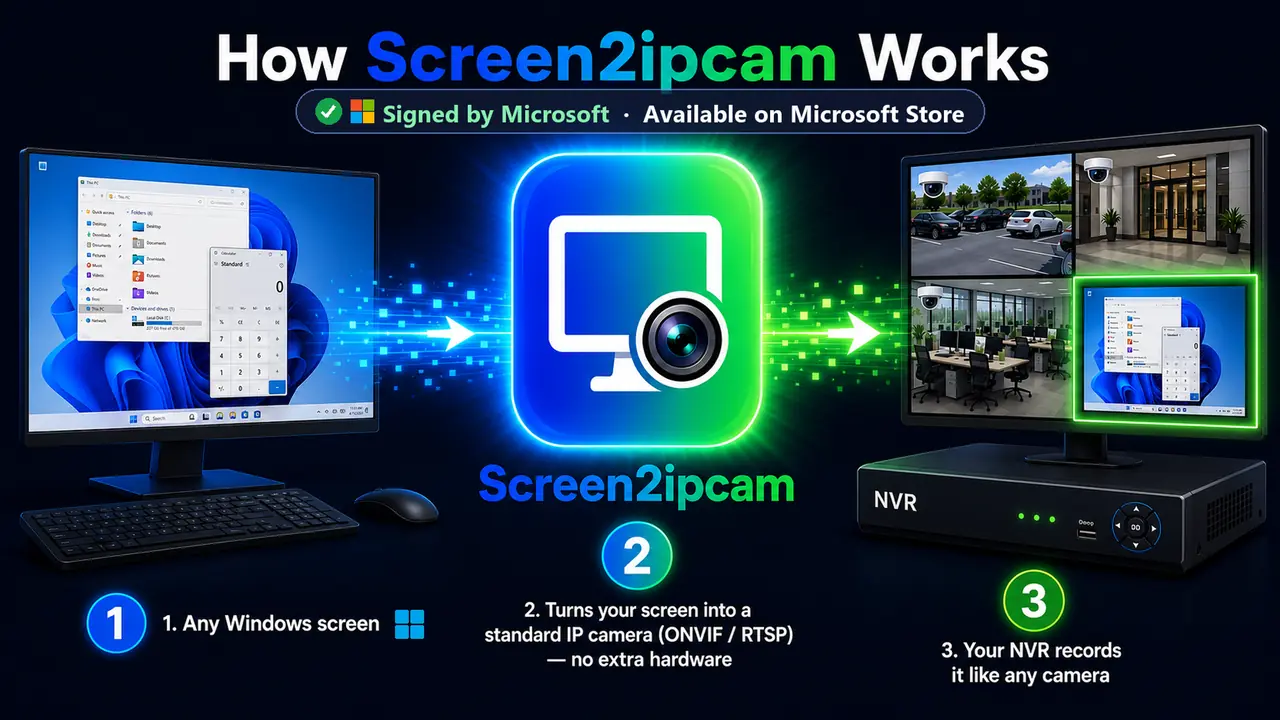
Drei Teile und ein offener Standard. Auf dem VideoXpert-Server wird nichts installiert.
Ihr Windows-PC
Screen2ipcam erfasst den Hauptbildschirm und kodiert ihn in H.264, wie der Sensor einer Kamera.
Ihr Netzwerk
Er antwortet per ONVIF auf Port 8000 und streamt RTSP über TCP auf Port 554.
Pelco VideoXpert
VxToolbox nimmt den PC als Kamera in Betrieb, der Rekorder zeichnet ihn auf und VxOpsCenter zeigt ihn neben Ihren Kameras.
Die Werte, die Sie brauchen
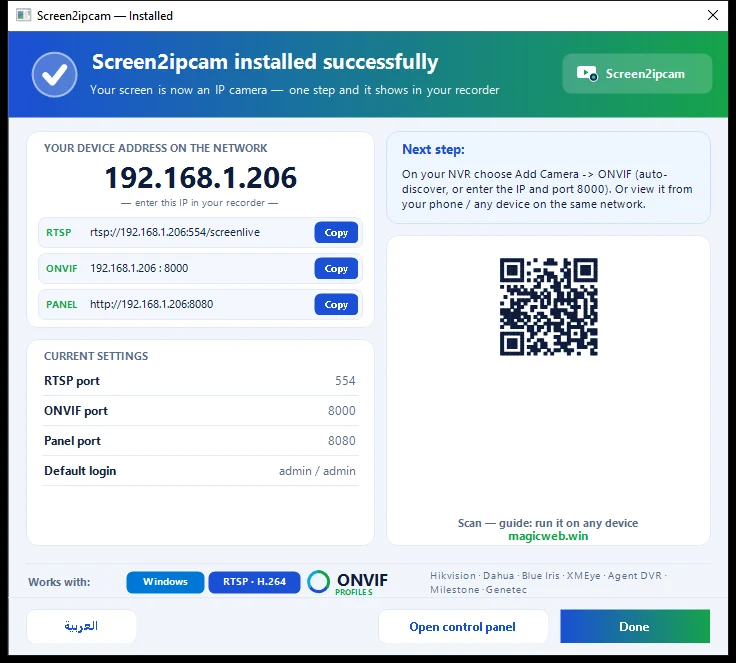
PC-IP ist die Adresse des PCs. Benutzer und Passwort sind die von Screen2ipcam, nicht die von VideoXpert.
- ONVIF-Port (HTTP)
- 8000
- RTSP-Port
- 554
- Benutzer / Passwort
- admin / admin (unter Users ändern)
- Hauptstream
- rtsp://PC-IP:554/screenlive
- Weboberfläche
- http://PC-IP:8080
- Erkennung
- WS-Discovery · UDP 3702
Schritt für Schritt
Die VxToolbox-Schritte folgen dem offiziellen VideoXpert Toolbox v3.25 Operations Manual. Menünamen können je nach Version leicht abweichen.
Den PC vorbereiten
- Installieren Sie die VideoXpert-Version (oben) auf dem PC, dessen Bildschirm Sie aufzeichnen möchten.
- Geben Sie dem PC eine feste IP-Adresse oder eine DHCP-Reservierung, damit der Rekorder ihn nie verliert.
- Wenn Windows fragt, erlauben Sie Screen2ipcam in privaten Netzwerken. Die TCP-Ports
8000und554müssen vom Rekorder erreichbar sein.
Den Substream ausschalten
Öffnen Sie die Weboberfläche von Screen2ipcam unter http://PC-IP:8080, gehen Sie zu Video, schalten Sie den Substream aus und speichern Sie.
VideoXpert ab Version 3.0 erwartet, dass Haupt- und Zweitstream einer Kamera dieselben Einstellungen haben. Ein einziger Stream ist der einfachste Weg und genau die Einrichtung, die am realen System verifiziert wurde.
Den PC in VxToolbox finden
Öffnen Sie VxToolbox → Devices und wählen Sie eine Möglichkeit:
- Klicken Sie auf Quick Discovery. Der PC wird per WS-Discovery als ONVIF-Gerät gefunden.
- Oder öffnen Sie das Menü Advanced Discovery Options → Advanced Discovery → Discover by IP or Hostname: Host = PC-IP, HTTP Port =
8000, Benutzer und Passwort von Screen2ipcam und, falls gefragt, der ONVIF-Treiber. Klicken Sie auf Discover.
rtsp://PC-IP:554/screenlive und den Zugangsdaten von Screen2ipcam.Zugangsdaten eingeben und in Betrieb nehmen
Wählen Sie den PC in der Geräteliste, geben Sie Benutzer und Passwort von Screen2ipcam ein und klicken Sie auf Submit. Klicken Sie dann mit der rechten Maustaste darauf und wählen Sie Commission. Wählen Sie unter Recorder Assignment den Rekorder und klicken Sie auf Add. Das Symbol wechselt zu Commissioned.
Aufzeichnen und die Zeitleiste prüfen
Wählen Sie unter Recording → Recorders den Rekorder und markieren Sie den PC unter All Data Sources (Enterprise-Systeme). Geben Sie ihm dann unter Schedules einen Aufzeichnungsplan. Öffnen Sie VxOpsCenter: Das Livebild zeigt den PC-Bildschirm, und nach einigen Minuten zeigt die Zeitleiste eine durchgehende Aufzeichnung.
Sollen wir es mit Ihnen einrichten?
Buchen Sie eine kostenlose Fernsitzung. Wir installieren Screen2ipcam mit Ihnen per AnyDesk und fügen den PC zu VideoXpert hinzu.
Empfohlene Einstellungen
Die Werte des verifizierten VideoXpert-Systems. Ein PC-Bildschirm ändert sich wenig, daher reichen 10 Bilder pro Sekunde.
| Einstellung | Hauptstream (Aufzeichnung) | Substream |
|---|---|---|
| Codec | H.264 | Aus |
| Auflösung | 1920×1080 | |
| Bilder pro Sekunde | 10 | |
| Bitrate | 2000 kbps |
Ansehen, wo Sie Ihre Kameras ansehen
Nach der Inbetriebnahme ist der PC in VideoXpert eine Kamera wie jede andere.
Wenn etwas nicht stimmt
Aufzeichnungen sind in kurze Stücke geteilt (etwa alle 30 s)
Quick Discovery findet den PC nicht
Das Gerät verlangt eine Authentifizierung
Kein Bild, oder die Kamera bleibt offline
Einstellungen geändert, aber VideoXpert zeigt den alten Stream
Der PC hat ein VPN oder zwei Netzwerkkarten
Fragen und Antworten
Mit welchen VideoXpert-Systemen funktioniert es?
Brauche ich eine Integrationslizenz von Pelco?
Was unterscheidet sie vom normalen Screen2ipcam?
UDP oder TCP?
Kann ich viele PCs aufzeichnen?
Was kostet es?
Für Pelco-Partner und Integratoren
- Integrationstyp
- ONVIF-Profile-S-Kamera eines Drittherstellers (virtuelle IP-Kamera)
- Pelco-Komponenten
- VxToolbox, VideoXpert-Rekorder, VxOpsCenter
- Lizenzen
- Keine Integrationslizenz von Pelco. Eine VideoXpert-Kameralizenz pro PC-Kanal und eine Screen2ipcam-Lizenz pro PC.
- Technischer Kontakt
- support@screen2ipcam.com
Bringen Sie noch heute den ersten Bildschirm in VideoXpert
Alle Funktionen 14 Tage lang. Danach einmalig 20 USD pro PC, ohne Abo, funktioniert offline.