 Screen2ipcam+Pelco VideoXpert
あらゆる Windows 画面を Pelco VideoXpert で録画
Screen2ipcam は Windows PC を標準の ONVIF Profile S カメラに変えます。VxToolbox は他社製カメラと同じように検出し、VideoXpert はお使いのカメラと同じタイムラインに画面を録画します。キャプチャカードもエンコーダーもプラグインも不要です。
- VideoXpert で検証済み
- ONVIF Profile S
- TCP で RTSP
- RTCP 時刻同期
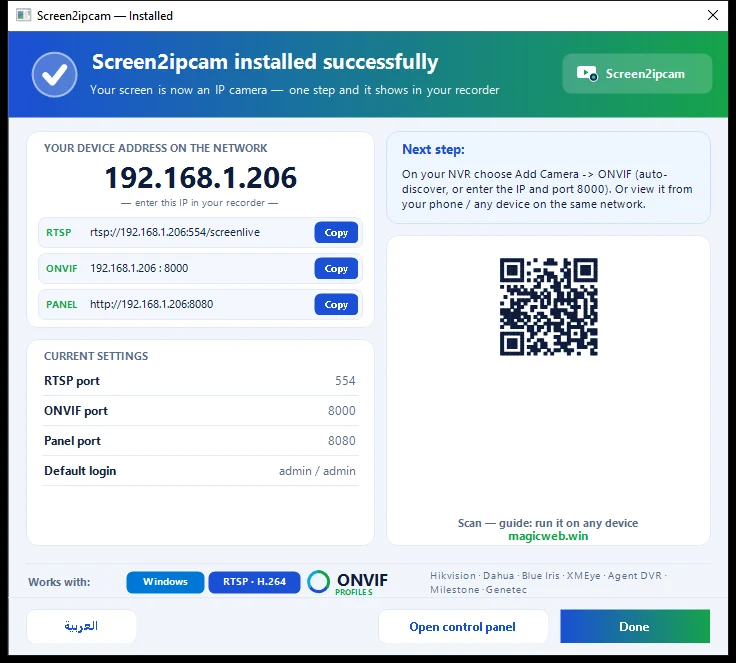
VideoXpert 向け Screen2ipcam をダウンロード
Pelco VideoXpert 向けに作成・検証したバージョンです。Screen2ipcam 2.0.5 の全機能に、VideoXpert が録画に使う時刻情報の改善を加えています。
- 機能、14 日間のフル機能試用、ライセンスは標準版と同じです。
- Windows 7 SP1 から Windows 11、Windows Server に対応。
- 既存の Screen2ipcam 2.0.5 に上書きでインストールできます。
SHA-256
529370178B026F9E15A5AC228DF7A150511D6FE40060070A15EEF9445D6B31A8A7A06685F151C8FB2F131247281135B1095FC69D07FF293137D506DE3E47E8CEVideoXpert 版の改善点
仕組み
3 つの要素と 1 つのオープン標準。VideoXpert サーバーには何もインストールしません。
お使いの Windows PC
Screen2ipcam がメイン画面をキャプチャし、カメラのセンサーのように H.264 でエンコードします。
ネットワーク
ポート 8000 で ONVIF に応答し、ポート 554 で TCP により RTSP を配信します。
Pelco VideoXpert
VxToolbox が PC をカメラとしてコミッショニングし、レコーダーが録画、VxOpsCenter がほかのカメラと一緒に表示します。
必要な値
PC-IP は PC のアドレスです。ユーザー名とパスワードは VideoXpert ではなく Screen2ipcam のものです。
- ONVIF (HTTP) ポート
- 8000
- RTSP ポート
- 554
- ユーザー / パスワード
- admin / admin(Users で変更)
- メインストリーム
- rtsp://PC-IP:554/screenlive
- Web パネル
- http://PC-IP:8080
- 検出
- WS-Discovery · UDP 3702
手順
VxToolbox の手順は公式の VideoXpert Toolbox v3.25 Operations Manual に基づいています。メニュー名はバージョンにより多少異なる場合があります。
PC を準備する
- 録画したい画面の PC に、上の VideoXpert 版をインストールします。
- レコーダーが見失わないよう、PC に固定 IP アドレスか DHCP 予約を設定します。
- Windows に確認されたら、プライベートネットワークで Screen2ipcam を許可します。レコーダーから TCP ポート
8000と554に接続できる必要があります。
サブストリームをオフにする
Screen2ipcam の Web パネル http://PC-IP:8080 を開き、Video でサブストリームをオフにして保存します。
VideoXpert 3.0 以降は、カメラのプライマリとセカンダリのストリームが同じ設定であることを前提としています。ストリームを 1 本にするのが最も簡単で、実システムで検証した構成です。
VxToolbox で PC を見つける
VxToolbox → Devices を開き、次のどちらかを行います。
- Quick Discovery をクリック。WS-Discovery により PC が ONVIF デバイスとして見つかります。
- または Advanced Discovery Options メニュー → Advanced Discovery → Discover by IP or Hostname:Host = PC-IP、HTTP Port =
8000、Screen2ipcam のユーザー名とパスワード、求められたら ONVIF ドライバーを指定し、Discover をクリック。
rtsp://PC-IP:554/screenlive、認証情報は Screen2ipcam のものを使います。認証情報を入力してコミッショニング
デバイス一覧で PC を選び、Screen2ipcam のユーザー名とパスワードを入力して Submit をクリックします。次に右クリックして Commission を選びます。Recorder Assignment でレコーダーを選び Add をクリックすると、アイコンが Commissioned に変わります。
録画してタイムラインを確認
Recording → Recorders でレコーダーを選び、All Data Sources で PC にチェックを入れます(Enterprise システム)。続いて Schedules で録画スケジュールを設定します。VxOpsCenter を開くとライブ映像に PC 画面が表示され、数分後にはタイムラインに途切れのない録画が表示されます。
一緒に設定しましょうか?
無料のリモートセッションを予約できます。AnyDesk で一緒に Screen2ipcam をインストールし、PC を VideoXpert に追加します。
推奨設定
検証した VideoXpert システムでの値です。PC 画面の変化は少ないため、毎秒 10 フレームで十分です。
| 設定 | メインストリーム(録画) | サブストリーム |
|---|---|---|
| コーデック | H.264 | オフ |
| 解像度 | 1920×1080 | |
| フレームレート | 10 | |
| ビットレート | 2000 kbps |
カメラと同じ場所で確認
コミッショニング後、PC は VideoXpert のほかのカメラと同じように扱われます。
うまくいかないとき
録画が短く分割される(約 30 秒ごと)
Quick Discovery で PC が見つからない
デバイスに認証が必要と表示される
映像が出ない、またはカメラがオフラインのまま
設定を変えたのに VideoXpert が古いストリームを表示する
PC に VPN や 2 枚のネットワークカードがある
よくある質問
どの VideoXpert システムで使えますか?
Pelco の連携ライセンスは必要ですか?
標準の Screen2ipcam との違いは?
UDP と TCP のどちらですか?
多数の PC を録画できますか?
価格は?
Pelco パートナー・インテグレーターの皆様へ
- 連携の種類
- 他社製 ONVIF Profile S カメラ(仮想 IP カメラ)
- Pelco の構成要素
- VxToolbox、VideoXpert レコーダー、VxOpsCenter
- ライセンス
- Pelco の連携ライセンスは不要。PC チャンネルごとに VideoXpert のカメラライセンス 1 つと、PC ごとに Screen2ipcam のライセンス 1 つ。
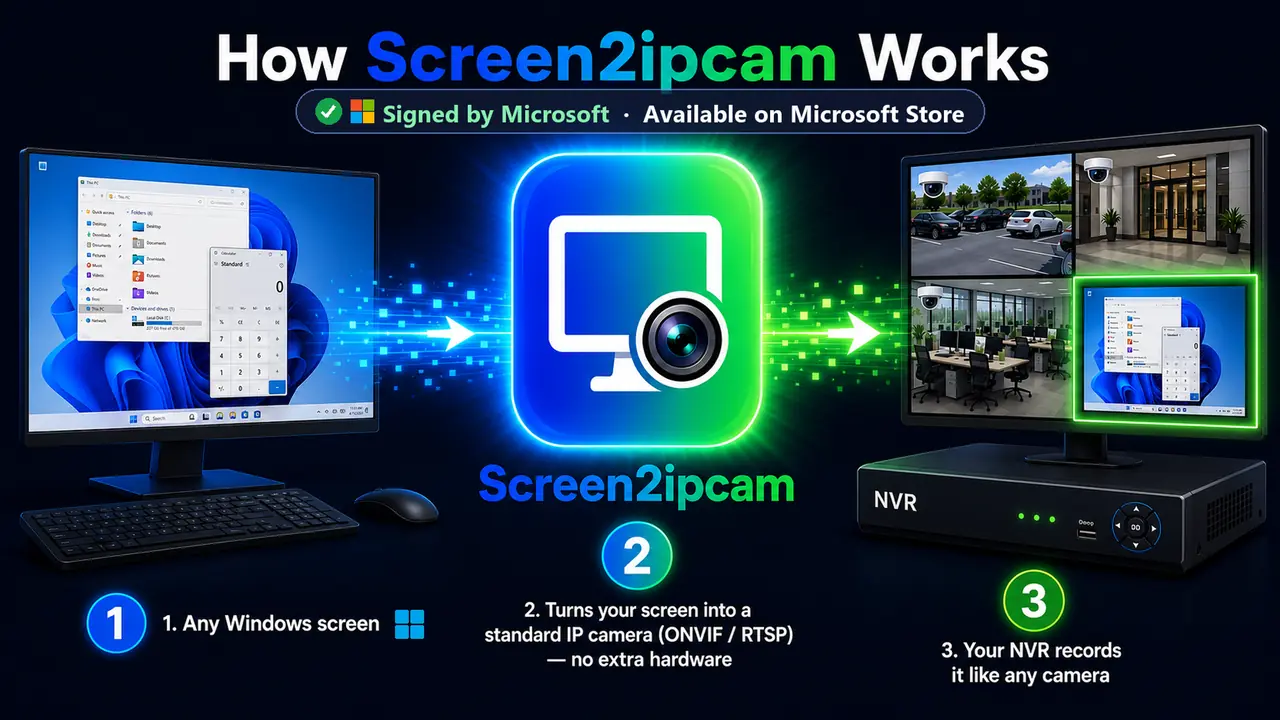
今日、最初の画面を VideoXpert に
14 日間すべての機能を無料で。その後は PC 1 台につき 20 ドルの買い切り、サブスク不要、オフラインで動作。