 Screen2ipcam+Pelco VideoXpert
Записывайте любой экран Windows в Pelco VideoXpert
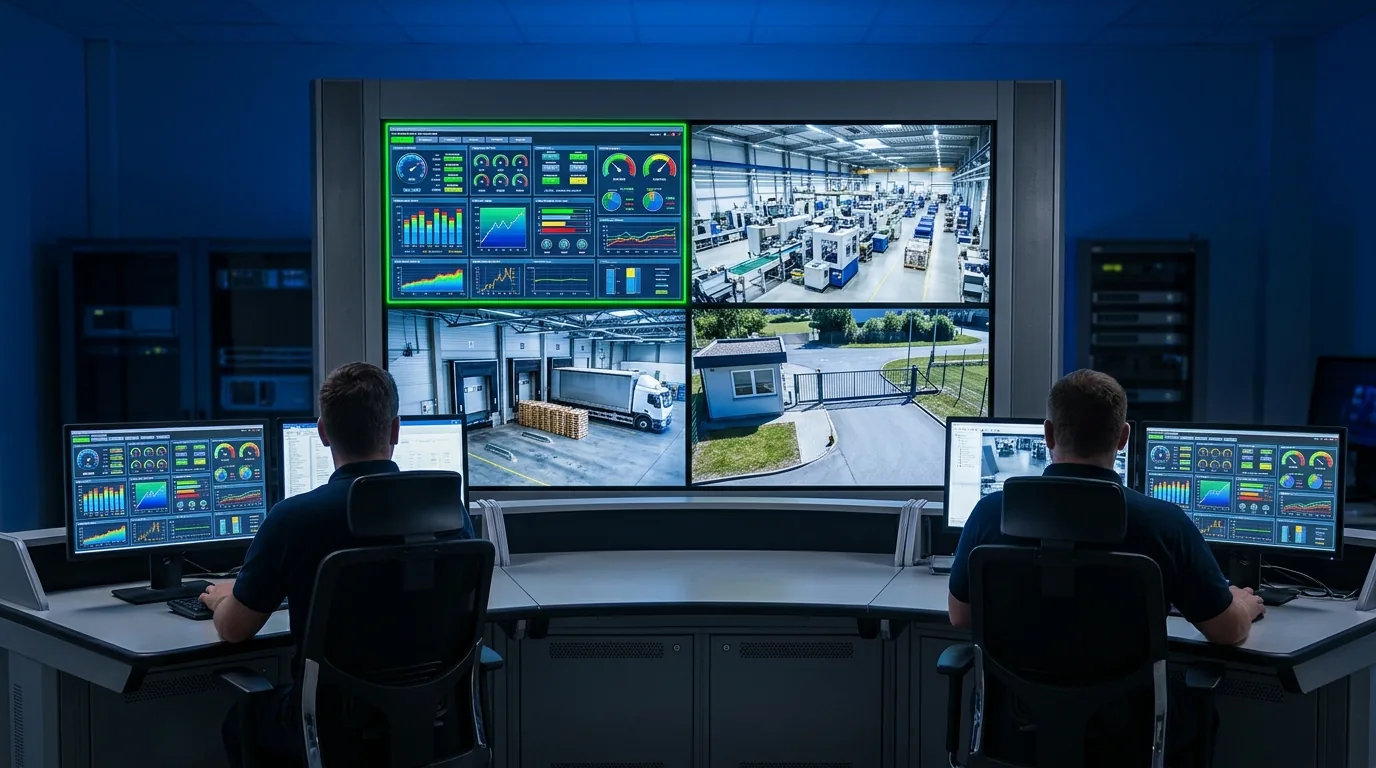
Screen2ipcam превращает ПК с Windows в обычную камеру ONVIF Profile S. VxToolbox находит его как любую стороннюю камеру, а VideoXpert записывает экран на той же шкале времени, что и ваши камеры. Без платы захвата, без энкодера, без плагина.
- Проверено на VideoXpert
- ONVIF Profile S
- RTSP по TCP
- Синхронизация RTCP
Скачать Screen2ipcam для VideoXpert
Это версия, которую мы сделали и проверили для Pelco VideoXpert. Это полный Screen2ipcam 2.0.5 с улучшенной синхронизацией времени, по которой записывает VideoXpert.
- Те же функции, тот же полный пробный период 14 дней и та же лицензия, что и у обычной версии.
- От Windows 7 SP1 до Windows 11, а также Windows Server.
- Устанавливается поверх Screen2ipcam 2.0.5.
SHA-256
529370178B026F9E15A5AC228DF7A150511D6FE40060070A15EEF9445D6B31A8A7A06685F151C8FB2F131247281135B1095FC69D07FF293137D506DE3E47E8CEЧто нового в версии для VideoXpert
Как это работает
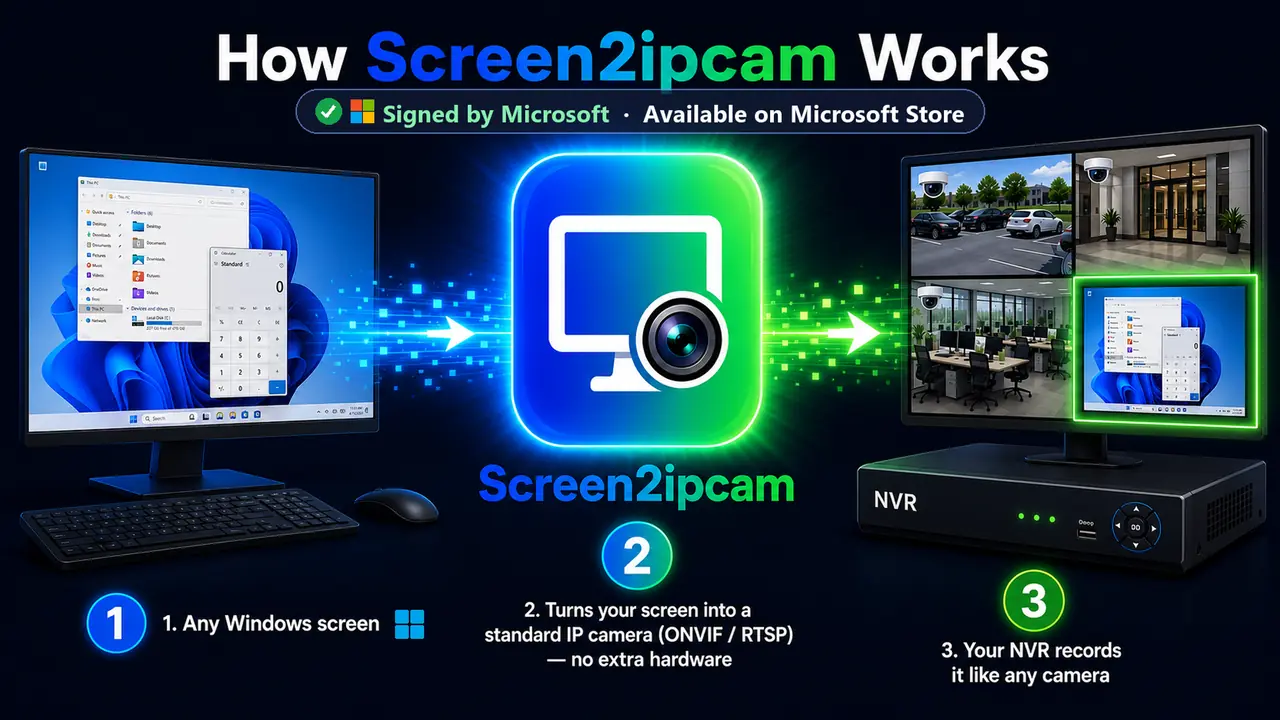
Три части и один открытый стандарт. На сервер VideoXpert ничего не устанавливается.
Ваш ПК с Windows
Screen2ipcam захватывает основной экран и кодирует его в H.264, как сенсор камеры.
Ваша сеть
Он отвечает по ONVIF на порту 8000 и передаёт RTSP по TCP на порту 554.
Pelco VideoXpert
VxToolbox вводит ПК в эксплуатацию как камеру, регистратор его записывает, а VxOpsCenter показывает вместе с вашими камерами.
Значения, которые понадобятся
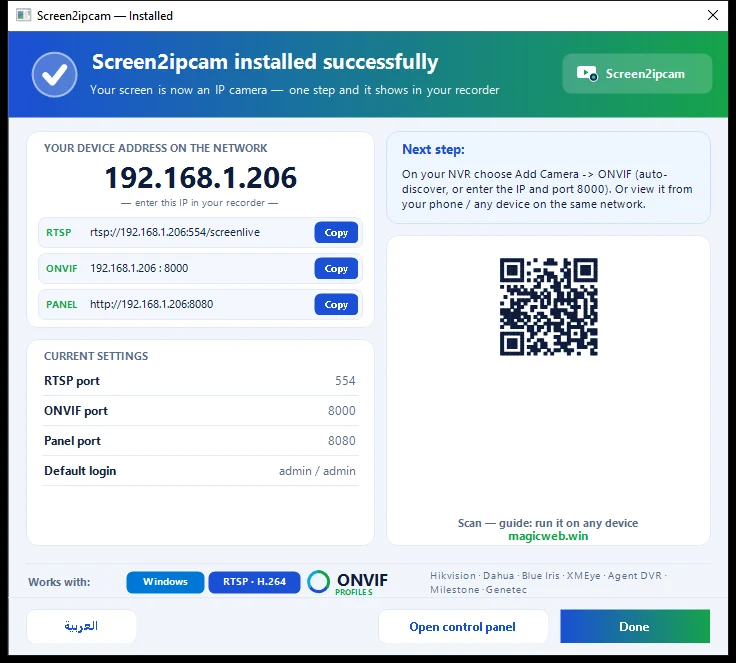
PC-IP: адрес ПК. Пользователь и пароль от Screen2ipcam, а не от VideoXpert.
- Порт ONVIF (HTTP)
- 8000
- Порт RTSP
- 554
- Пользователь / пароль
- admin / admin (смените в Users)
- Основной поток
- rtsp://PC-IP:554/screenlive
- Веб-панель
- http://PC-IP:8080
- Обнаружение
- WS-Discovery · UDP 3702
Пошагово
Шаги VxToolbox соответствуют официальному руководству VideoXpert Toolbox v3.25 Operations Manual. Названия меню могут немного отличаться в разных версиях.
Подготовьте ПК
- Установите версию для VideoXpert (выше) на ПК, экран которого хотите записывать.
- Задайте ПК фиксированный IP-адрес или резервирование DHCP, чтобы регистратор его не терял.
- Когда Windows спросит, разрешите Screen2ipcam в частных сетях. TCP-порты
8000и554должны быть доступны регистратору.
Отключите дополнительный поток
Откройте веб-панель Screen2ipcam по адресу http://PC-IP:8080, перейдите в Video, отключите sub stream и сохраните.
VideoXpert 3.0 и новее ожидает, что основной и дополнительный потоки камеры имеют одинаковые настройки. Один поток проще всего, и именно эта настройка проверена на реальной системе.
Найдите ПК в VxToolbox
Откройте VxToolbox → Devices и выберите вариант:
- Нажмите Quick Discovery. ПК находится через WS-Discovery как устройство ONVIF.
- Или откройте меню Advanced Discovery Options → Advanced Discovery → Discover by IP or Hostname: Host = PC-IP, HTTP Port =
8000, пользователь и пароль Screen2ipcam и, если спросит, драйвер ONVIF. Нажмите Discover.
rtsp://PC-IP:554/screenlive и учётными данными Screen2ipcam.Учётные данные и ввод в эксплуатацию
Выберите ПК в списке устройств, введите пользователя и пароль Screen2ipcam и нажмите Submit. Затем щёлкните по нему правой кнопкой и выберите Commission. В окне Recorder Assignment выберите регистратор и нажмите Add. Значок сменится на Commissioned.
Запишите и проверьте шкалу времени
В Recording → Recorders выберите регистратор и отметьте ПК в All Data Sources (системы Enterprise). Затем задайте расписание записи в Schedules. Откройте VxOpsCenter: в живом просмотре виден экран ПК, а через несколько минут шкала времени показывает непрерывную запись.
Хотите, чтобы мы настроили вместе с вами?
Запишитесь на бесплатный удалённый сеанс. Мы установим Screen2ipcam вместе с вами через AnyDesk и добавим ПК в VideoXpert.
Рекомендуемые настройки
Значения с проверенной системы VideoXpert. Экран ПК меняется мало, поэтому 10 кадров в секунду достаточно.
| Параметр | Основной поток (запись) | Доп. поток |
|---|---|---|
| Кодек | H.264 | Выкл. |
| Разрешение | 1920×1080 | |
| Кадров в секунду | 10 | |
| Битрейт | 2000 kbps |
Смотрите там же, где ваши камеры
После ввода в эксплуатацию ПК становится в VideoXpert такой же камерой, как остальные.
Если что-то не так
Запись разбита на короткие куски (примерно каждые 30 с)
Quick Discovery не находит ПК
Устройство требует аутентификации
Нет видео или камера остаётся офлайн
Настройки изменены, но VideoXpert показывает старый поток
На ПК есть VPN или две сетевые карты
Вопросы и ответы
С какими системами VideoXpert работает?
Нужна ли лицензия интеграции от Pelco?
Чем она отличается от обычного Screen2ipcam?
UDP или TCP?
Можно записывать много ПК?
Сколько стоит?
Для партнёров и интеграторов Pelco
- Тип интеграции
- Сторонняя камера ONVIF Profile S (виртуальная IP-камера)
- Компоненты Pelco
- VxToolbox, регистратор VideoXpert, VxOpsCenter
- Лицензии
- Без лицензии интеграции Pelco. Одна лицензия камеры VideoXpert на канал ПК и одна лицензия Screen2ipcam на ПК.
- Технический контакт
- support@screen2ipcam.com
Добавьте первый экран в VideoXpert уже сегодня
Все функции 14 дней. Затем разовый платёж 20 USD за ПК, без подписки, работает без интернета.