 Screen2ipcam+Pelco VideoXpert
Grave qualquer tela Windows no Pelco VideoXpert
O Screen2ipcam transforma um PC Windows em uma câmera ONVIF Profile S padrão. O VxToolbox o encontra como qualquer câmera de terceiros, e o VideoXpert grava a tela na mesma linha do tempo das suas câmeras. Sem placa de captura, sem encoder, sem plugin.
- Verificado no VideoXpert
- ONVIF Profile S
- RTSP via TCP
- Sincronismo RTCP
Baixe o Screen2ipcam para VideoXpert
Esta é a versão que criamos e verificamos para o Pelco VideoXpert. É o Screen2ipcam 2.0.5 completo, com melhorias de tempo que o VideoXpert usa para gravar.
- Os mesmos recursos, o mesmo teste completo de 14 dias e a mesma licença da versão padrão.
- Windows 7 SP1 ao Windows 11, e Windows Server.
- Instala por cima de um Screen2ipcam 2.0.5 existente.
SHA-256
529370178B026F9E15A5AC228DF7A150511D6FE40060070A15EEF9445D6B31A8A7A06685F151C8FB2F131247281135B1095FC69D07FF293137D506DE3E47E8CEO que há na versão para VideoXpert
Como funciona
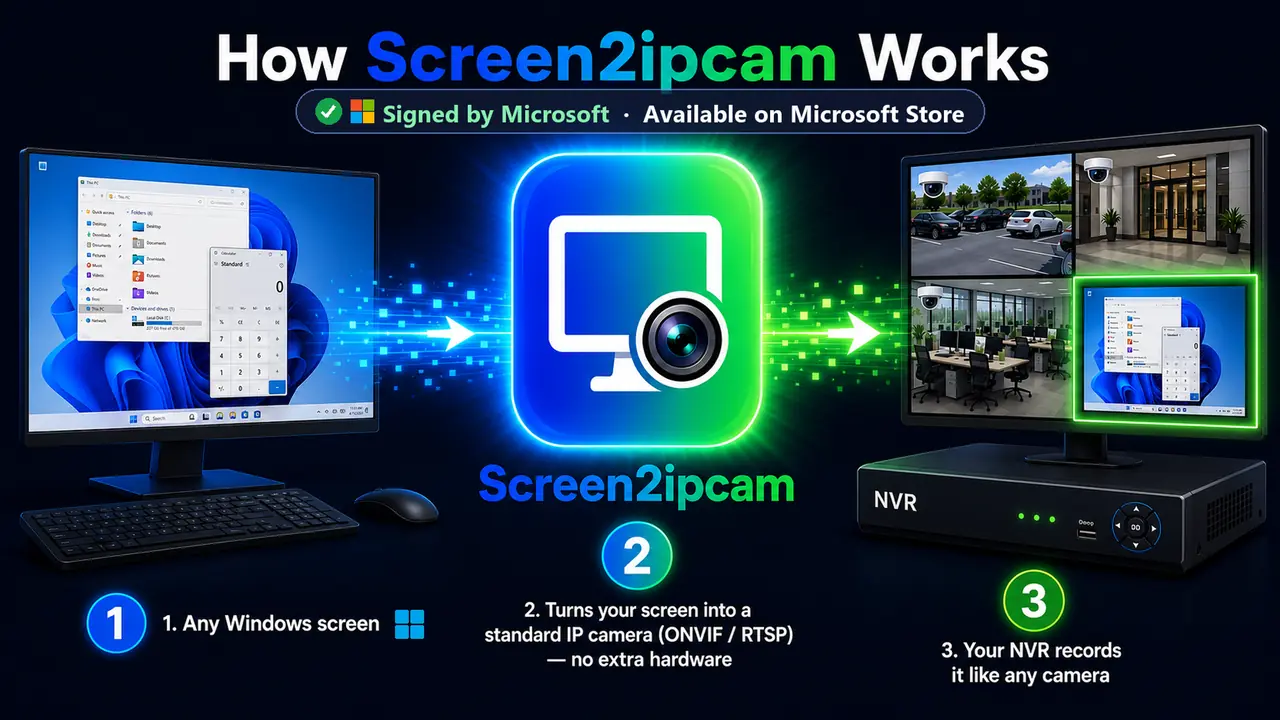
Três partes e um padrão aberto. Nada é instalado no servidor VideoXpert.
Seu PC Windows
O Screen2ipcam captura a tela principal e codifica em H.264, como o sensor de uma câmera.
Sua rede
Responde ONVIF na porta 8000 e transmite RTSP via TCP na porta 554.
Pelco VideoXpert
O VxToolbox comissiona o PC como câmera, o gravador grava e o VxOpsCenter mostra junto com as suas câmeras.
Os valores que você vai usar
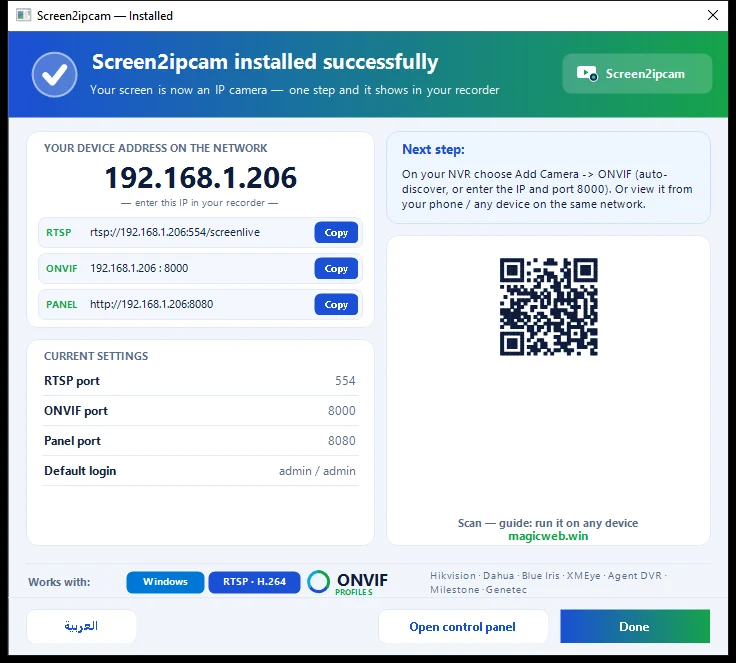
IP-DO-PC é o endereço do PC. Usuário e senha são os do Screen2ipcam, não os do VideoXpert.
- Porta ONVIF (HTTP)
- 8000
- Porta RTSP
- 554
- Usuário / senha
- admin / admin (troque em Usuários)
- Stream principal
- rtsp://IP-DO-PC:554/screenlive
- Painel web
- http://IP-DO-PC:8080
- Descoberta
- WS-Discovery · UDP 3702
Passo a passo
Os passos do VxToolbox seguem o manual oficial VideoXpert Toolbox v3.25 Operations Manual. Os nomes dos menus podem variar um pouco entre versões.
Prepare o PC
- Instale a versão para VideoXpert (acima) no PC cuja tela você quer gravar.
- Dê ao PC um IP fixo, ou uma reserva DHCP, para o gravador nunca perder o endereço.
- Quando o Windows perguntar, permita o Screen2ipcam em redes privadas. As portas TCP
8000e554precisam estar acessíveis para o gravador.
Desligue o stream extra
Abra o painel web do Screen2ipcam em http://IP-DO-PC:8080, vá em Video, desligue o sub stream e salve.
O VideoXpert 3.0 ou superior espera que os streams principal e secundário de uma câmera tenham as mesmas configurações. Um único stream é o caminho mais simples, e é a configuração verificada no sistema real.
Encontre o PC no VxToolbox
Abra VxToolbox → Devices e escolha uma opção:
- Clique em Quick Discovery. O PC é encontrado por WS-Discovery como dispositivo ONVIF.
- Ou abra o menu Advanced Discovery Options → Advanced Discovery → Discover by IP or Hostname: Host = IP-DO-PC, HTTP Port =
8000, usuário e senha do Screen2ipcam e, se pedir, o driver ONVIF. Clique em Discover.
rtsp://IP-DO-PC:554/screenlive e as credenciais do Screen2ipcam.Credenciais e comissionamento
Selecione o PC na lista de dispositivos, digite o usuário e a senha do Screen2ipcam e clique em Submit. Depois clique com o botão direito e escolha Commission. Em Recorder Assignment, escolha o gravador e clique em Add. O ícone muda para Commissioned.
Grave e confira a linha do tempo
Em Recording → Recorders, selecione o gravador e marque o PC em All Data Sources (sistemas Enterprise). Depois dê a ele uma agenda de gravação em Schedules. Abra o VxOpsCenter: a imagem ao vivo mostra a tela do PC e, depois de alguns minutos, a linha do tempo mostra uma gravação contínua.
Quer que a gente configure com você?
Agende uma sessão remota grátis. Instalamos o Screen2ipcam com você pelo AnyDesk e adicionamos o PC ao VideoXpert.
Configuração recomendada
Os valores do sistema VideoXpert verificado. A tela de um PC muda pouco, então 10 quadros por segundo bastam.
| Item | Stream principal (gravação) | Stream extra |
|---|---|---|
| Codec | H.264 | Desligado |
| Resolução | 1920×1080 | |
| Quadros por segundo | 10 | |
| Bitrate | 2000 kbps |
Veja onde você já vê as suas câmeras
Depois de comissionado, o PC é uma câmera como qualquer outra no VideoXpert.
Se algo não estiver certo
As gravações ficam divididas em pedaços curtos (cerca de 30 s)
O Quick Discovery não encontra o PC
O dispositivo pede autenticação
Sem vídeo, ou a câmera fica offline
Mudei a configuração, mas o VideoXpert mostra o stream antigo
O PC tem VPN ou duas placas de rede
Perguntas e respostas
Com quais sistemas VideoXpert funciona?
Preciso de licença de integração da Pelco?
Qual a diferença para o Screen2ipcam padrão?
UDP ou TCP?
Posso gravar vários PCs?
Quanto custa?
Para parceiros e integradores Pelco
- Tipo de integração
- Câmera ONVIF Profile S de terceiros (câmera IP virtual)
- Componentes Pelco
- VxToolbox, gravador VideoXpert, VxOpsCenter
- Licenças
- Sem licença de integração da Pelco. Uma licença de câmera VideoXpert por canal de PC e uma licença do Screen2ipcam por PC.
- Contato técnico
- support@screen2ipcam.com
Coloque a primeira tela no VideoXpert hoje
Todos os recursos por 14 dias. Depois US$ 20 uma única vez por PC, sem mensalidade, funciona offline.