 Screen2ipcam+
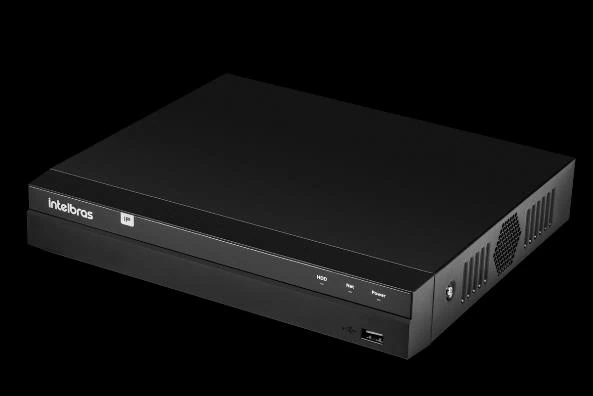
Grave qualquer tela Windows no seu NVR Intelbras
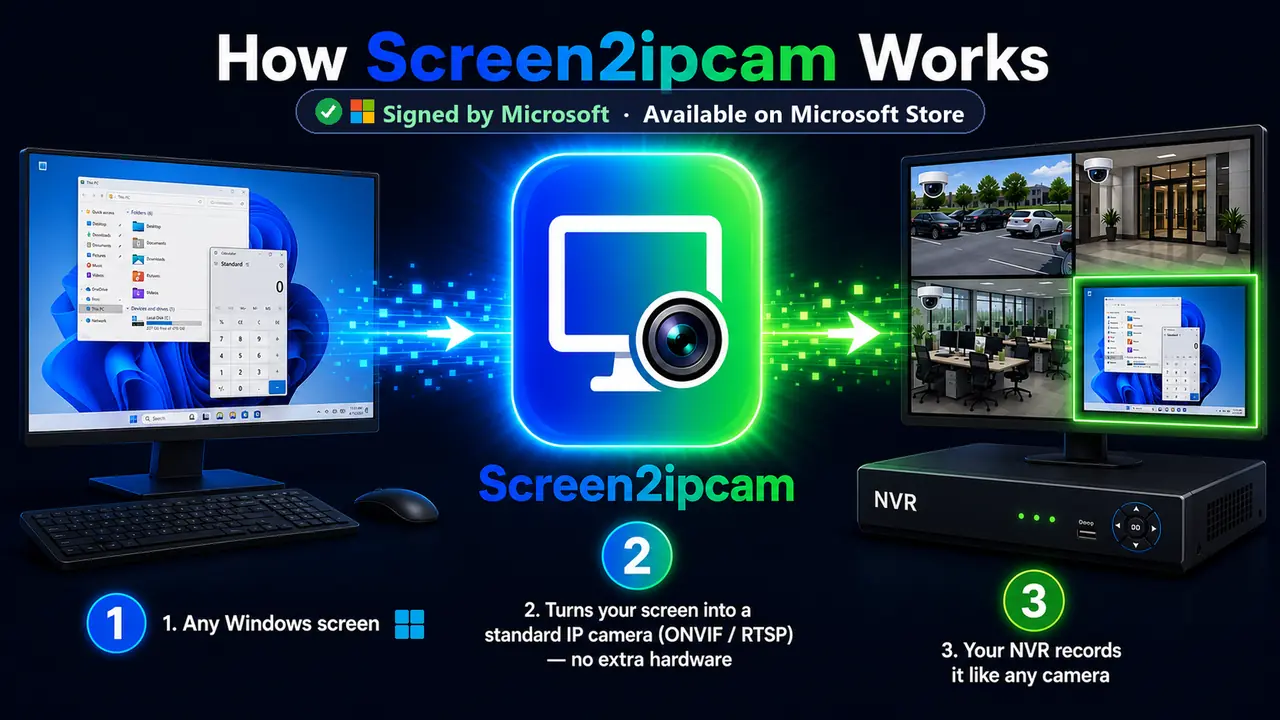
O Screen2ipcam transforma um PC Windows em uma câmera ONVIF Perfil S padrão. O seu NVR Intelbras adiciona o PC na tela Dispositivos e grava a tela junto com as câmeras. Sem placa de captura e sem encoder HDMI.
- ONVIF Perfil S
- RTSP H.264
- Stream principal + extra
- Som (G.711)
Como funciona
Três partes e um padrão aberto. Nada é instalado no gravador.
Seu PC Windows
O Screen2ipcam captura a tela (ou uma janela) e codifica em H.264, com o som do PC se você quiser.
Sua rede
Responde na porta ONVIF 8000 e transmite por RTSP na porta 554, igual a uma câmera IP.
Seu Intelbras
Adiciona o PC como mais um canal e grava, busca e exporta junto com as câmeras.
Os valores que você vai usar
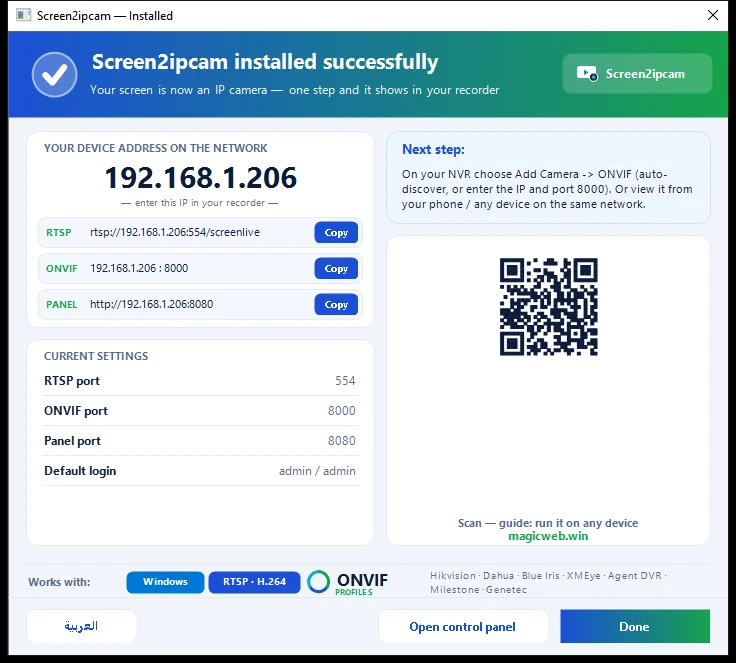
Copie da janela do Screen2ipcam no PC. PC-IP é o endereço desse PC.
- Porta ONVIF
- 8000
- Porta RTSP
- 554
- Usuário / senha
- admin / admin (troque em Usuários)
- Stream principal
- rtsp://IP-DO-PC:554/screenlive
- Stream extra
- rtsp://IP-DO-PC:554/screensub
- Descoberta
- WS-Discovery · UDP 3702
Passo a passo
Prepare o PC
- Instale o Screen2ipcam no PC cuja tela você quer gravar (Windows 7 SP1 ao 11, ou Windows Server).
- Dê ao PC um IP fixo, ou uma reserva DHCP no roteador, para o gravador nunca perder o endereço.
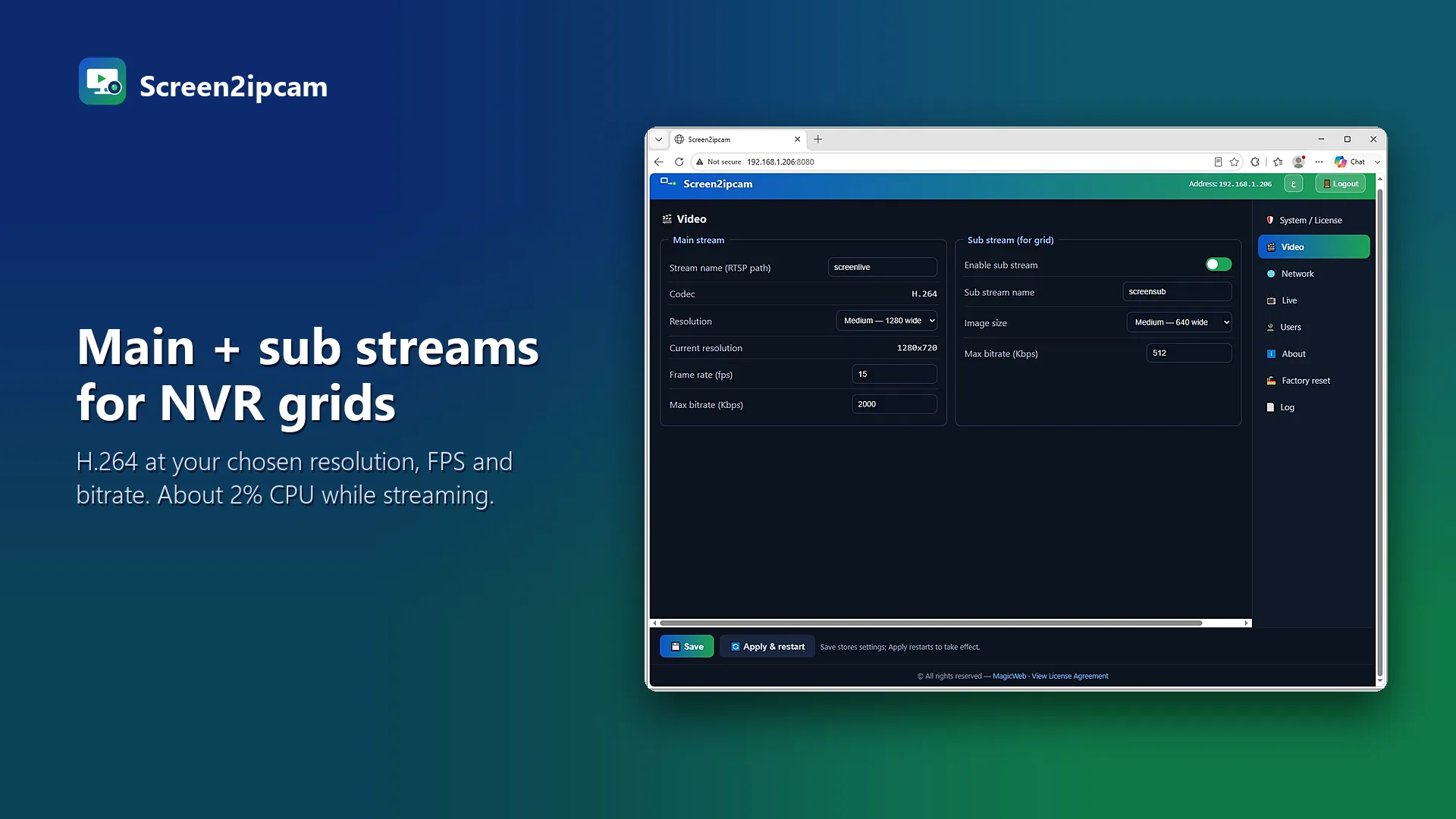
- Na aba Vídeo escolha a tela, a resolução, os quadros por segundo e o bitrate (veja a tabela abaixo).
- Quando o Windows perguntar, permita o Screen2ipcam em redes privadas. As portas
8000e554precisam estar liberadas.
Abra a tela Dispositivos
- Clique com o botão direito na visualização e escolha Adicionar Câmera, ou
- vá em Menu → Câmera → Dispositivos. Em alguns modelos a tela se chama Disp. remoto.
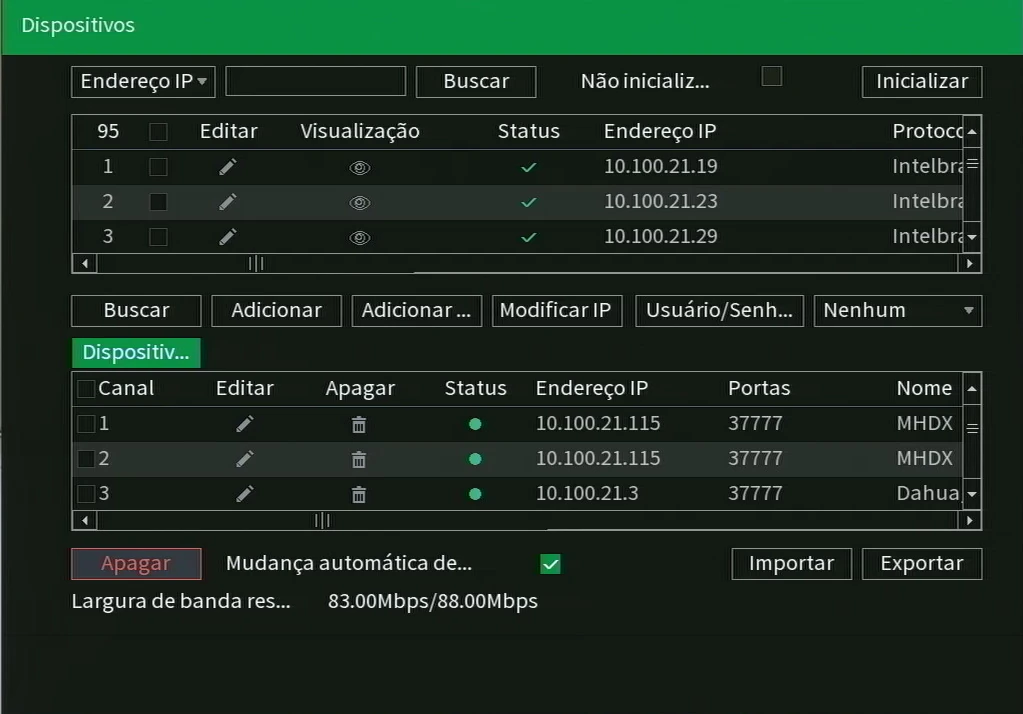
Busque, ou adicione manualmente com ONVIF
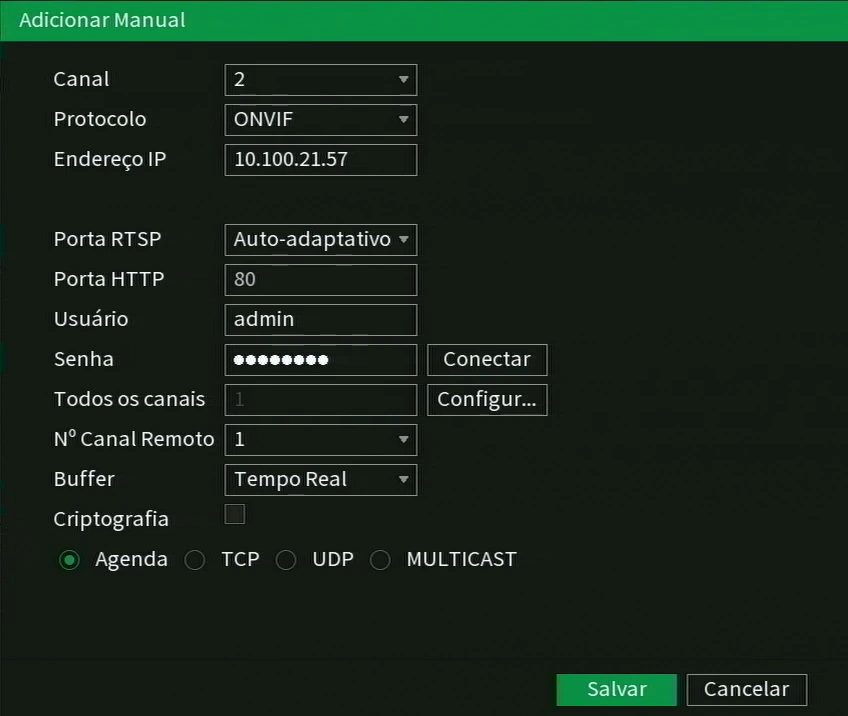
Clique em Buscar, selecione o PC e clique em Adicionar. Ou clique em Adicionar manual e preencha:
- Protocolo: ONVIF (troque de Intelbras-1)
- Endereço IP: o IP do PC
- Porta RTSP: Auto-adaptativo, ou
554 - Porta HTTP:
8000(a porta ONVIF do Screen2ipcam) - Usuário / Senha: o usuário do Screen2ipcam
Clique em Conectar para testar e depois em Salvar.
Confira o status
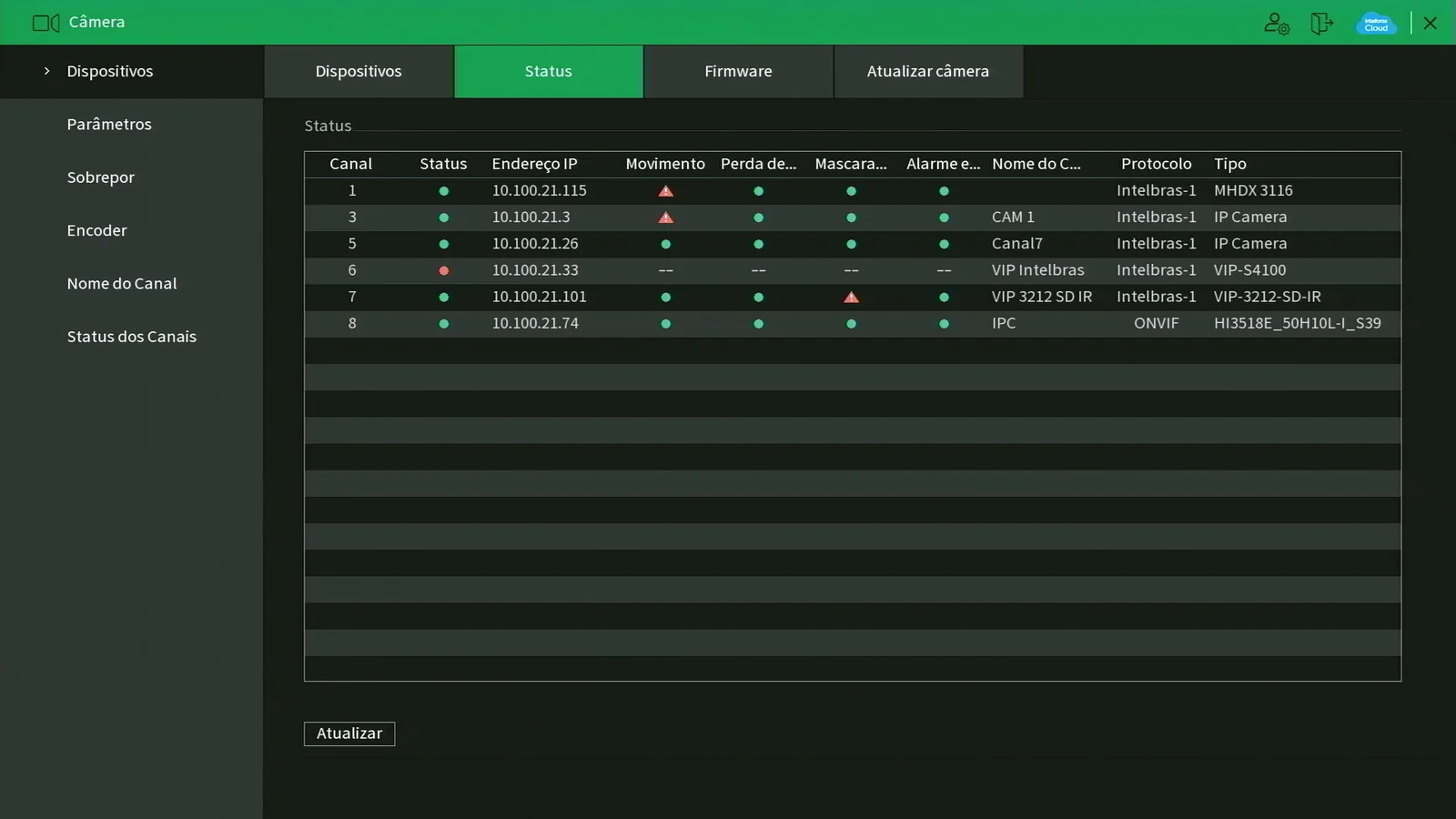
Em Câmera → Status o canal aparece online com o protocolo ONVIF.
Grave
Os NVRs Intelbras gravam o stream principal e usam o stream extra para o acesso remoto. Coloque o canal na Agenda de gravação, contínua ou por evento.
Configuração recomendada
São os valores do nosso teste real em gravador. A tela de um PC muda pouco, então 10 quadros por segundo bastam e mantêm o bitrate baixo.
| Item | Stream principal (gravação) | Stream extra (mosaico) |
|---|---|---|
| Codec | H.264 | H.264 |
| Resolução | 1920×1080 | 640×360 |
| Quadros por segundo | 10 | 10 |
| Bitrate | 2000 kbps | 512 kbps |
| Som do PC (opcional) | G.711, gravado junto com o vídeo | |
Veja onde você já vê o seu Intelbras
Depois que o PC vira um canal no gravador, ele faz parte do sistema como qualquer câmera.
Se o canal ficar offline
"Conectar" falha
O protocolo continua Intelbras-1
O Buscar não mostra o PC
O PC tem VPN ou duas placas de rede
Teste o PC sozinho
Perguntas e respostas
Funciona com DVRs MHDX da Intelbras?
Qual porta vai na Porta HTTP?
Consigo ver no app da Intelbras?
Tem som?
Precisa de internet?
Quanto custa?
Coloque a primeira tela no seu NVR Intelbras hoje
Todos os recursos por 14 dias. Depois US$ 20 uma única vez por PC, sem mensalidade, funciona offline.
Outros gravadores e VMS
 Listed
Nx Witness
Listed in the official Nx Integration Directory. Add the PC by ONVIF in Nx Witness.
Ler o guia →
Hikvision
Custom Add over ONVIF on Hikvision NVRs and hybrid DVRs.
Ler o guia → Tested
Dahua
Search Device, add, record. Tested on a real Dahua NVR.
Ler o guia →
Blue Iris
Network IP camera with Find/Inspect, main and sub stream.
Ler o guia →